

Para clientes Una situación real
Te llegó tu presupuesto. Reserva la opción que quieres.
Abre el enlace del presupuesto, compara las opciones y reserva la que elijas al precio presupuestado.
Grabado en un espacio de demostración. Narrado, con subtítulos activados.
Abre tu presupuesto
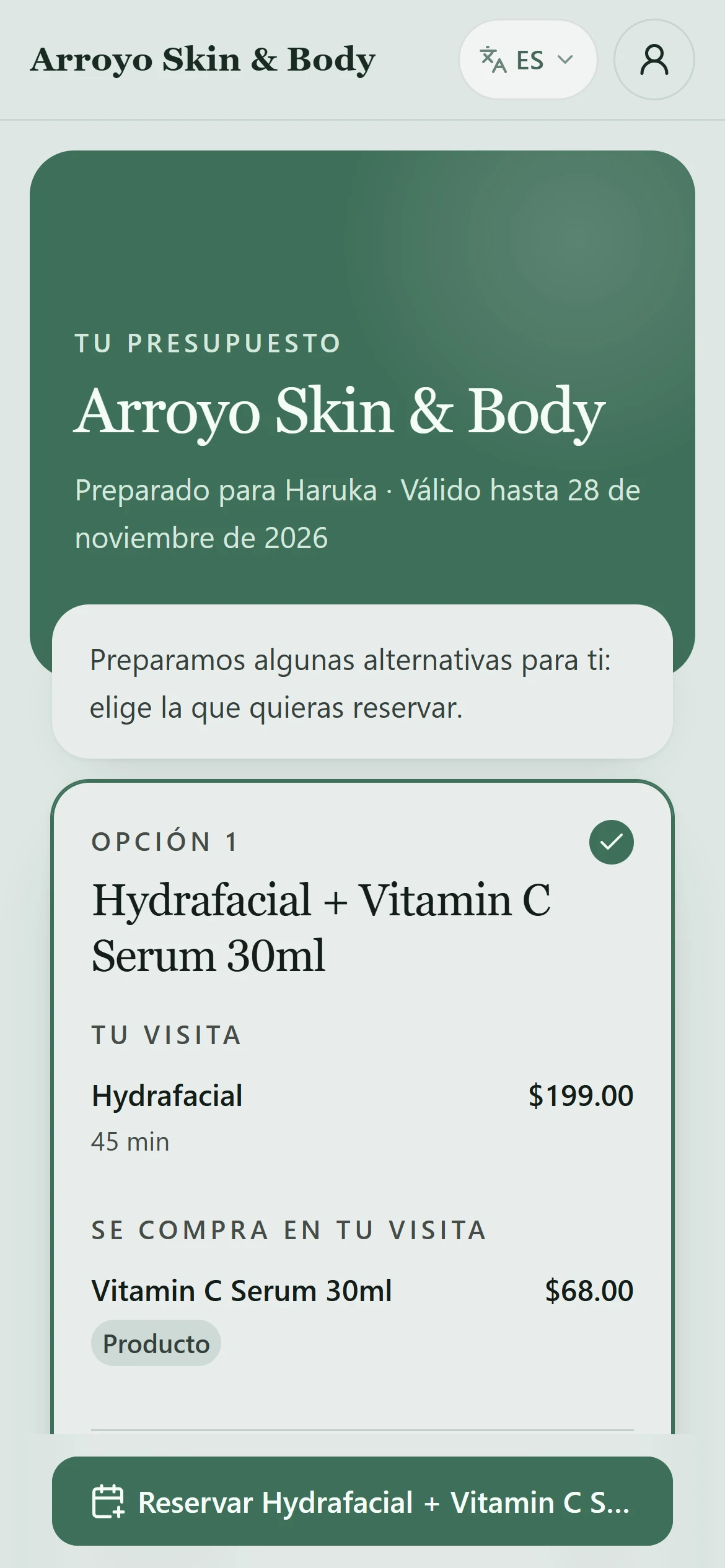
El enlace abre tu presupuesto con el estilo del negocio, para quién se preparó y hasta qué fecha es válido.
La situación
Ponlo en práctica.
Tu clínica te envió un enlace con dos opciones de tratamiento y sus precios. Ya decidiste cuál quieres y te gustaría reservarla.
Lo que te llevarás
Sabes leer tu presupuesto, elegir una opción, reservarla y qué hacer si venció.
Antes de empezar
Abre el enlace del SMS o el correo que te envió tu clínica. No necesitas iniciar sesión para ver tu presupuesto.
Ten en cuenta
Un presupuesto no es una reserva. La reserva sigue las condiciones habituales del negocio, incluido cualquier depósito, y los precios solo se garantizan hasta la fecha de validez. Este recorrido se detiene antes de confirmar la reserva.
Prueba la decisión
Elegiste una opción y una hora, pero no confirmaste. ¿La visita está reservada?
Leer el recorrido completo
1. Abre tu presupuesto
El enlace abre tu presupuesto con el estilo del negocio, para quién se preparó y hasta qué fecha es válido.
2. Compara las opciones
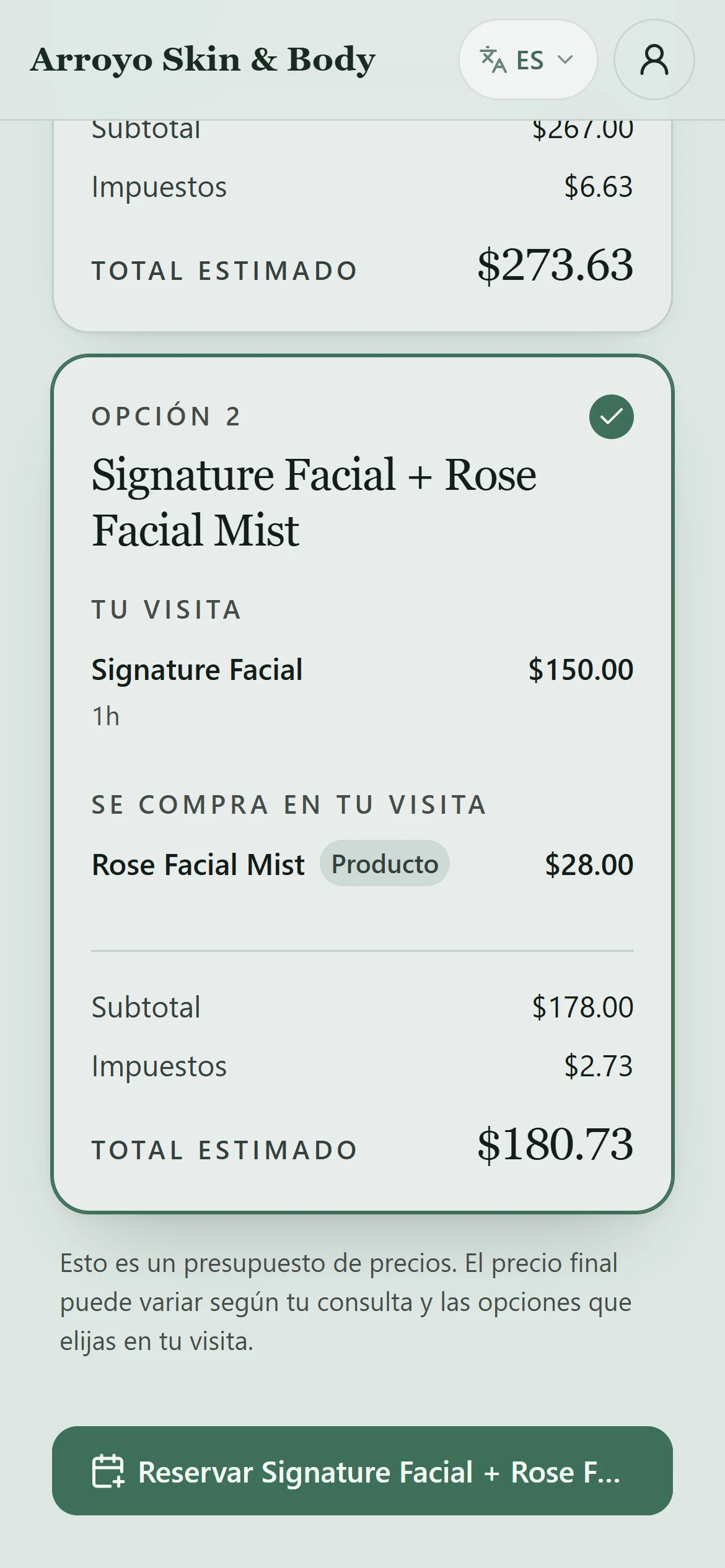
Cada opción muestra la visita, lo que se compra en ella, los impuestos y el total estimado. Si reservar requiere una tarjeta registrada, la opción lo dice antes de empezar. Toca la opción que quieres; puedes elegir una.
3. Reserva esta visita
El botón abre la página de reservas con los tratamientos de esa opción ya elegidos, a los precios presupuestados. Elige con quién quieres la cita, o cualquier profesional disponible.
4. Elige una hora
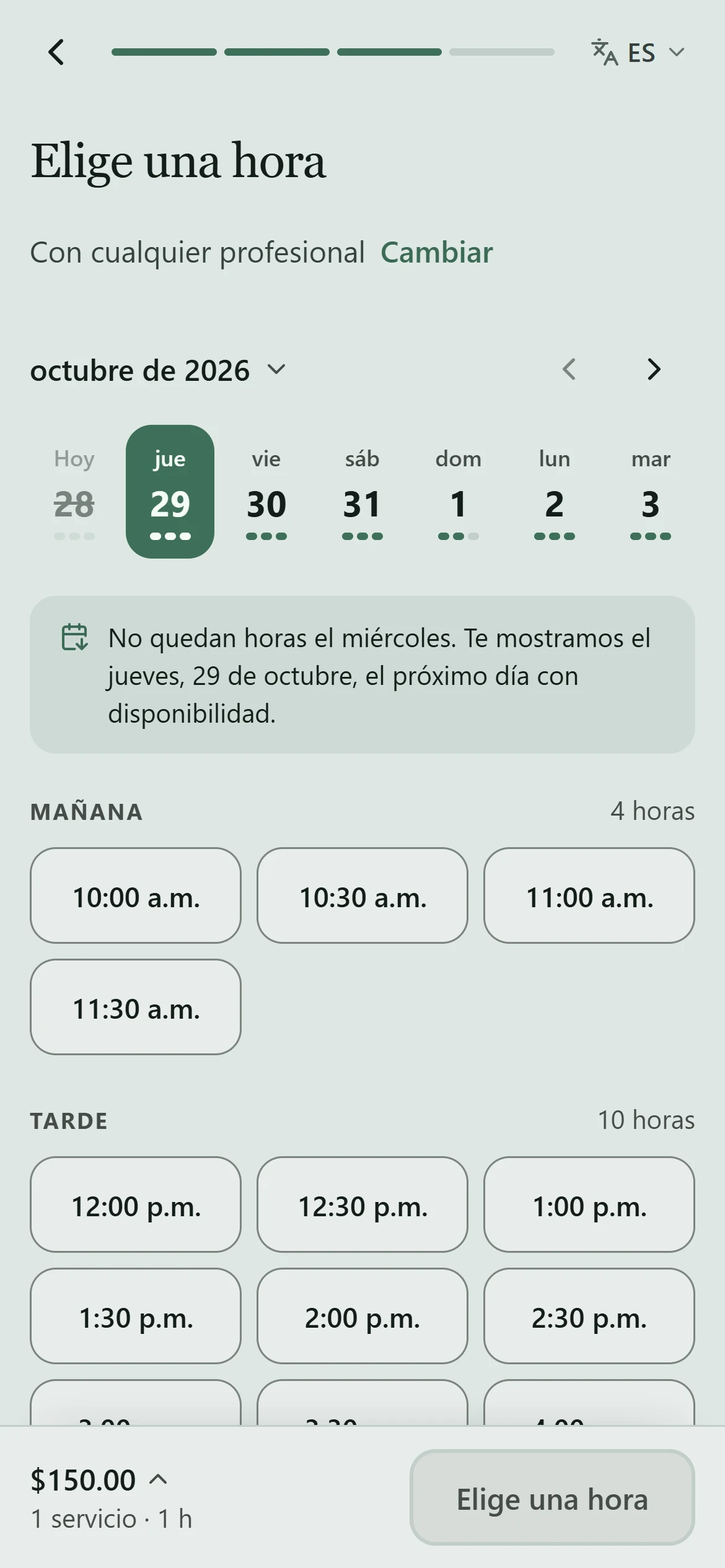
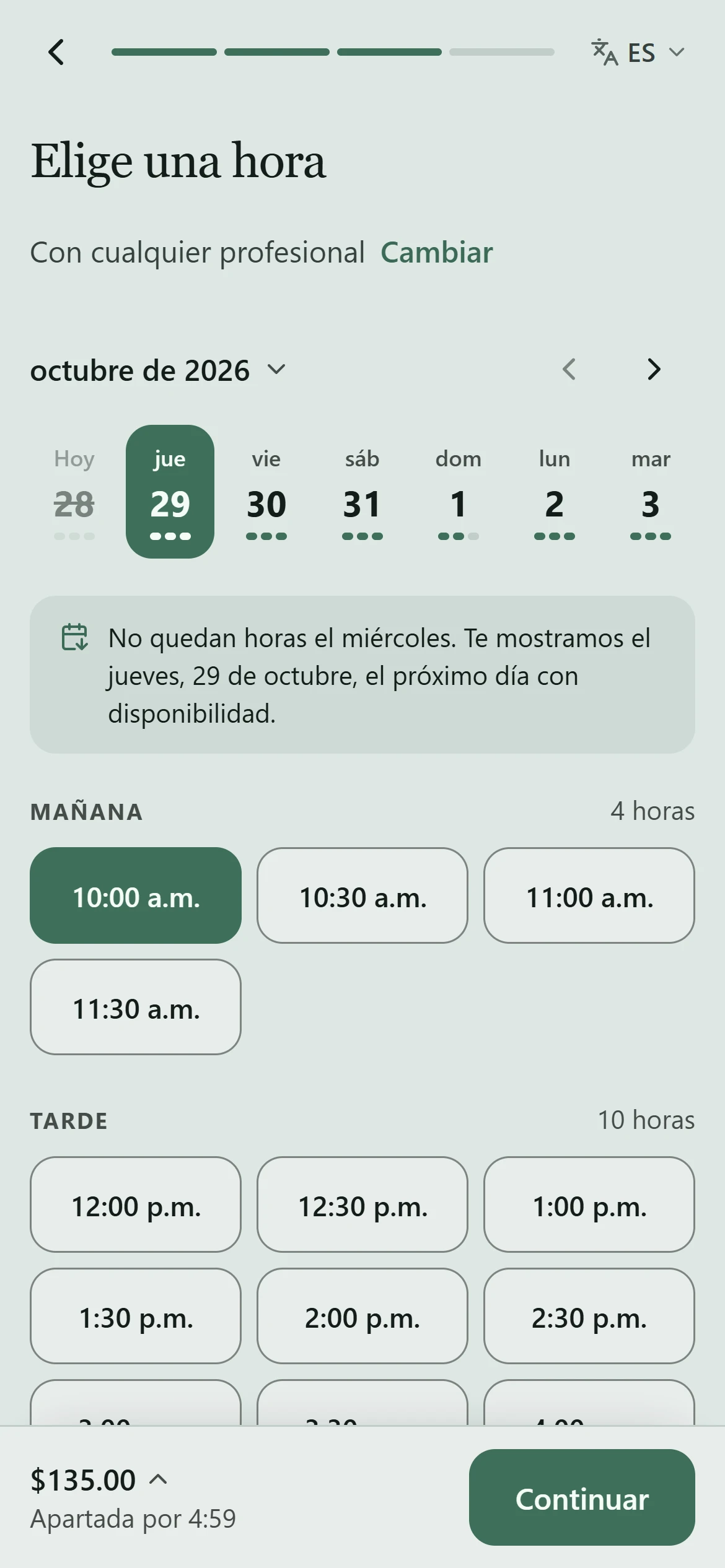
Elige un día y una hora. La hora queda apartada para ti unos minutos mientras sigues con tus datos y confirmas, como en cualquier reserva en línea. Los productos de la opción se agregan a tu visita. Este recorrido se detiene antes de confirmar.
5. Si ya venció
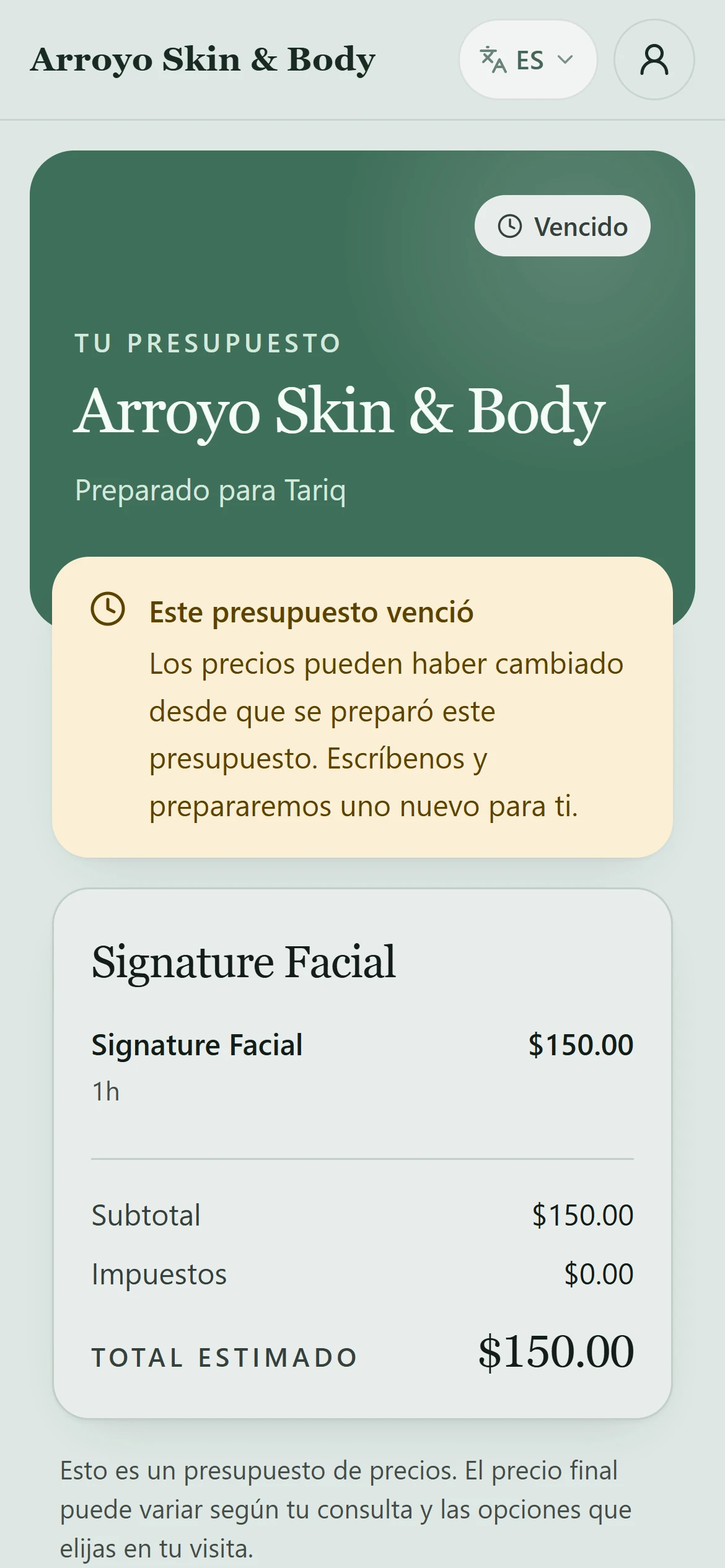
Pasada la fecha de validez, un presupuesto no se puede reservar. Comunícate con el negocio para pedir uno nuevo, porque los precios pueden haber cambiado.
Profundiza