

Μια καταμέτρηση αποθέματος ελέγχει τα ράφια σας σε σχέση με τα αρχεία σας. Ξεκινάτε μια καταμέτρηση σε μία τοποθεσία, εισάγετε τι βρίσκετε για κάθε προϊόν και την ολοκληρώνετε. Στη συνέχεια, η Owneli διορθώνει το απόθεμα για κάθε προϊόν που καταμετρήσατε, όλα ταυτόχρονα, και καταγράφει κάθε διόρθωση στο αρχείο καταγραφής αποθέματος.
Πριν ξεκινήσετε
- Ποιος μπορεί να το κάνει: χρειάζεστε άδεια για τη διαχείριση αποθέματος.
- Επιλέξτε μία τοποθεσία. Οι καταμετρήσεις είναι ανά τοποθεσία. Στην ετικέτα τοποθεσίας στην επάνω γραμμή, επιλέξτε την τοποθεσία που καταμετράτε, όχι Όλες οι τοποθεσίες.
- Καταμετρήστε όταν υπάρχει ησυχία. Τα αναμενόμενα στοιχεία λαμβάνονται όταν ξεκινάτε. Εάν πουλήσετε ένα προϊόν μετά την έναρξη αλλά πριν το καταμετρήσετε, η διόρθωσή του θα είναι λανθασμένη κατά το ποσό που πουλήσατε. Ξεκινήστε την καταμέτρηση λίγο πριν περπατήσετε στα ράφια, ιδανικά πριν το άνοιγμα ή μετά το κλείσιμο.
Πραγματοποιήστε καταμέτρηση αποθέματος
Έναρξη καταμέτρησης
Μεταβείτε στην ενότητα Λιανική → Απόθεμα, ανοίξτε την καρτέλα Καταμετρήσεις και επιλέξτε Έναρξη καταμέτρησης. Ανοίγει με μια γραμμή για κάθε προϊόν του οποίου παρακολουθείτε το απόθεμα, εμφανίζοντας τα Αναμενόμενα.
Εισαγάγετε τι βρίσκετε
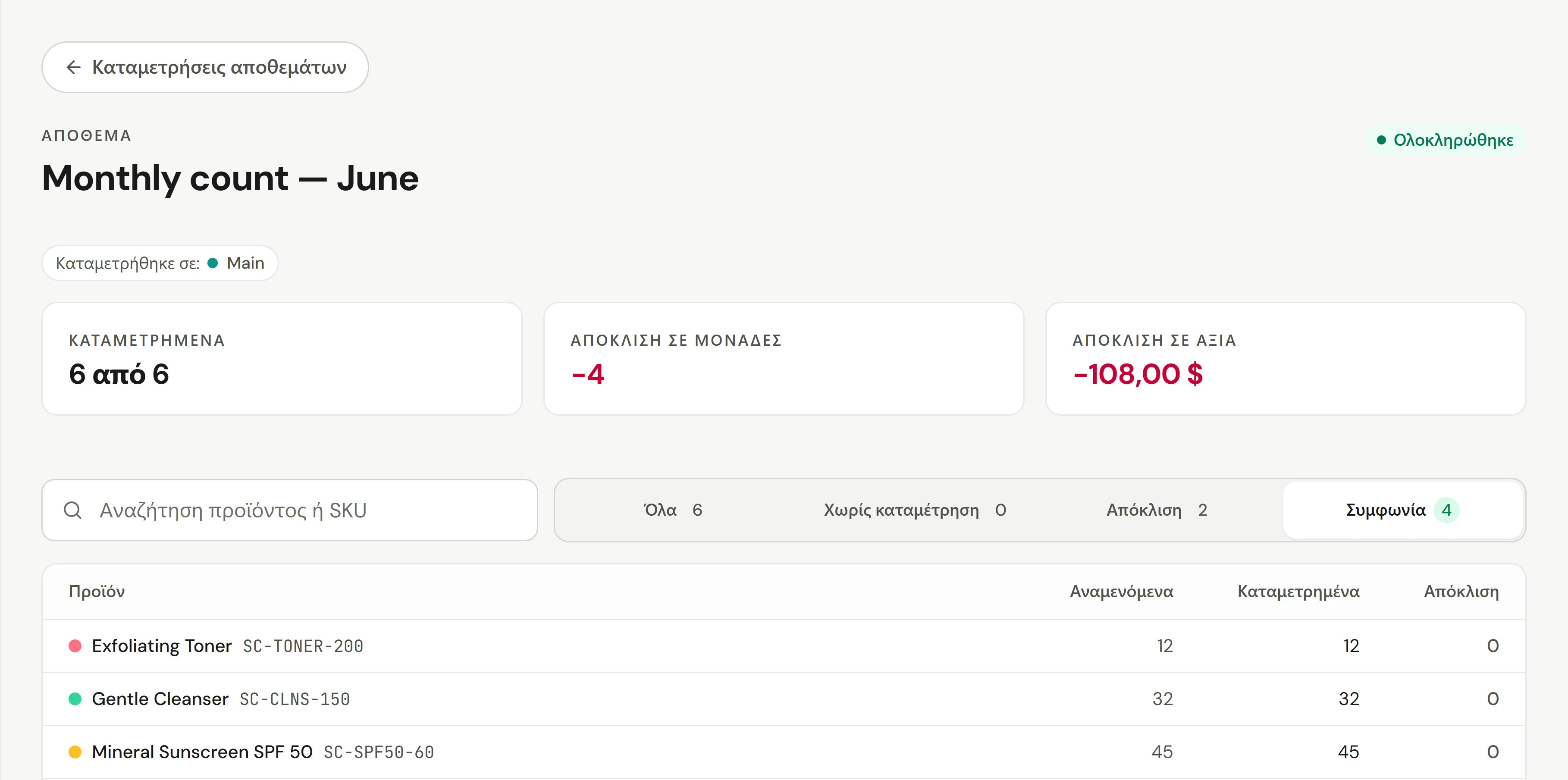
Περπατήστε στα ράφια και πληκτρολογήστε την ποσότητα που βρίσκετε στο Καταμετρημένα για κάθε προϊόν. Σε τηλέφωνο, χρησιμοποιήστε − και + ή Συμφωνεί όταν το ράφι συμφωνεί με τα Αναμενόμενα. Η Απόκλιση δείχνει τη διαφορά καθώς προχωράτε και οι κάρτες στην κορυφή αθροίζουν πόσες γραμμές έχετε Καταμετρημένα, την Απόκλιση σε μονάδες και την Απόκλιση σε αξία. Πληκτρολογήστε στο Αναζήτηση προϊόντος ή SKU για να μεταβείτε σε ένα προϊόν και χρησιμοποιήστε Όλα, Χωρίς καταμέτρηση, Απόκλιση και Συμφωνία για να δείτε τις γραμμές που χρειάζεστε.
Αποθήκευση κατά τη διάρκεια
Η καταμέτρηση αποθηκεύεται αυτόματα καθώς πληκτρολογείτε και εμφανίζει Όλες οι αλλαγές αποθηκεύτηκαν. Επιλέξτε Αποθήκευση για άμεση αποθήκευση. Το απόθεμα δεν αλλάζει ακόμη, οπότε μπορείτε να αφήσετε την καταμέτρηση ανοιχτή σε ένα διάλειμμα.
Ολοκλήρωση καταμέτρησης
Επιλέξτε Ολοκλήρωση καταμέτρησης. Κάθε καταμετρημένο προϊόν διορθώνεται ταυτόχρονα. Εάν κάτι αποτύχει, τίποτα δεν αλλάζει και η καταμέτρηση παραμένει ανοιχτή, οπότε δεν καταλήγετε ποτέ σε μερική διόρθωση.
Τι αλλάζει η ολοκλήρωση
| Γραμμή | Επίδραση στο απόθεμα |
|---|---|
| Καταμετρημένα, συμφωνεί με τα Αναμενόμενα | Καμία αλλαγή |
| Καταμετρημένα, διαφορετικά | Το απόθεμα αλλάζει κατά τη διαφορά |
| Αφέθηκε κενό | Καμία αλλαγή. Δεν αποτελεί μέρος αυτής της καταμέτρησης. |
Για να απορρίψετε μια καταμέτρηση χωρίς να αλλάξετε το απόθεμα, ανοίξτε την και επιλέξτε Ακύρωση καταμέτρησης.
Ελέγξτε ότι λειτούργησε
Βλέπετε την ένδειξη Η καταμέτρηση ολοκληρώθηκε με τον αριθμό των διορθώσεων. Στην καρτέλα Καταμετρήσεις, η καταμέτρηση εμφανίζει Συμφωνήθηκε ή Απόκλιση, ποιος καταμέτρησε και τη συνολική διαφορά. Το Αναφορές → Αρχείο κινήσεων αποθέματος παραθέτει κάθε διόρθωση και το Διαθέσιμο απόθεμα εμφανίζει τα νέα στοιχεία.
Εάν κάτι πάει στραβά
«Επιλέξτε μια συγκεκριμένη τοποθεσία για καταμέτρηση»
Έχει επιλεγεί η επιλογή Όλες οι τοποθεσίες. Επιλέξτε μία τοποθεσία στην ετικέτα τοποθεσίας στην επάνω γραμμή και, στη συνέχεια, ξεκινήστε ξανά.
Ένα προϊόν λείπει από την καταμέτρηση
Περιλαμβάνονται μόνο ενεργά προϊόντα με ενεργοποιημένη την παρακολούθηση αποθέματος. Ενεργοποιήστε την παρακολούθηση αποθέματος για αυτό στην ενότητα Λιανική → Προϊόντα και, στη συνέχεια, ξεκινήστε μια νέα καταμέτρηση.
Μια ανοιχτή καταμέτρηση σταματά τις πωλήσεις;
Όχι. Το ταμείο συνεχίζει να πουλάει. Ολοκληρώστε τις καταμετρήσεις άμεσα, ώστε οι πωλήσεις να μην αλλοιώσουν τα στοιχεία.