

Para negocios Una situación real
Alguien empieza más tarde esta semana. Ajusta el horario correcto.
Entiende la diferencia entre la disponibilidad recurrente y un cambio para una semana concreta.
Grabado en un espacio de demostración. Narrado, con subtítulos activados.
Busca la semana
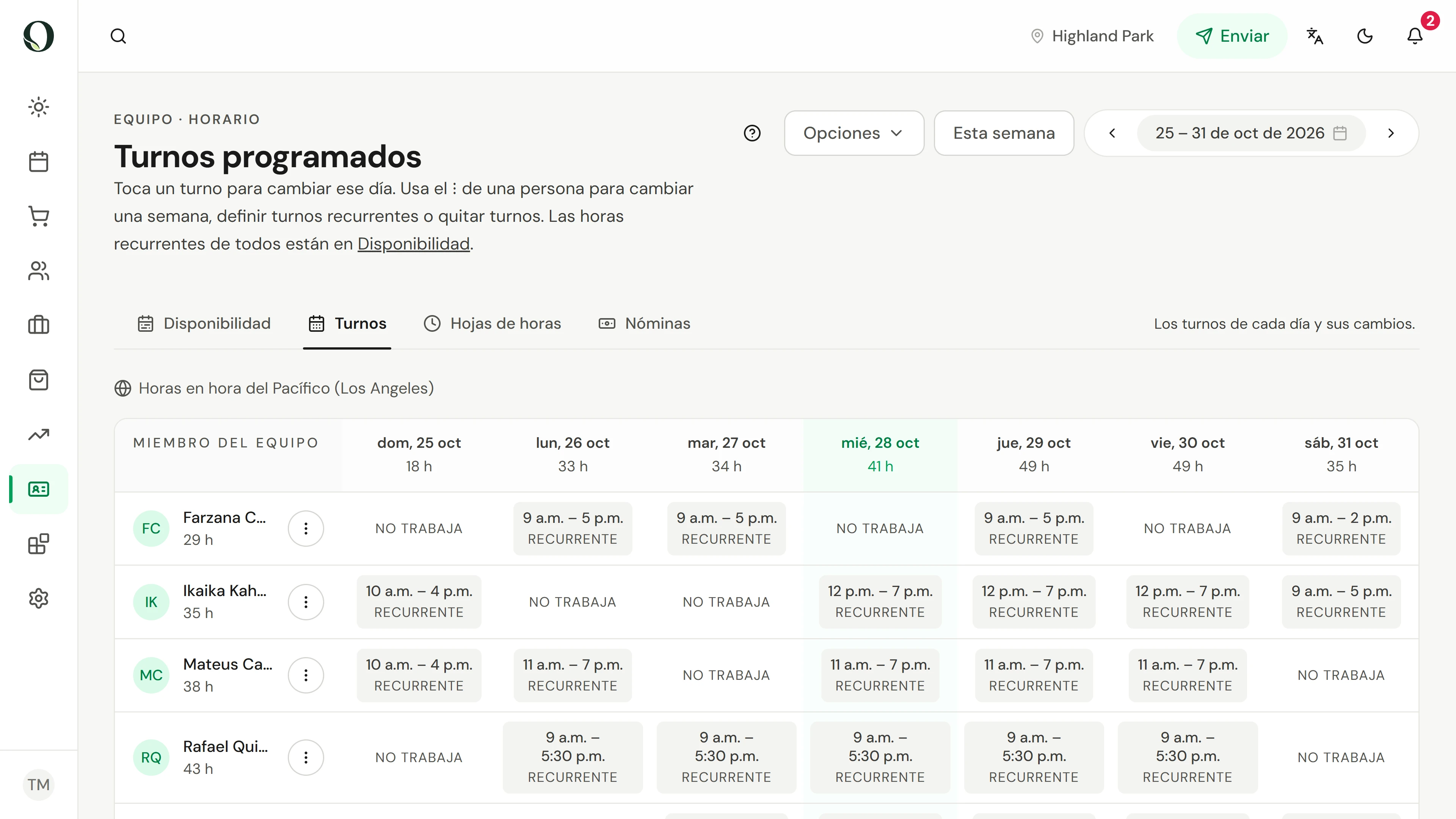
Abre Horarios y Turnos. Revisa el selector de semana antes de cambiar nada. La etiqueta Recurrente muestra dónde se aplica la plantilla habitual.
La situación
Ponlo en práctica.
Una persona del equipo necesita otra hora de entrada un día. Quieres cambiar esa semana sin tocar todas las que vienen.
Lo que te llevarás
Sabes encontrar un turno con fecha y reconocer cuándo usar un cambio puntual en lugar de la disponibilidad recurrente.
Antes de empezar
El permiso de horarios es distinto del de gestión de citas. Elige la ubicación y la semana correctas, y comprueba que la persona pertenece a esa ubicación.
Ten en cuenta
Las ausencias aprobadas y los festivos con fecha están protegidos. Revisa otras ubicaciones y las citas existentes antes de cambiar un turno. Guardar un horario no mueve las reservas existentes por ti.
Prueba la decisión
Este martes es distinto, pero los próximos martes deben seguir igual. ¿Qué horario usas?
Leer el recorrido completo
1. Busca la semana
Abre Horarios y Turnos. Revisa el selector de semana antes de cambiar nada. La etiqueta Recurrente muestra dónde se aplica la plantilla habitual.
2. Revisa el día
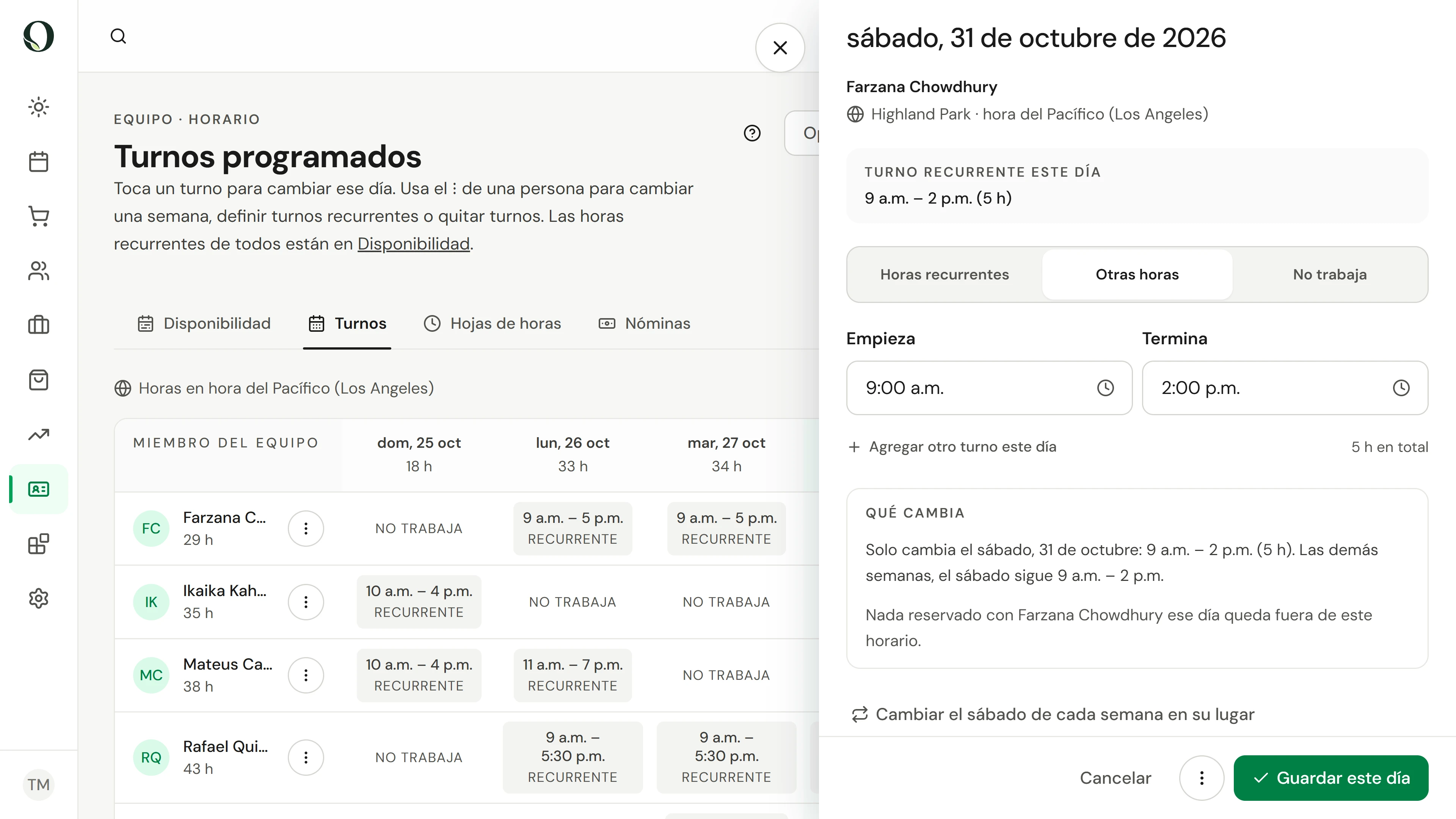
Selecciona el día de esa persona. Revisa la fecha y la ubicación, y elige Otras horas o No trabaja. Qué cambia muestra que solo se modifica esta fecha.
3. Pon el cambio en contexto
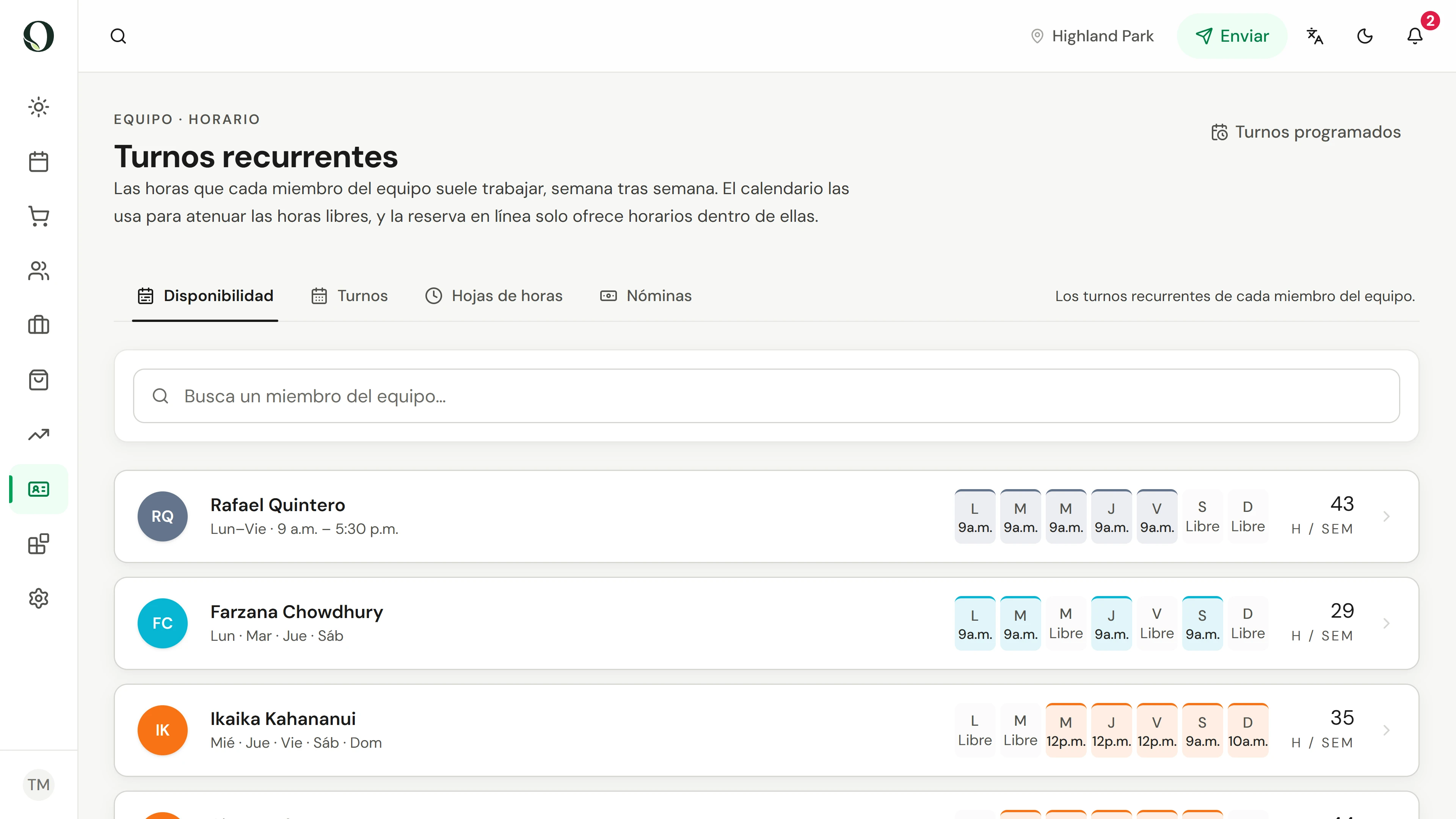
Cancelar deja esta semana como estaba. Para un cambio permanente, abre Disponibilidad, donde está el horario semanal recurrente de cada persona. Usa un turno con fecha solo para esta semana.
Profundiza