

Las hojas de horas registran las horas que tu equipo realmente trabajó, listas para aprobar para la nómina. Las ausencias son la forma en que las personas solicitan días libres y cómo tú los apruebas. Las horas de trabajo en sí están cubiertas en Establecer horas de trabajo y patrones de turnos.
Antes de empezar
- Quién puede hacerlo: las hojas de horas requieren permiso para gestionar la programación. Cualquier persona cuyo rol incluya ausencias puede solicitarlas. Las aprueban los Aprobadores de ausencias indicados en Configuración; si no hay ninguno, las aprueban los administradores, los propietarios y quienes gestionan las ausencias de todo el negocio.
- Elige cómo se registran las horas. En Equipo → Horarios → Hojas de horas, selecciona Ajustes de nómina (ver abajo).
Aprobar las hojas de horas de la semana
Abrir Hojas de horas
Ve a Equipo → Horarios y abre Hojas de horas.
Revisar las horas
Usa Filtros para acotar por Estado o Miembro del equipo. Selecciona una fila para ver la entrada y salida registradas, los descansos y el tiempo pagado.
Corregir cualquier error
En una hoja de horas, selecciona Editar para corregir las horas. Para una entrada registrada omitida, selecciona Agregar hoja de horas, elige el Miembro del equipo y la Fecha, e ingresa la Entrada registrada y la Salida registrada.
Aprobar
Selecciona Aprobar las elegibles, o Aprobar en una hoja de horas. Las hojas de horas aprobadas se bloquean y pasan a la nómina.
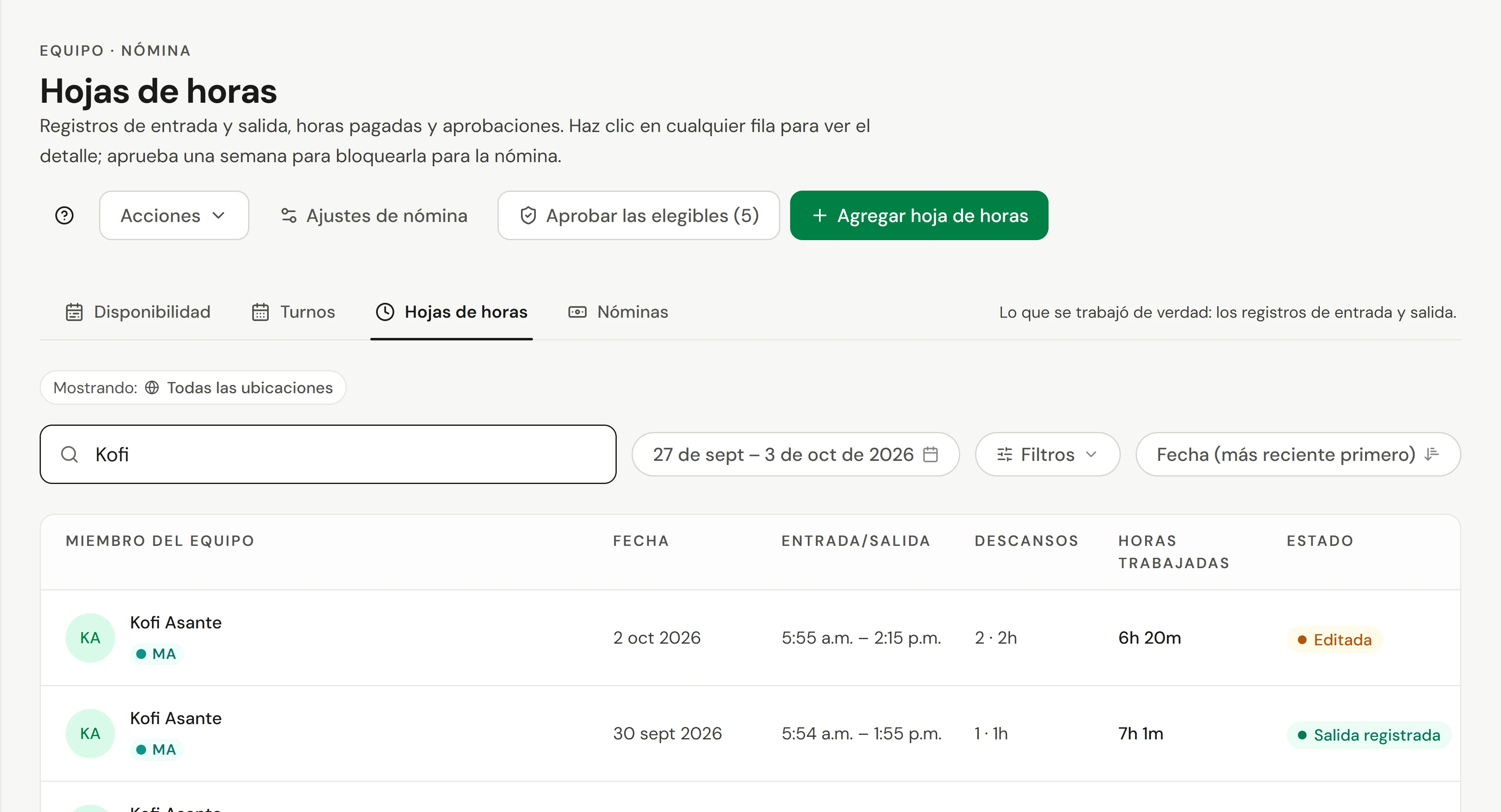
| Estado | Significado |
|---|---|
| Entrada registrada | Está trabajando ahora |
| Salida registrada | Terminó, aún no se ha revisado |
| Editada | Cambiada por un gerente |
| Aprobada | Firmada y bloqueada para la nómina |
| Anulada | Eliminada de la nómina pero mantenida en el registro |
Para compartir una semana, abre Acciones y elige Exportar esta semana a CSV.
Ajustes de nómina
| Ajuste | Opciones |
|---|---|
| Modo de registro de horas | El personal registra su entrada y salida (tocan Registrar entrada en Hoy) o Automático según turnos (las horas siguen su turno programado) |
| Base de pago | Tiempo real entre el registro de entrada y salida, menos los descansos no pagados, o Horas programadas |
Selecciona Guardar ajustes. Los cambios se aplican a las nuevas hojas de horas; las ya registradas mantienen su base. Los miembros del equipo ven sus propias horas en Mis horas. Consulta Ver tus propias horas.
Solicitar y aprobar ausencias
Solicitarla
Ve a Operaciones → Ausencias y selecciona Solicitar ausencia. Elige el Tipo (Vacaciones, Día por enfermedad, Día personal, Ausencia no pagada u Otro), las Fechas y un Motivo (opcional). Selecciona Enviar solicitud.
Si apruebas ausencias, también puedes elegir un Miembro del equipo en el panel para agregarle una ausencia. Se aprueba en cuanto seleccionas Agregar ausencia, y la persona recibe el aviso de inmediato.
Revisarla
Los gerentes la ven en Esperando tu revisión, con cuántos compañeros de equipo también están ausentes en ese momento.
Aprobar o rechazar
Selecciona Aprobar o Rechazar, con una nota si lo deseas. La aprobación bloquea esas fechas en el calendario.
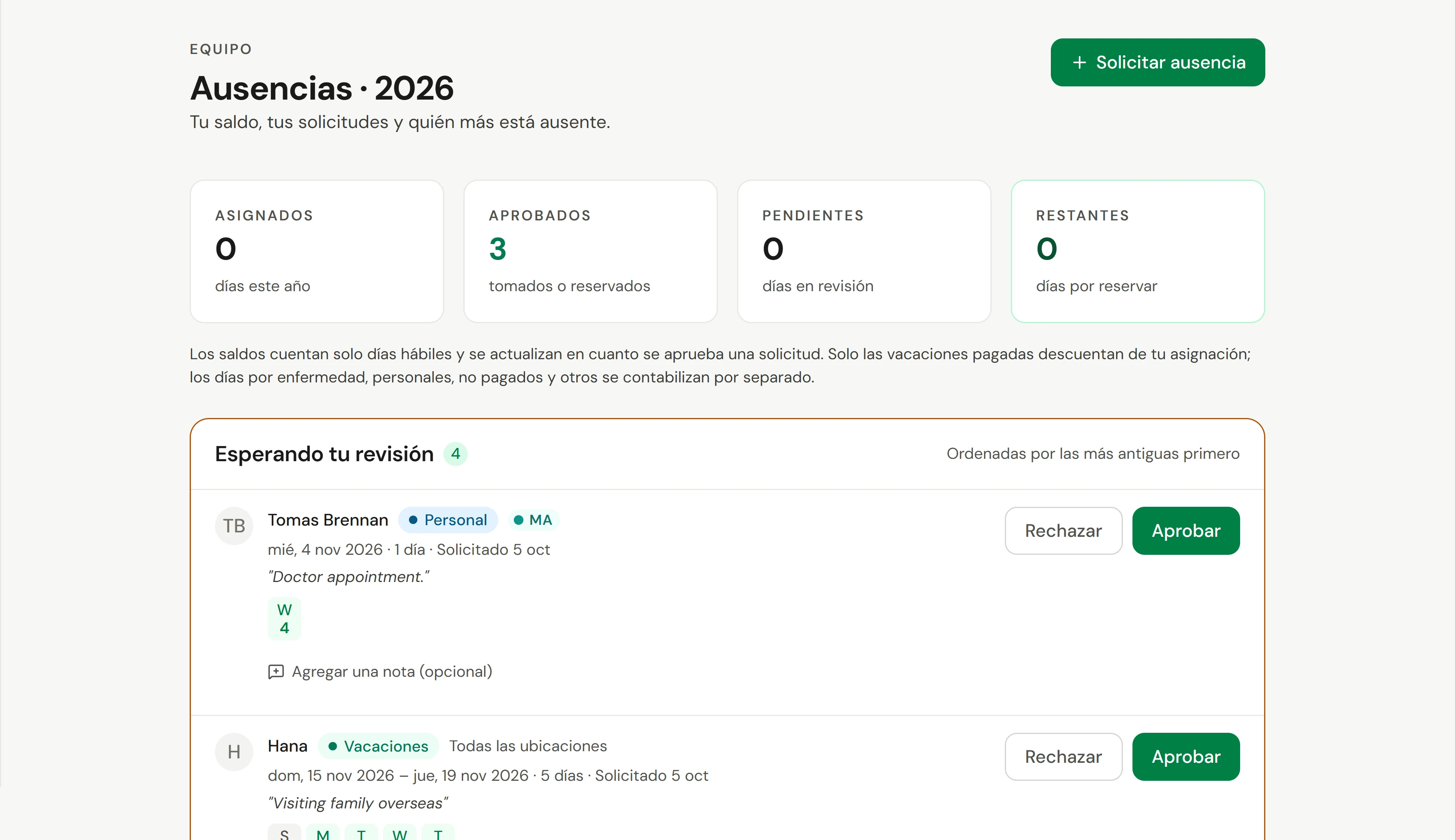
La página muestra tus días Asignados, Aprobados, Pendientes y Restantes. Solo las vacaciones pagadas cuentan para la asignación; los días por enfermedad, personales y no pagados se registran por separado. Cuando Visibilidad de ausencias del equipo está activada en Configuración, Quién está fuera muestra las ausencias del equipo, solo con nombres y fechas.
Qué días cuentan como días laborables, los tipos de solicitud y a quién se le envía un correo electrónico sobre las solicitudes se configuran en Configuración → Equipo y acceso → Ausencias y notificaciones.
Comprobar que funcionó
Las hojas de horas aprobadas muestran Aprobada y aparecen en el ciclo de pago. Las ausencias aprobadas se muestran en el calendario como bloqueadas, y los días Restantes de la persona disminuyen.
Si algo sale mal
"Nada que aprobar"
No hay hojas de horas con salida registrada o editadas en esta vista. Revisa la semana y los Filtros.
Alguien olvidó registrar su salida
Abre su hoja de horas, selecciona Editar y establece la hora de salida registrada. Luego apruébala.
Una hoja de horas aprobada es incorrecta
Las hojas de horas aprobadas están bloqueadas para la nómina. Pregunta a un administrador; cambiar una hoja de horas en un ciclo de pago cerrado requiere permiso adicional.