

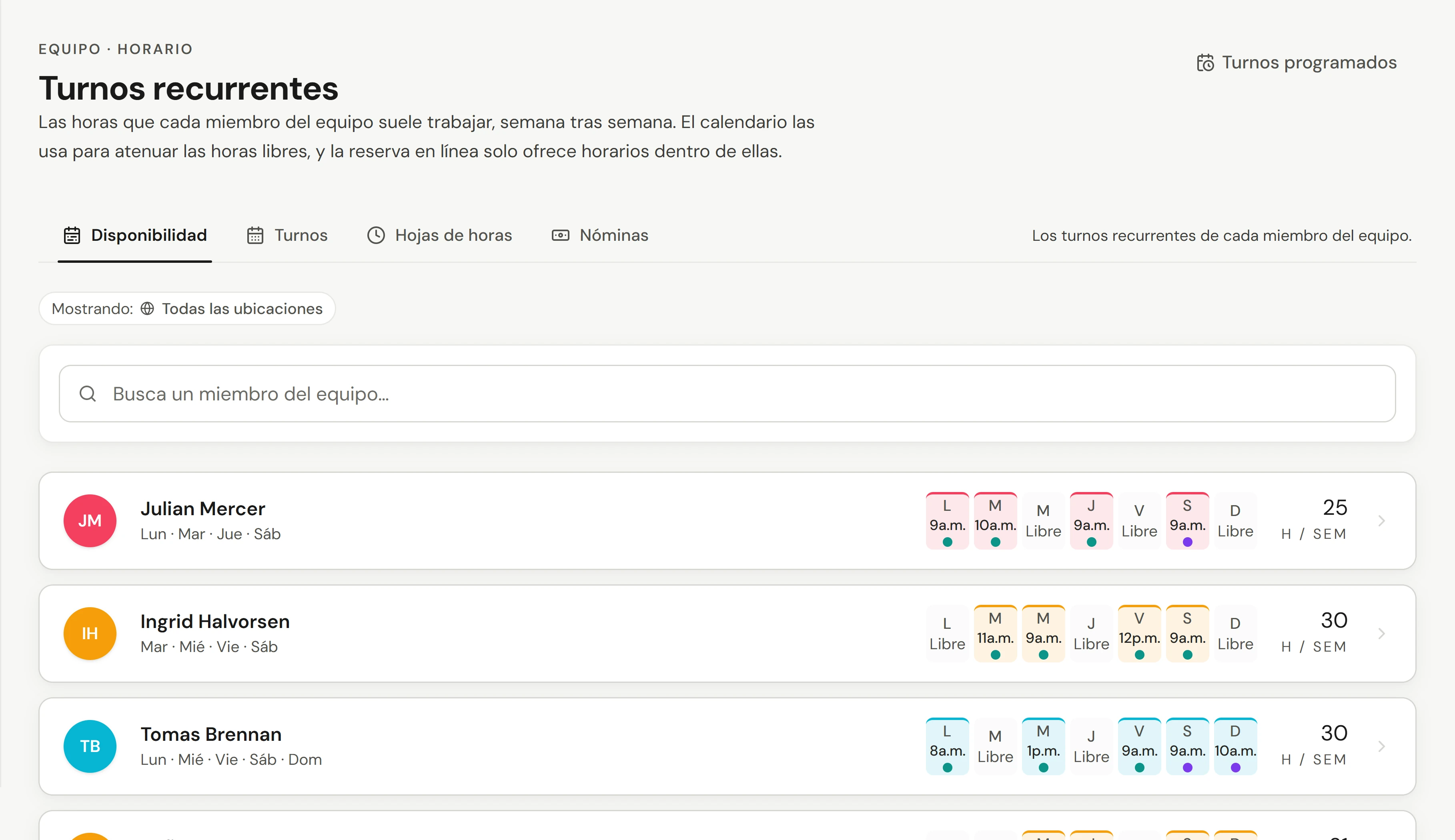
Las horas de trabajo deciden cuándo se puede reservar a alguien. Establece la semana habitual de cada persona una vez, luego cambia días individuales en la semana en que sean diferentes. Ambos se encuentran en Equipo → Horarios.
| Pestaña | Para qué sirve |
|---|---|
| Disponibilidad | La semana habitual de cada persona, repetida cada semana |
| Turnos | Cambios para días particulares, además de la semana habitual |
| Hojas de horas | Lo que realmente se trabajó. Consulta Turnos, hojas de horas y ausencias. |
| Procesos de nómina | Cierre de un periodo de pago. Consulta Preparar la nómina para tu contador. |
Antes de empezar
- Quién puede hacerlo: cualquier persona con permiso para gestionar horarios. Es independiente de la reserva de citas, por lo que alguien puede gestionar el horario sin ver a todos los clientes.
Establecer la semana habitual de alguien
Abrir Disponibilidad
Ve a Equipo → Horarios y abre Disponibilidad.
Abrir su semana
Selecciona a la persona. Si trabaja en varias ubicaciones, elige la ubicación en Horario en; cada ubicación mantiene su propia semana.
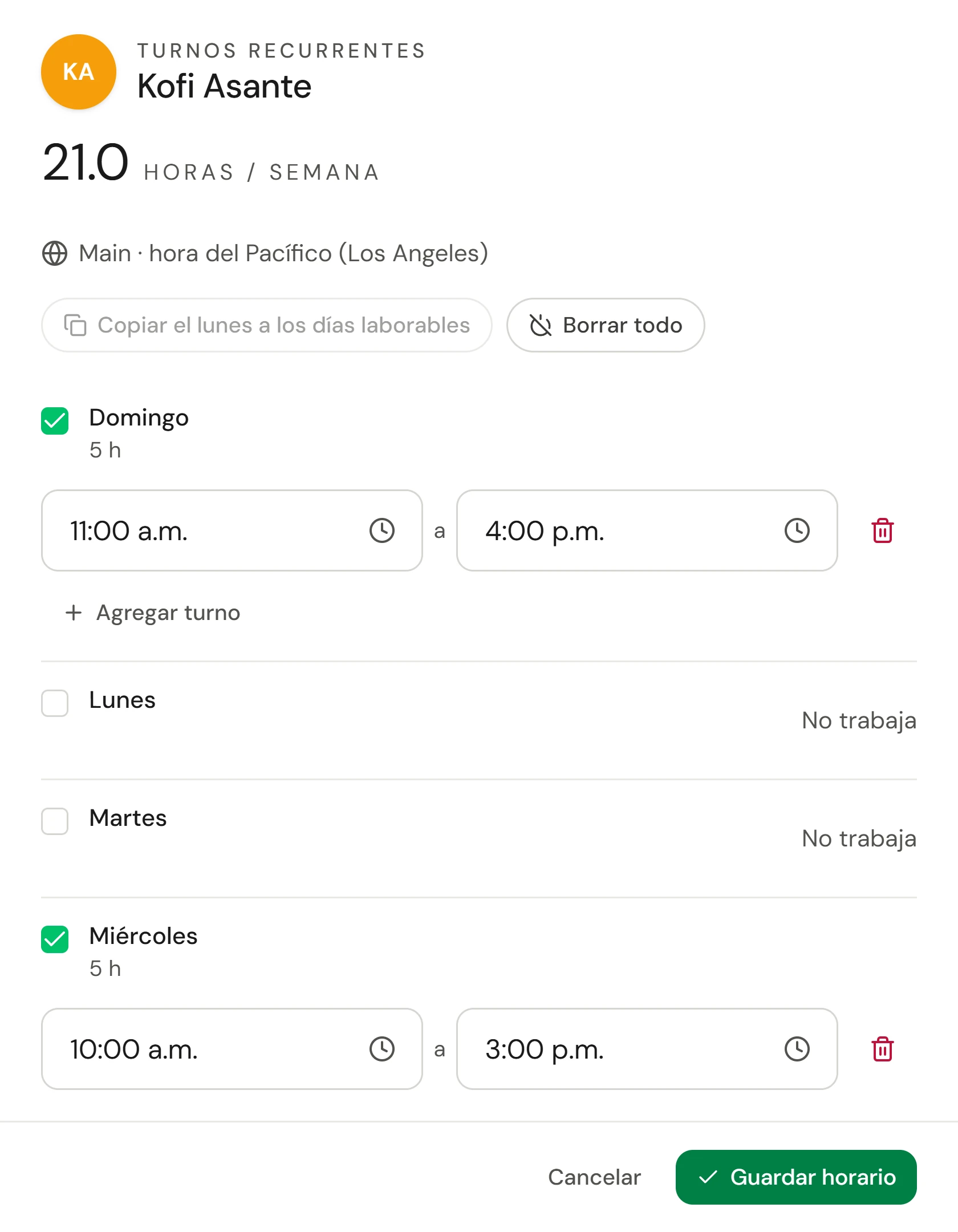
Establecer cada día
Marca cada día que trabaja y establece las horas de inicio y fin. Los días sin marcar muestran No trabaja. Para un turno dividido, selecciona Agregar turno debajo del día, por ejemplo, de 9 AM a 12 PM, luego de 1 PM a 5 PM; el icono de la papelera elimina un turno. Copiar el lunes a los días laborables llena de martes a viernes con el horario del lunes, incluidos los turnos divididos.
Guardar
Selecciona Guardar horario. Verás Horario guardado.
Cambiar un día
Abrir Turnos
Abre Turnos y ve a la semana con Semana anterior, Semana siguiente o Esta semana.
Seleccionar el día
Selecciona el turno de la persona para ese día, o el día vacío. El día se abre inmediatamente y muestra lo que normalmente trabaja ese día.
Establecer las horas
Elige Otras horas y establece los horarios, o No trabaja. Para un turno dividido, selecciona Agregar otro turno este día, por ejemplo, de 9 AM a 12 PM, luego de 2 PM a 6 PM. Horas recurrentes devuelve el día a su semana habitual.
Verificar y luego guardar
Qué cambia dice en una frase qué cambia y qué permanece igual, y enumera cualquier cosa ya reservada ese día. Nada se cancela. Selecciona Guardar este día, luego Deshacer en 8 segundos si cambias de opinión.
Los horarios de los turnos son siempre la hora local de la ubicación, nombrada encima de la cuadrícula. Si tu dispositivo está configurado en otra zona horaria, una nota lo indica.
Cambiar una semana
Abre el ⋮ junto a una persona y elige Solo una semana. Establece cada día de esa semana, luego selecciona Guardar esta semana. El pie de página cuenta los días que cambiaste y muestra el total de la semana junto a lo que era. En Más para esta semana:
| Opción | Qué hace |
|---|---|
| Copiar el lunes a todos los días | Asigna las horas del lunes a todos los días. |
| No trabaja en toda la semana | Se toma toda la semana libre. |
| Horas recurrentes toda la semana | Devuelve todos los días a su semana habitual. |
| Usar una semana guardada | Llena la semana con una de tus semanas guardadas. |
| Agregar a semanas guardadas | Guarda esta semana para reutilizarla, como "Solo fines de semana". |
Después de guardar, Deshacer devuelve la semana durante 8 segundos.
Quitar turnos para una semana o algunas fechas
Abre el ⋮ junto a una persona y elige Quitar turnos, luego Una semana o Algunas fechas (hasta 13 semanas). Selecciona Continuar para ver los turnos que se eliminan y cualquier cosa que aún esté reservada, que permanece reservada. Las ausencias aprobadas y los días festivos permanecen como están. Selecciona Quitar, que nombra cuántos turnos se eliminan, luego Deshacer en 8 segundos si es necesario. ¿Te vas de permiso? Selecciona Agregar ausencia en su lugar.
Acelerar
- En Opciones, Copiar semana → semana siguiente copia los cambios de esta semana a la siguiente, y Traer la semana pasada trae los de la semana pasada.
- Semanas guardadas mantiene las semanas que guardaste, como "Solo fines de semana", listas para Aplicar a la semana de cualquier persona. Ábrelo desde Más para esta semana, o desde Semanas guardadas en el ⋮ junto a una persona.
Las ausencias aprobadas y los días festivos de fecha fija están protegidos: al copiar una semana, esos días se dejan intactos y se enumeran. Gestiona las ausencias en Ausencia, no en la cuadrícula de turnos.
Verificar que funcionó
Abre el calendario en un día que estableciste: la columna de la persona está abierta durante sus horas y atenuada fuera de ellas. En la página de reservas, los horarios solo se ofrecen dentro de sus horas.
Si algo sale mal
Alguien no está en el calendario
No tiene horas de trabajo o no tiene servicios. Verás No hay horario laboral en su semana. Establece sus horas, luego verifica sus servicios.
"Guardar estas horas crea una colisión"
Estaría trabajando en dos ubicaciones al mismo tiempo. Puedes Guardar de todos modos, pero la reserva en línea estará desactivada para ellos en esos días hasta que arregles las horas de una ubicación.
¿Cambiar las horas mueve las citas existentes?
No. Las horas solo controlan dónde se pueden realizar nuevas reservas.