

Owneli prepara la nómina; no paga a las personas ni calcula impuestos. Al final de cada periodo de pago, generas un proceso de nómina, lo revisas y cierras, pagas a tu equipo tú mismo y lo marcas como pagado. Tu contador puede leerlo todo, o puedes enviarle las cifras.
Antes de empezar
- Quién puede hacerlo: administradores y propietarios.
- Establece tu calendario de pagos una sola vez. Ve a Configuración → Equipo y acceso → Nómina y configura Con qué frecuencia pagas, cuándo El primer período empieza, el Día de pago, y tu País y Provincia o estado (las reglas de pago dependen de ellos). Selecciona Guardar calendario.
- Aprueba las hojas de horas del periodo primero. Consulta Turnos, hojas de horas y ausencias.
Ejecutar la nómina para un periodo
Generar el proceso
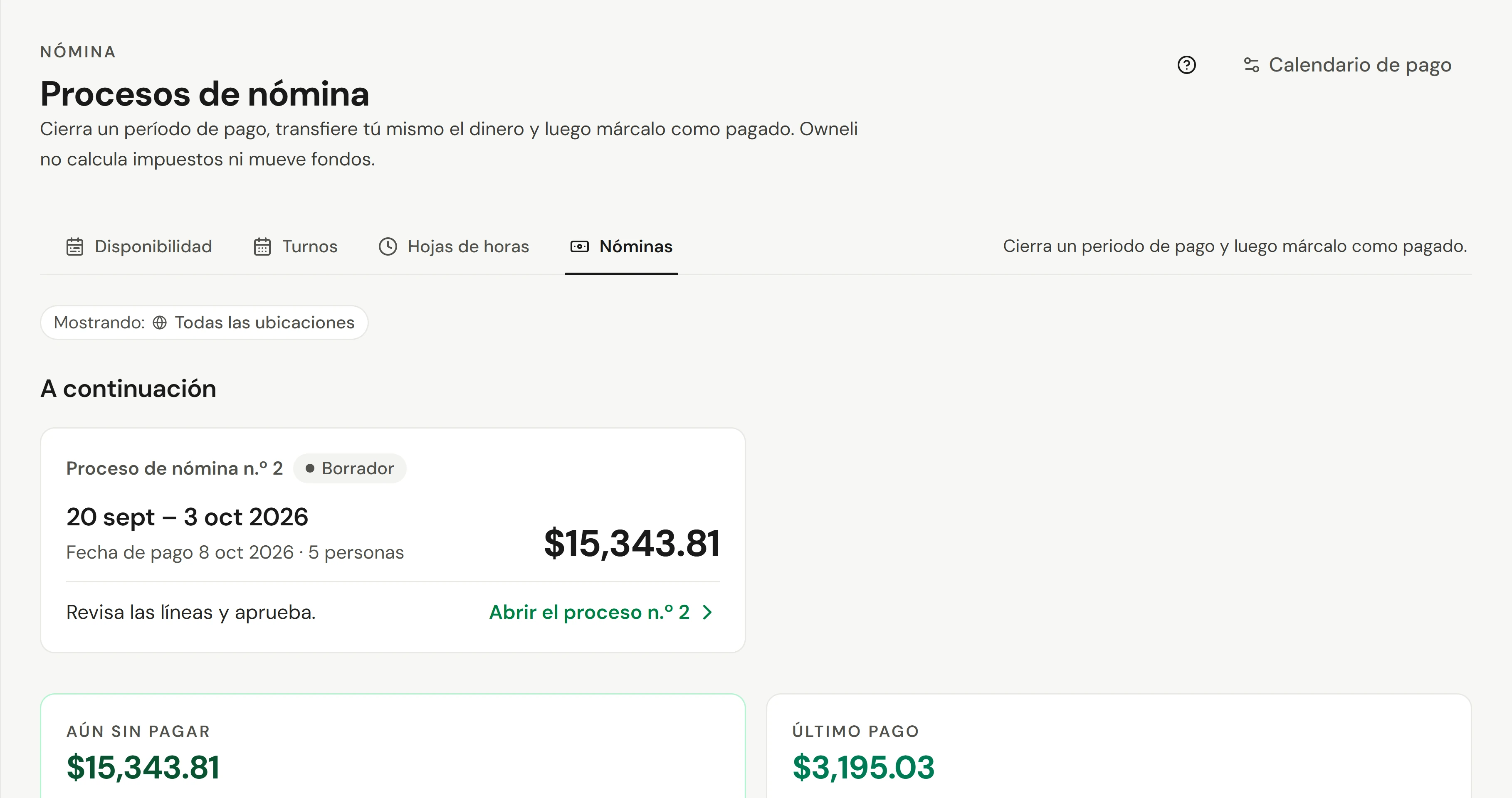
Ve a Equipo → Horarios y abre Procesos de nómina. En A continuación, un periodo que ya terminó muestra Listo para procesar: selecciona Generar proceso de nómina. Si la nómina del periodo ya está abierta como Borrador, selecciona Abrir el proceso en su tarjeta. Todas las nóminas, pagadas o no, están en Todos los procesos de nómina.
Revisar a cada persona
Cada línea muestra sus horas, salarios, propinas y comisiones. Si una hoja de horas aún no está aprobada, se te informará; selecciona Revisar para verificarla. Para cambiar el pago de alguien, selecciona Agregar un ajuste, ingresa el Monto (negativo para restar) y un Motivo, y selecciona Registrar ajuste.
Aprobar y cerrar
Selecciona Aprobar y cerrar. Las cifras dejan de cambiar. Puedes Reabrirlo si una hoja de horas cambia.
Pagar a tu equipo
Paga a todos de la forma en que lo haces normalmente, fuera de Owneli.
Marcar pagado
Selecciona Marcar como pagado. Anota Cómo lo pagaste para tus registros y deja Enviar a cada persona su resumen de ingresos activado para enviar a cada persona un resumen de lo que ganó. Confirma.
Un resumen de ingresos muestra lo que alguien ganó antes de las deducciones. No es una nómina y no muestra impuestos ni salario neto.
Qué incluye un proceso
Horas registradas y salarios, propinas divididas por tarjeta y efectivo, y comisiones. Con las horas extra activadas en Horas extra en las nóminas en la configuración de nómina, los procesos agregan la prima por horas extra para los empleados por hora. El pago de vacaciones y los impuestos no se calculan; tu contador se encarga de eso.
Para el personal pagado principalmente por comisión, consulta Asegúrate de que el personal por comisión gane el salario mínimo.
Dale acceso a tu contador
Ve a Configuración → Equipo y acceso → Contadores y selecciona Invitar a un contador. Pueden leer y exportar tu nómina y registros financieros, y no cambiar nada. Deben usar la verificación en dos pasos. Cambiar acceso y Quitar están junto a cada contador.
O envíale las cifras
Ve a Informes, abre Nómina y comisiones y establece las fechas de tu periodo de pago. Selecciona Enviar al contador, ingresa hasta 10 direcciones de correo electrónico y una nota, y envía. Recibirán un resumen en PDF y un CSV para su software de nómina.
Verifica que funcionó
El proceso se muestra como pagado con la fecha, y el resumen de ingresos de cada persona aparece en sus Mis horas en Resúmenes de ingresos.
Si algo sale mal
"Establece un calendario de pagos primero"
Owneli no sabe dónde comienzan tus periodos de pago. Configúralo en Configuración → Equipo y acceso → Nómina.
Las horas de alguien faltan o son bajas
Solo cuentan las hojas de horas del periodo. Revisa Hojas de horas para ver los registros de entrada perdidos, agrégalos y apruébalos. Si el proceso ya está cerrado, Reabrirlo.
Una hoja de horas cambió después de que se pagó el proceso
La diferencia se traslada al siguiente proceso como una corrección, por lo que el proceso pagado permanece como estaba.