

El calendario es donde ocurre la mayor parte del día. Es un horario que puedes ver de varias maneras: una columna por miembro del equipo para hoy, una semana por delante o una lista simple.
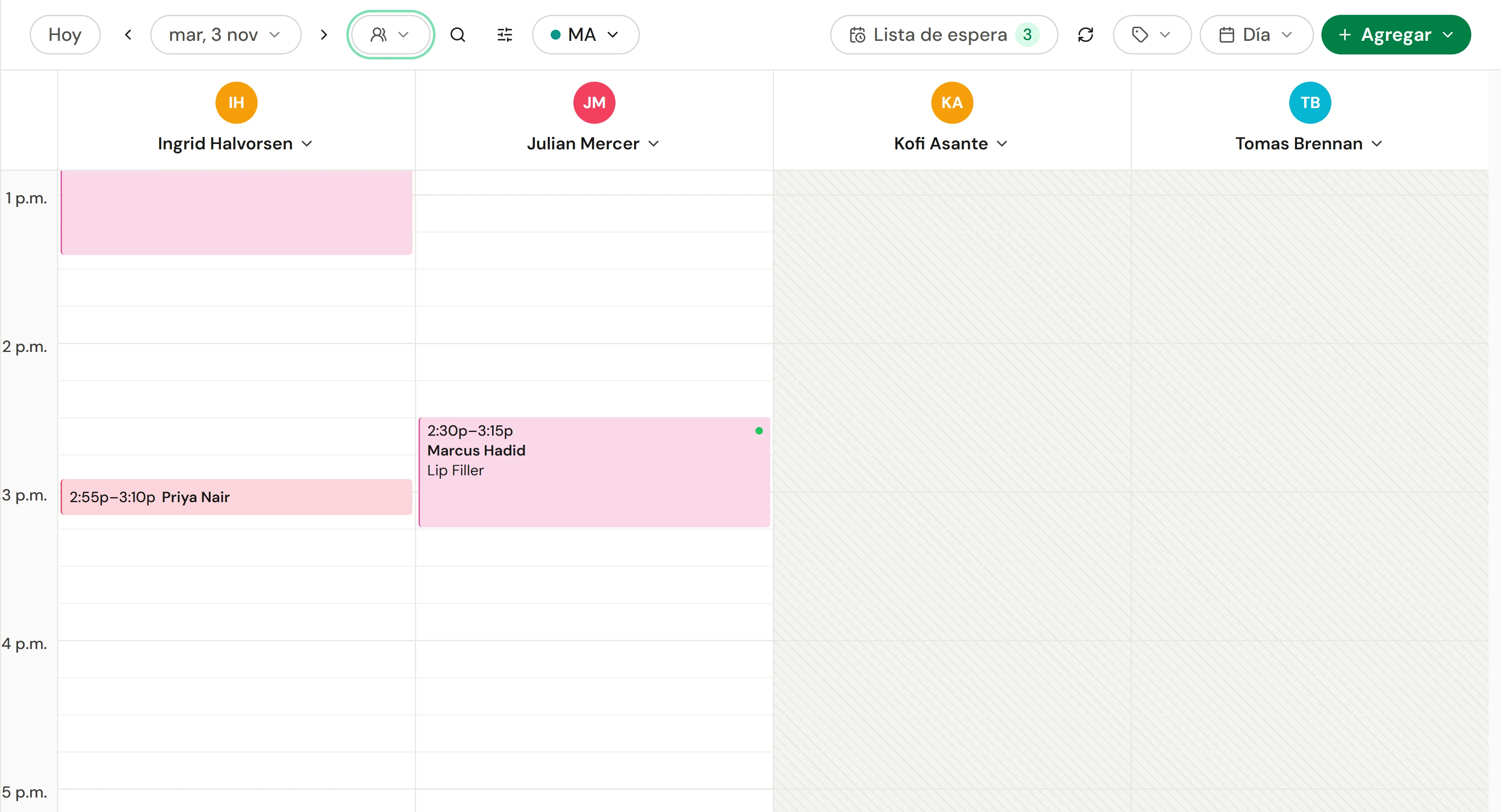
La barra de herramientas
De izquierda a derecha:
| Control | Qué hace |
|---|---|
| Hoy | Vuelve a hoy |
| ‹ y › | Retrocede o avanza según el periodo que estés viendo |
| La fecha | Abre un calendario para ir a cualquier fecha, con atajos como En 1 semana |
| Icono de personas (Equipo programado) | Elige qué columnas se muestran: el equipo que trabaja ese día, Todo el equipo, tus salas y equipos con Todos los recursos o Todo el equipo y recursos, o las personas que selecciones. En una pantalla muy ancha muestra su nombre |
| Lupa | Buscar cliente: resalta las reservas de un cliente y lista sus visitas próximas y pasadas |
| Deslizadores | Abrir filtros: reduce lo que se muestra, con un contador mientras haya filtros activos |
| Ubicación | De qué ubicación estás viendo el calendario |
| Lista de espera | Abre la lista de espera, con cuántos clientes están esperando |
| Flechas circulares | Actualizar |
| Etiqueta | Color: colorea las citas por servicio, miembro del equipo, estado o recurso |
| Información | Leyenda de estado: qué significa cada color de estado, se muestra cuando las citas se colorean por estado |
| Día (o la vista actual) | Vista del calendario: cambia la vista |
| Agregar | Nueva cita, nuevo presupuesto, bloquear horario o cita de grupo |
Las seis vistas
Selecciona el botón de vista (muestra la vista actual, como Día) y elige una. El calendario recuerda tu elección.
| Vista | Qué muestra | Ideal para |
|---|---|---|
| Día | Una fecha, una columna por miembro del equipo | La recepción durante el día |
| 3 días y 5 días | Esa cantidad de fechas una al lado de la otra | Una mirada rápida hacia adelante |
| Semana | Siete fechas | Planificación y detección de horarios libres |
| Mes | Un mes de un vistazo | Qué tan ocupado está cada día |
| Agenda | Una fecha como una lista en orden cronológico | Teléfonos, o cualquiera que prefiera una lista |
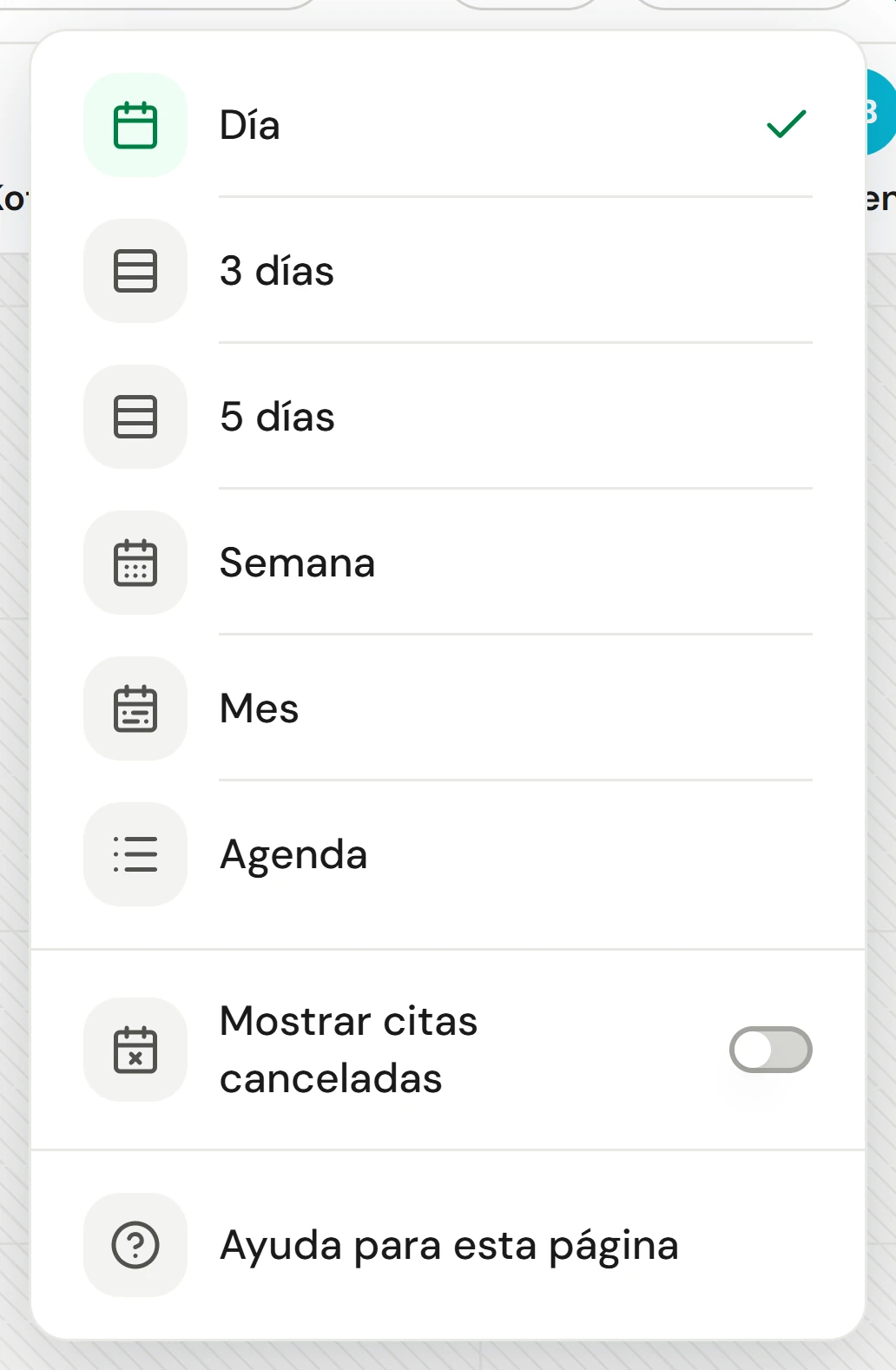
Las citas canceladas están ocultas a menos que actives Mostrar citas canceladas en el mismo menú.
Leer una cita
Cada bloque muestra la hora, el cliente y el servicio. Su color sigue la configuración de Color: por servicio (la opción habitual), por miembro del equipo, por estado o por recurso, la sala o máquina que reserva la visita (gris cuando no reserva ninguna). Un dispositivo que no ha elegido sigue la elección del negocio en Configuración → Negocio → Región y formatos.
El pequeño punto en la esquina te indica el estado de una cita en vivo:
| Punto | Significado |
|---|---|
| Ámbar | Reservada, aún no confirmada |
| Verde | Confirmada |
| Azul | Registrada |
| Verde pulsante | En servicio ahora |
Las citas finalizadas pierden su color: Completada se vuelve gris, mientras que Cancelada (rosa) y No asistió (rojo) están atenuadas y tachadas.
Si tu negocio utiliza etiquetas de estado, como Llega tarde, el icono de una etiqueta se encuentra junto al punto, y un bloque lo suficientemente alto también muestra el nombre de la etiqueta. Una etiqueta nunca cambia el color del bloque ni su punto.
Los bloques grises a rayas son tiempo bloqueado, como un almuerzo o una sesión de capacitación. Consulta Bloquear horario y la lista de espera.
En una computadora, coloca el puntero sobre un bloque para ver una vista previa con el cliente, el servicio y el precio. Selecciónalo para abrir el panel de citas.
Filtrar el calendario
Abrir los filtros
Selecciona el botón de los deslizadores (Abrir filtros).
Elegir qué mostrar
Elige entre Estado de la cita, Canal (Reserva interna, Registro en kiosco, Reserva pública o API), Estado de pago, Servicios, Fecha de creación de la cita, Miembro del equipo solicitado, Etiquetas de cliente y Segmentos de clientes.
Aplicar
Selecciona Aplicar. El botón cuenta cuántos filtros has elegido. Borrar filtros los elimina todos.
Enfocarse en un miembro del equipo
Abrir su menú
En la vista Día, selecciona el nombre del miembro del equipo en la parte superior de su columna.
Elegir una vista
En Ver como, elige Día, 3 días, Semana o Mes.
Volver a ver a todos
Un chip en la barra de herramientas muestra de quién es el calendario que estás viendo, como "Semana de Ingrid". Selecciona su ✕ para ver a todos de nuevo.
El mismo menú muestra su turno de hoy, un botón Registrar entrada y atajos para Agregar cita, Bloquear horario, Editar turno, Agregar ausencia y Ver miembro del equipo.
Seleccionar un horario disponible
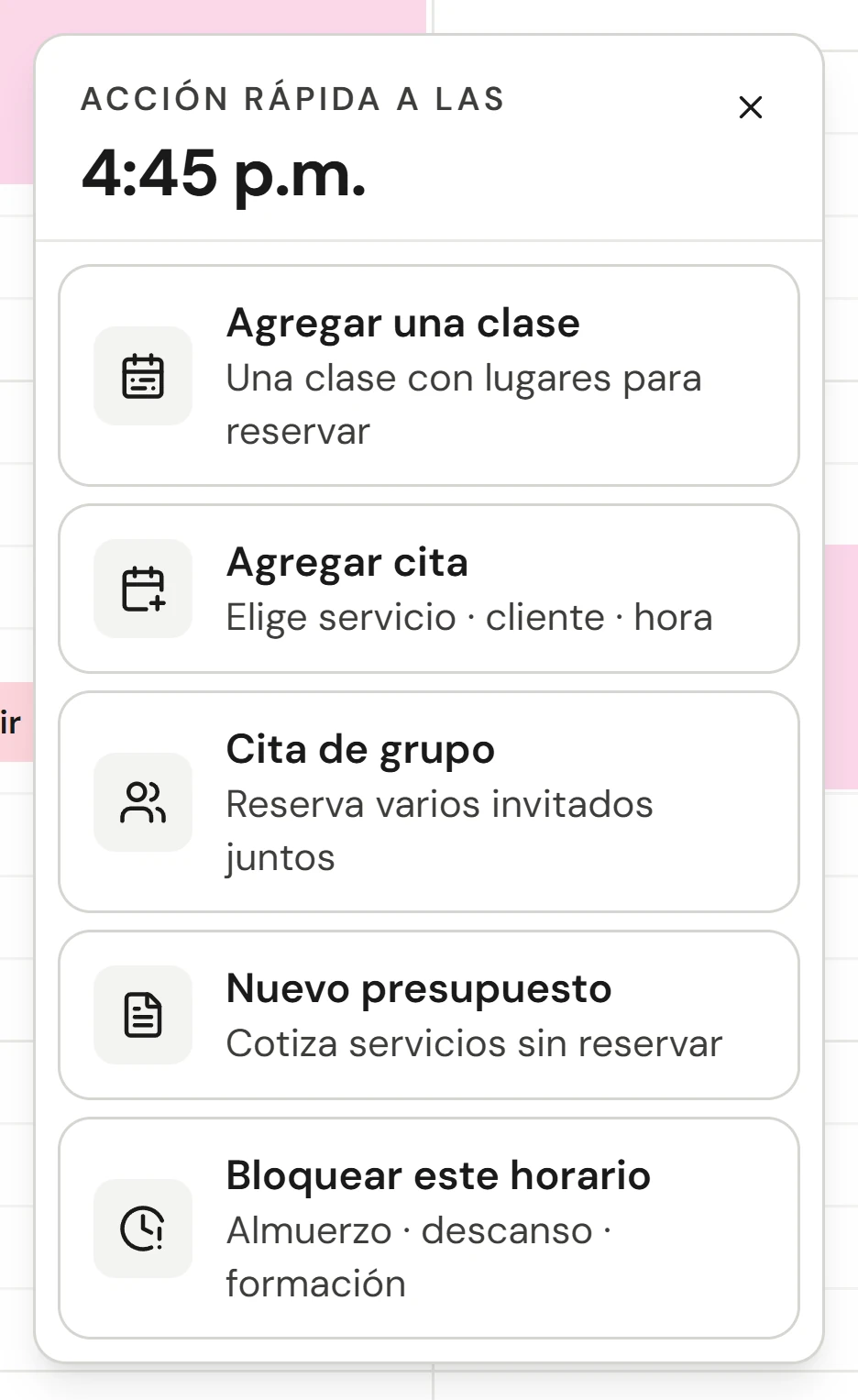
Selecciona cualquier horario disponible en la columna de un miembro del equipo. Se abre un pequeño menú para esa hora exacta, con Agregar cita, Cita de grupo, Nuevo presupuesto y Bloquear este horario. La fecha, la hora y el miembro del equipo se completan automáticamente.
En un teléfono
La barra de herramientas se reduce a la fecha, la ubicación, el equipo y un menú ⋯, que contiene Buscar cliente, las vistas, el color, los filtros, la lista de espera y la actualización. El botón redondo + en la esquina reserva una cita, bloquea horario, inicia un grupo o salta a hoy. Agenda suele ser la vista más fácil en una pantalla pequeña.
Si algo sale mal
Un miembro del equipo no tiene columna
- "Nadie programado": nadie tiene horario de trabajo ese día. Configúralos en Equipo → Horarios, o selecciona Mostrar todo el equipo de todos modos.
- "Asigna tu equipo a esta ubicación": el equipo existe pero nadie trabaja en esta ubicación. Configura la ubicación en su perfil de equipo.
- De lo contrario, verifica Equipo programado en el icono de personas (elige Todo el equipo), los filtros y si hay un chip de enfoque activado.
"No se pudo cargar el horario"
El calendario no pudo conectarse con el servidor. No significa que el día esté vacío. Selecciona Actualizar.
El calendario muestra la ubicación incorrecta
Cámbiala con el botón de ubicación en la barra de herramientas. Consulta Cambiar entre ubicaciones.