

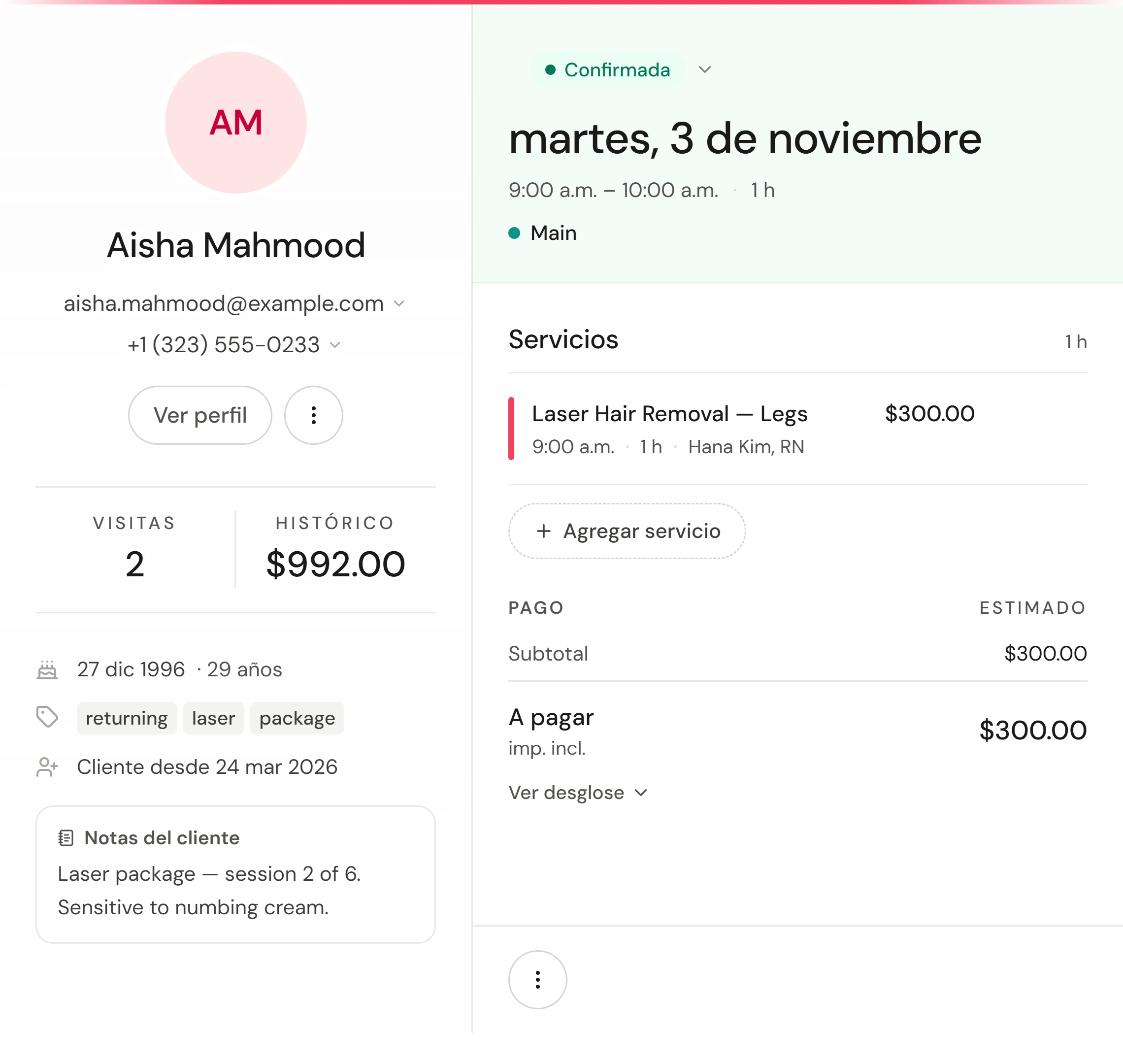
Selecciona cualquier cita en el calendario para abrir su panel. Es el hogar de la cita: el cliente a la izquierda, y la hora, los servicios y el pago a la derecha, con el siguiente paso en la parte inferior.
Gestiona la visita desde el panel
Registrar llegada del cliente
Cuando el cliente llegue, selecciona Registrar llegada en la parte inferior del panel. Si llega antes, Antes de lo programado te pedirá que confirmes. La opción Registrar llegada aparece el día de la cita.
Iniciar el servicio
Cuando pasen, selecciona Iniciar servicio. El panel mostrará entonces En servicio.
Cobro
Cuando la visita haya terminado, selecciona Cobro. La venta se abrirá con el cliente, los servicios y el miembro del equipo ya incluidos. Consulta Cobrar un pago.
Una vez pagada la venta, el botón dirá Ver venta. Si tu rol no puede cobrar pagos, el panel indicará que la recepción puede cobrarlo.
Cambiar el estado
Selecciona el estado en la parte superior (como Reservada o Confirmada) y elige otro:
| Estado | Cómo se establece |
|---|---|
| Reservada | Cuando se realiza la cita |
| Confirmada | Desde este menú |
| Completada | Solo al realizar el cobro, o con Marcar como completado (sin cargo) en el menú ⋮ |
| No asistió | Desde este menú. Pregunta sobre cualquier cargo y si se debe informar al cliente. |
| Cancelada | Desde este menú. Pide una razón, cualquier cargo y si se debe informar al cliente. |
Consulta Reprogramar, cancelar y marcar una inasistencia y Elegir qué se le informa al cliente.
Mover una reserva a otro miembro del equipo
Abre un servicio, elige otro Miembro del equipo y luego guarda. Cuando solo cambia la persona, el panel pregunta Avisar a {name} del cambio, con el nombre del cliente. Si está marcada, el cliente recibe un correo electrónico, en su idioma, indicando a quién verá ahora. Se marca automáticamente cuando la opción Enviar un correo al cliente cuando su cita pase a otro miembro del equipo está activada en Configuración → Reservas → Reglas de reserva. Arrastrar una reserva a la columna de otra persona a la misma hora hace la misma pregunta. En un teléfono, se abre desde la parte inferior de la pantalla.
Si la hora también cambia, la pregunta habitual de reprogramación decide, y ese correo electrónico ya nombra al miembro del equipo.
Agregar una etiqueta de estado
Una etiqueta de estado es una nota propia de tu negocio sobre el estado de una visita, como Llega tarde o Esperando consentimiento. Crea tus etiquetas en Configuración → Reservas → Etiquetas de estado: un nombre de hasta 20 caracteres, un color y un icono. Archiva una etiqueta que ya no uses; elimina una solo si ninguna visita la lleva.
Para agregar una a una visita, selecciona Agregar etiqueta junto al estado y elígela. Selecciona Quitar etiqueta para eliminarla. La etiqueta se muestra en el calendario y en la vista previa, junto al estado.
- Una etiqueta es información adicional. El estado sigue decidiendo los pagos, recordatorios, informes y el kiosco.
- Solo una visita que esté reservada o confirmada puede llevar una etiqueta. Completar, cancelar o marcar una inasistencia la elimina.
- Necesitas permiso para cambiar la visita. Los miembros del equipo que solo ven su propio calendario pueden etiquetar solo sus propias visitas.
Qué muestra el panel
| Parte | Qué contiene |
|---|---|
| El cliente | Nombre, correo electrónico y teléfono, Visitas y gasto Histórico, membresías y paquetes con sesiones restantes, fecha de nacimiento y etiquetas. Ver perfil abre su perfil completo. El ⋮ al lado contiene Mensajes, Enviar un formulario o una guía de cuidados, Editar datos del cliente, Copiar número, Copiar dirección, Reenviar confirmación y Agregar etiqueta. |
| Detalles clínicos | Alerta para el personal, Alergias, estado de Prueba de alergia y Notas del cliente. Si tu rol no puede ver esto, el panel indica que están ocultos. Nunca los muestra como vacíos. |
| Servicios | Cada servicio con su hora, duración, miembro del equipo y precio, cualquier oferta adjunta y Agregar servicio |
| Pago | Un resumen Estimado: subtotal, descuentos, impuestos, cualquier depósito pagado y A pagar. Ver desglose muestra cada línea. |
| Notas | Nota interna · solo personal y cualquier cosa Del cliente |
Si la cita aún no está asegurada y tu negocio solicita una tarjeta o un depósito, Asegura esta reserva ofrece Agregar política de pago y luego Enviar enlace seguro al cliente.
El menú ⋮
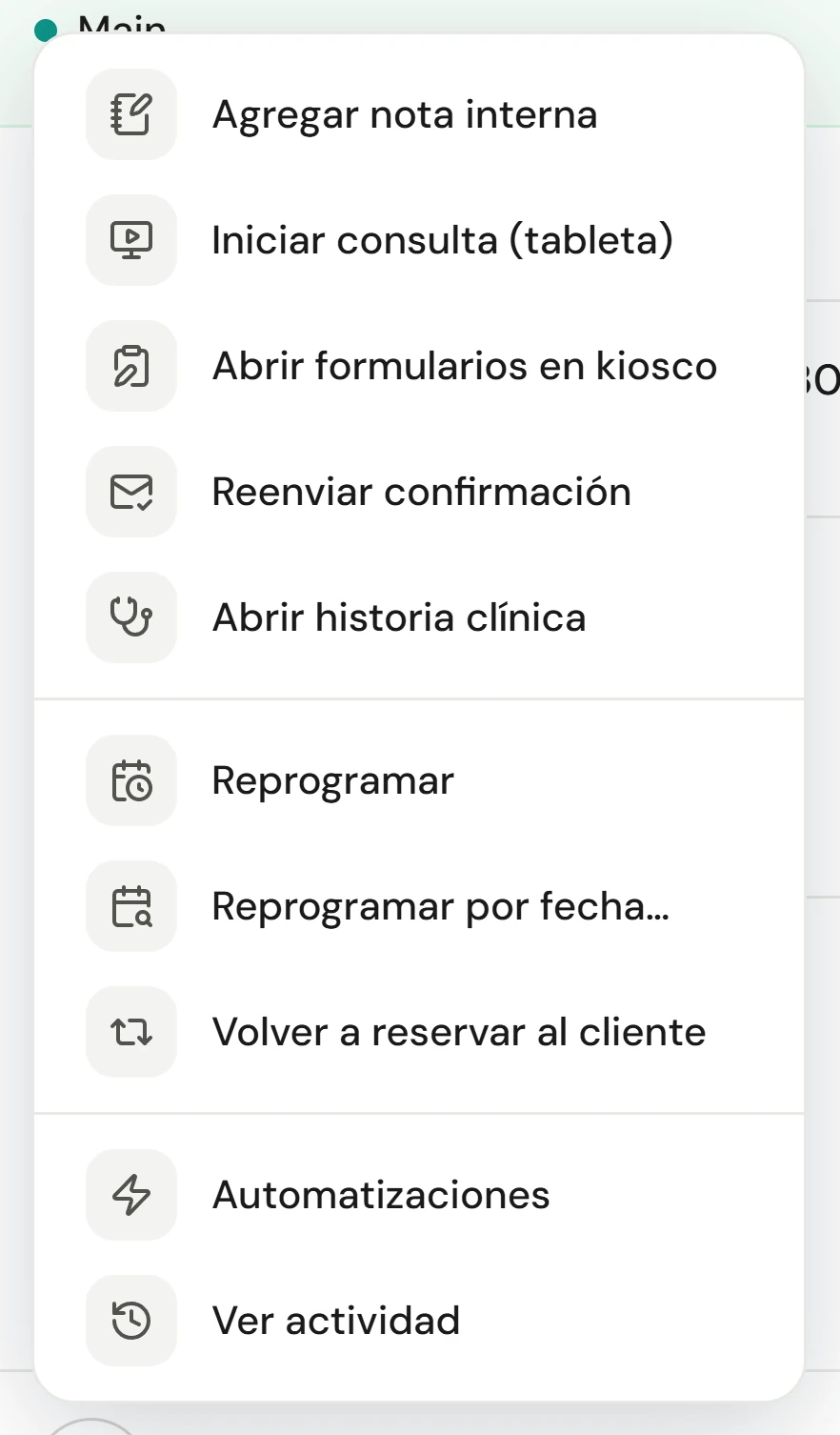
Selecciona el ⋮ en la parte inferior del panel para todo lo demás:
| Acción | Qué hace |
|---|---|
| Agregar nota interna | Una nota solo para el personal. Marca Fijar también al perfil del cliente para mostrarla en cada visita futura. |
| Iniciar consulta (tableta) | Abre el flujo de consulta. Una cita por video muestra Iniciar consulta por video. |
| Abrir formularios en kiosco | Abre cada formulario sin firmar para este servicio en la tableta, para que el cliente lo complete |
| Reenviar confirmación | Envía la confirmación de la reserva de nuevo |
| Abrir historia clínica | Abre la ficha clínica del cliente, cuando la función de historial está activada |
| Reprogramar | Elige un nuevo horario en el calendario |
| Reprogramar por fecha… | Elige una nueva fecha y hora de una lista |
| Marcar como completado (sin cargo) | Completa la visita sin una venta |
| Volver a reservar al cliente | Inicia la próxima reserva del cliente |
| Automatizaciones | Activa o desactiva los recordatorios y seguimientos para esta cita |
| Ver actividad | Quién hizo qué en esta cita y cuándo |
Si algo sale mal
No hay botón de Registrar llegada
La cita es para una fecha posterior. La opción Registrar llegada aparece el día de la cita.
Falta Cobro
La venta ya está pagada (en su lugar se muestra Ver venta), la visita está cancelada o es una inasistencia, o tu rol no puede cobrar pagos.
Abrir formularios en kiosco dice "Todos los formularios firmados"
Todos los formularios vinculados al servicio ya están completados. "No hay formularios vinculados a este servicio" significa que el servicio no tiene formularios para firmar.
¿Se le envió un correo electrónico al cliente?
Selecciona ⋮ → Ver actividad. Enumera cada evento y quién o qué lo hizo, incluidas las automatizaciones.
¿Quién puede ver la nota interna?
Solo tu equipo. Nunca aparece en los correos electrónicos al cliente, el portal del cliente o los recibos.