

Registra lo que el cliente está comprando, agrega su propina, cobra el pago y envía su recibo. El cobro se realiza en tres sencillos pasos: Carrito, Propina y Pago.
Antes de empezar
- Quién puede hacerlo: cualquier persona cuyo rol pueda realizar cobros. Si no ves Punto de venta en la barra lateral, pregunta a un administrador.
- ¿Cobras en efectivo? Abre la caja primero, en Punto de venta → Caja, para que el efectivo se contabilice en el cierre de hoy. Consulta Reembolsos y la caja.
- Cobrar tarjetas en Owneli requiere un procesador de tarjetas conectado. Sin uno, aún puedes registrar efectivo, cheques y pagos realizados en tu propia máquina de tarjetas. Consulta Conectar pagos con tarjeta.
Cobrar un pago
Abrir la venta
Para una visita programada, abre la cita y selecciona Cobro: el cliente, los servicios y el profesional ya están en el carrito. El cobro se abre sobre la cita, así que vuelves a ella al cerrarlo. Para cualquier otra cosa, ve a Punto de venta y selecciona Abre un carrito en Iniciar una venta.
Agregar lo que están comprando
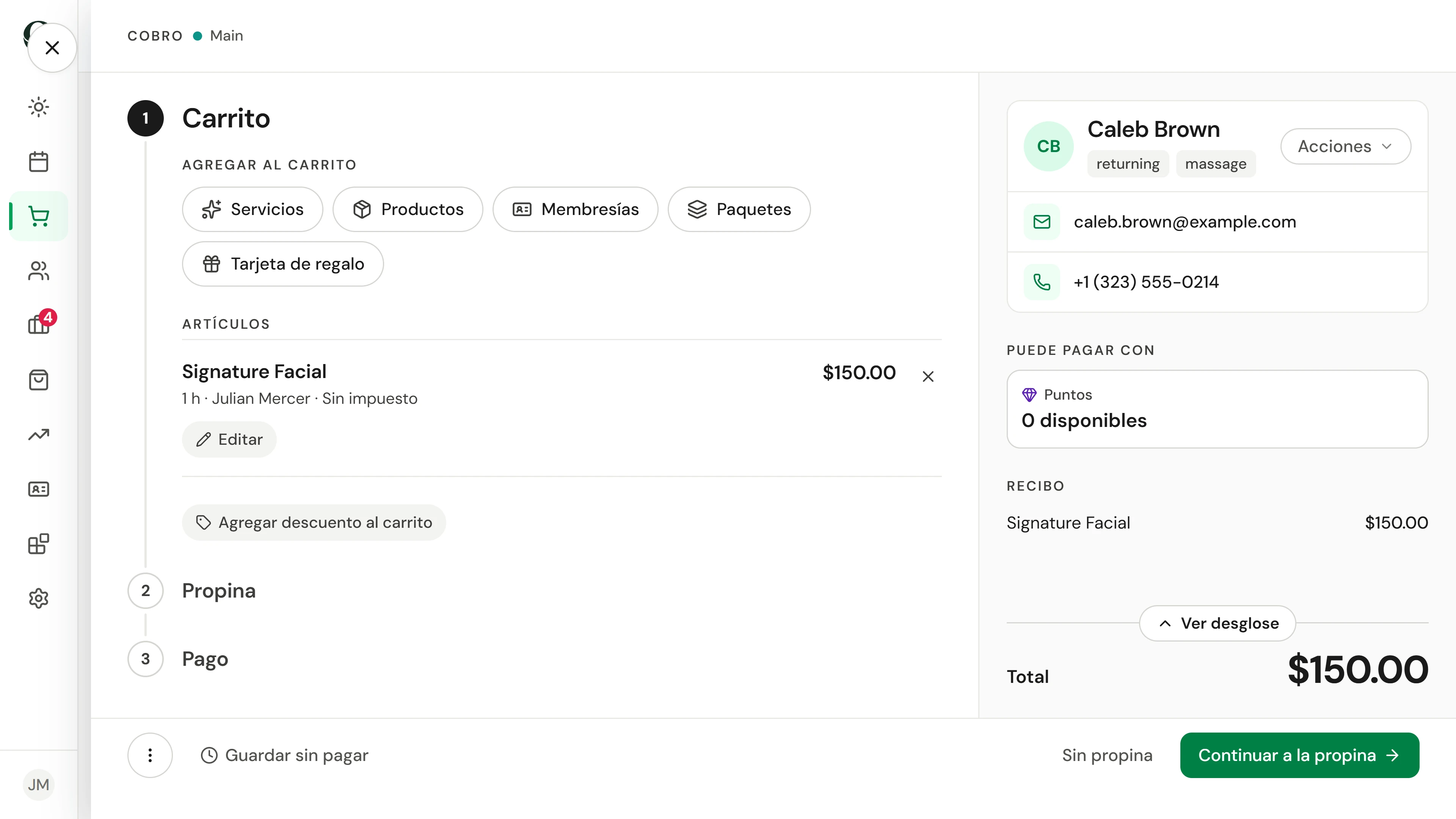
En Agregar al carrito, selecciona Servicios, Productos, Membresías, Paquetes o Tarjeta de regalo, luego selecciona el artículo. Repite para cada artículo. Cada uno aparece en Artículos. A la derecha, Total los suma, con Pagado y Falta por pagar debajo; Ver desglose muestra el subtotal, los descuentos, los impuestos y la propina. En un celular, el cliente y el total están en una franja superior, y Ver carrito la abre.
Comprobar para quién es
El cliente se muestra en la parte superior de la columna derecha. Para un cliente sin cita, selecciona Agregar cliente junto a Sin cita, y luego búscalo, o selecciona Crear nuevo cliente. Un cliente en la venta recibe el recibo, sus puntos de lealtad y su historial.
Ir a la propina
Selecciona Continuar a la propina. Si el cliente no da propina, selecciona Sin propina en su lugar y ve directamente al pago.
Agregar la propina
Selecciona un porcentaje sugerido, o escribe la cantidad en Monto personalizado, luego selecciona Continuar al pago.
Elegir cómo pagan
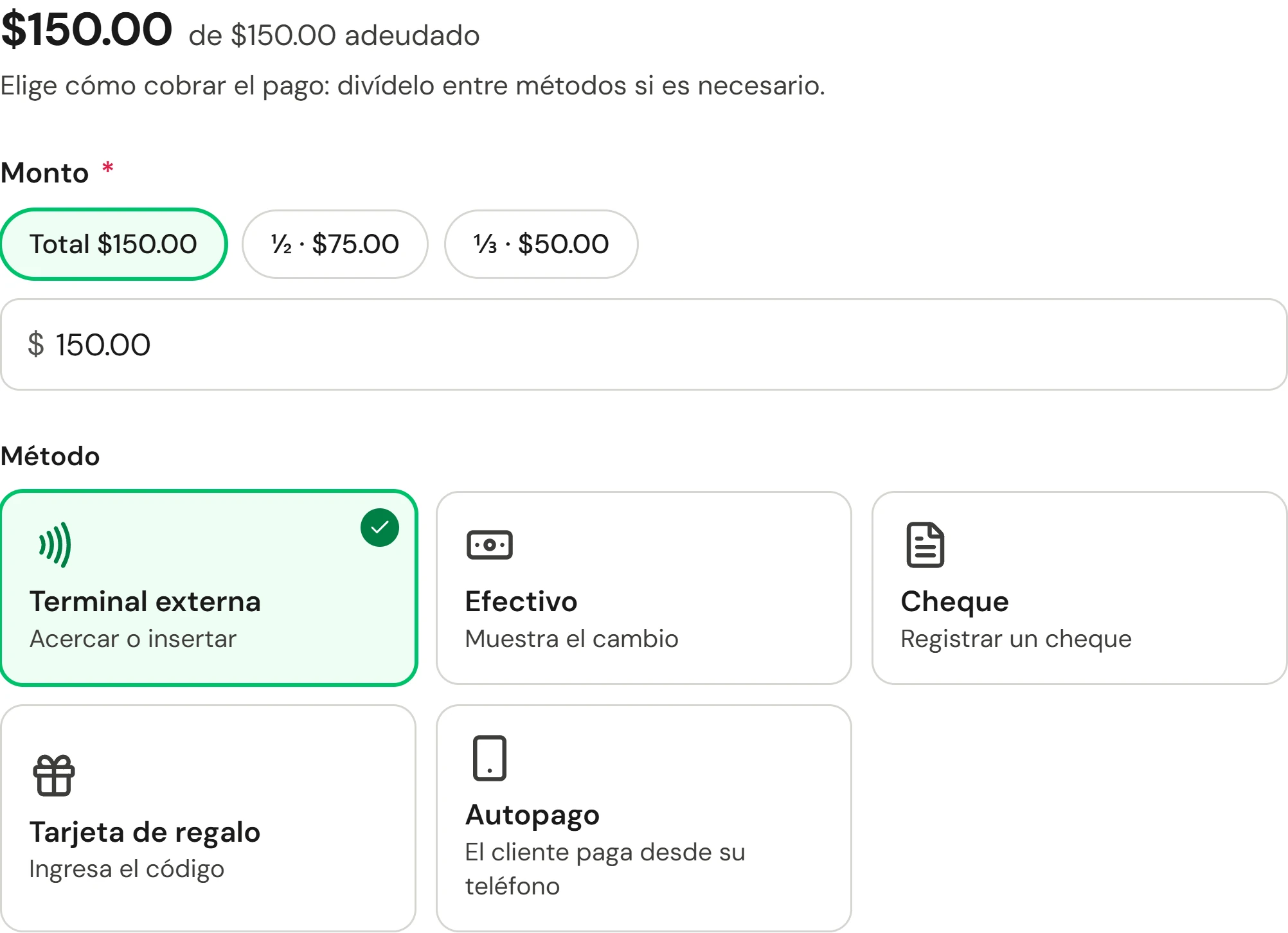
En Método, selecciona cómo paga el cliente, como Efectivo, Terminal externa (tu propia máquina de tarjetas) o Tarjeta de regalo. El Monto es el saldo total; redúcelo solo para dividir el pago. El crédito de cuenta y los puntos de lealtad también se usan aquí: selecciona Aplicar junto a ellos y el monto baja a lo que queda.
Cobrarlo
Selecciona Cobrar. El botón muestra el monto exacto, propina incluida. Cuando el saldo llega a cero, la venta se completa.
Comprobar que funcionó
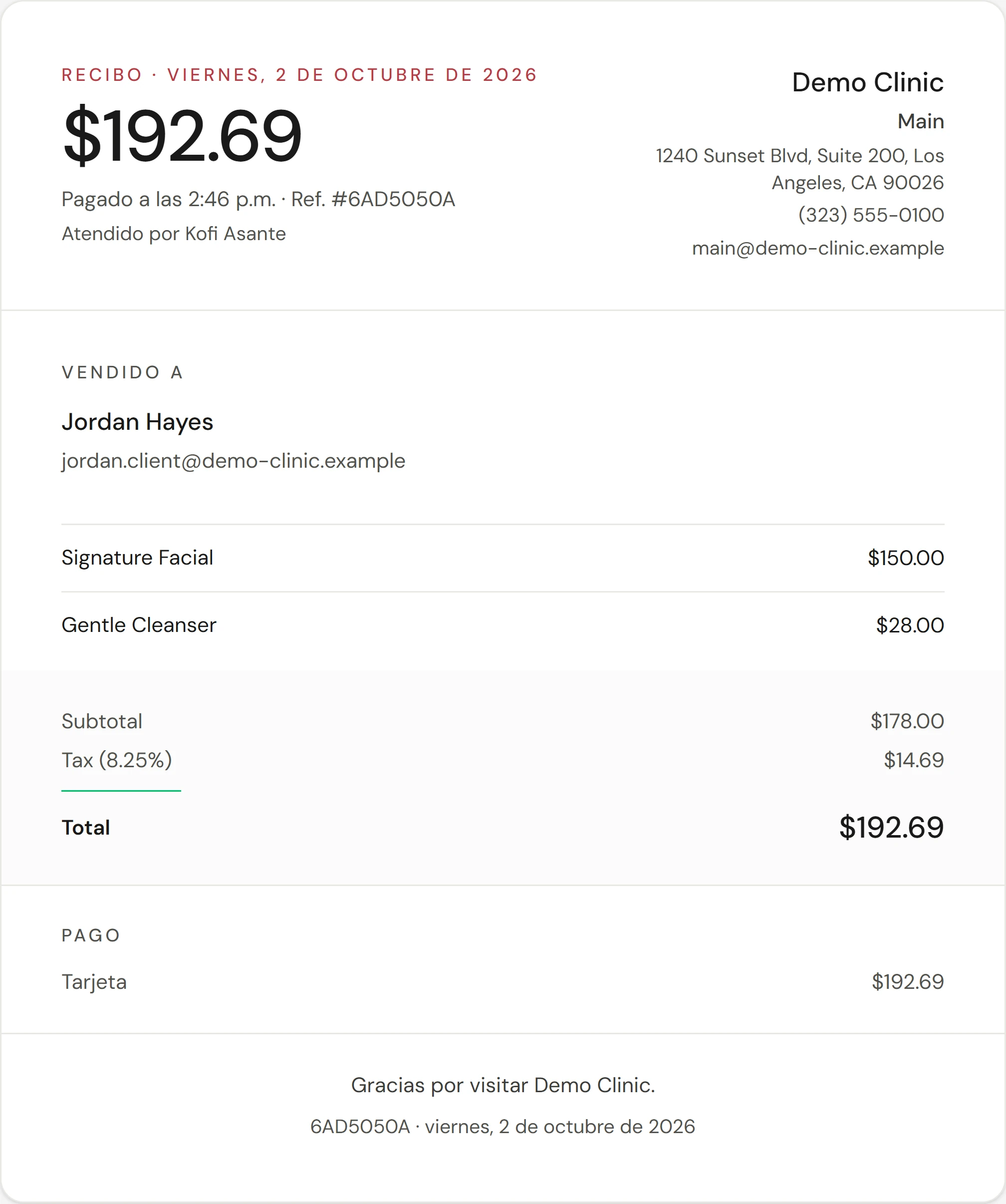
El panel muestra la venta como Completada, con Ver recibo y una indicación para reservar la próxima visita del cliente. El cliente recibe su recibo por correo electrónico de inmediato si tiene un correo electrónico registrado. La venta se lista en Punto de venta → Ventas.
Selecciona Listo para cerrar el panel.
Qué método elegir
Solo se ofrecen los métodos que pueden pagar esta venta.
| Método | Úsalo cuando |
|---|---|
| Tarjeta registrada | El cliente tiene una tarjeta guardada. Se lista primero cuando hay una. |
| Terminal externa | El cliente pagó en tu propia máquina de tarjetas. Agrega los últimos cuatro dígitos y el nombre de la terminal si lo deseas, para que la venta coincida con el recibo de la terminal. |
| Efectivo | Ingresa lo que te entregaron. El cambio debido se calcula automáticamente. |
| Cheque | Registrado como efectivo. |
| Tarjeta de regalo | Ingresa el código de la tarjeta. Consulta Canjear tarjetas de regalo, paquetes y membresías. |
| Paquete, Membresía, Saldo de membresía | El cliente está utilizando una sesión o crédito que ya ha pagado. |
| Autopago | Envía al cliente un enlace seguro por mensaje de texto o correo electrónico, y ellos pagan con su propio teléfono. Consulta Enviar un enlace de pago. |
Si algo sale mal
Continuar a la propina está en gris
El carrito está vacío, o no queda nada por pagar. Agrega un artículo primero. Una venta sin nada adeudado muestra Completar venta en su lugar.
Formularios requeridos no firmados
Un servicio en la venta necesita un formulario firmado primero. Selecciona Enviar formulario para que el cliente pueda firmarlo, luego continúa. Un administrador puede seleccionar Hacer una excepción y continuar, lo cual se registra en el registro de auditoría.
"Efectivo cobrado sin caja abierta"
El pago se realizó, pero no había ninguna caja abierta, por lo que este efectivo no aparecerá en el recuento de la caja. Antes de cobrar efectivo, el paso de pago avisa La caja no está abierta y ofrece Abrir caja. Si no, ábrela desde Punto de venta → Caja antes de tu próxima venta en efectivo.
El cliente no puede pagar hoy
Selecciona Guardar sin pagar en el carrito. La venta se completa con el saldo adeudado, y lo cobras más tarde. Consulta Dividir una venta o dejar un saldo pendiente.
Necesito parar y volver más tarde
Cierra el cobro con ✕. La venta se guarda, aparece Venta guardada y puedes reanudarla desde Ventas en borrador en Punto de venta. Si vas a otra página, Esta venta no está terminada pregunta primero: Seguir con la venta te mantiene allí y Salir conserva la venta en Ventas en borrador. Para descartar la venta, abre ⋮ en la parte inferior izquierda y selecciona Cancelar venta; la cita no se ve afectada.