

Devuélvele a un cliente su dinero, todo o parte de él, y lleva un registro exacto de la caja desde el fondo inicial de la mañana hasta el conteo de la noche.
Antes de empezar
- Los reembolsos necesitan el permiso de reembolso. Sin él, no hay botón de Reembolsar en tus ventas.
- La caja tiene su propio permiso, separado de cobrar pagos. Contarla, cerrarla y corregirla necesita el permiso de gestión de la caja.
Reembolsar una venta
Encuentra la venta
Ve a Punto de venta → Ventas y encuentra la venta. Usa Desde, Hasta y Buscar cliente para reducir la lista.
Abre el panel de reembolso
Selecciona Reembolsar en la fila de la venta. También puedes seleccionar Reembolsar en la parte superior de su recibo.
Elige el pago
Una venta pagada con más de un método tiene más de un pago. En Reembolsar desde, elige el que estás reembolsando. Cada uno muestra su método, cuándo se cobró y cuánto queda por reembolsar.
Elige qué reembolsar
En Qué reembolsar, elige Toda la venta para todo lo que queda en ese pago, Artículos para elegir los artículos que se devuelven, o Monto para escribir una suma. Un artículo se reembolsa por lo que el cliente pagó, después de su parte de cualquier oferta o descuento. Solo los servicios y productos se pueden reembolsar por separado: cualquier otra cosa de la venta, como una tarjeta de regalo, un paquete o una membresía, muestra Solo se devuelve con la venta completa.
Da un motivo
Ingresa un Motivo. Es obligatorio y se registra en el historial de auditoría.
Decide sobre las existencias
Para Toda la venta o Artículos, marca Reponer artículos para volver a poner los productos en existencias en esta ubicación. Un reembolso por monto siempre deja las existencias donde están.
Reembolsar
Selecciona Reembolsar y el monto. El dinero vuelve al cliente por el método con el que pagó.
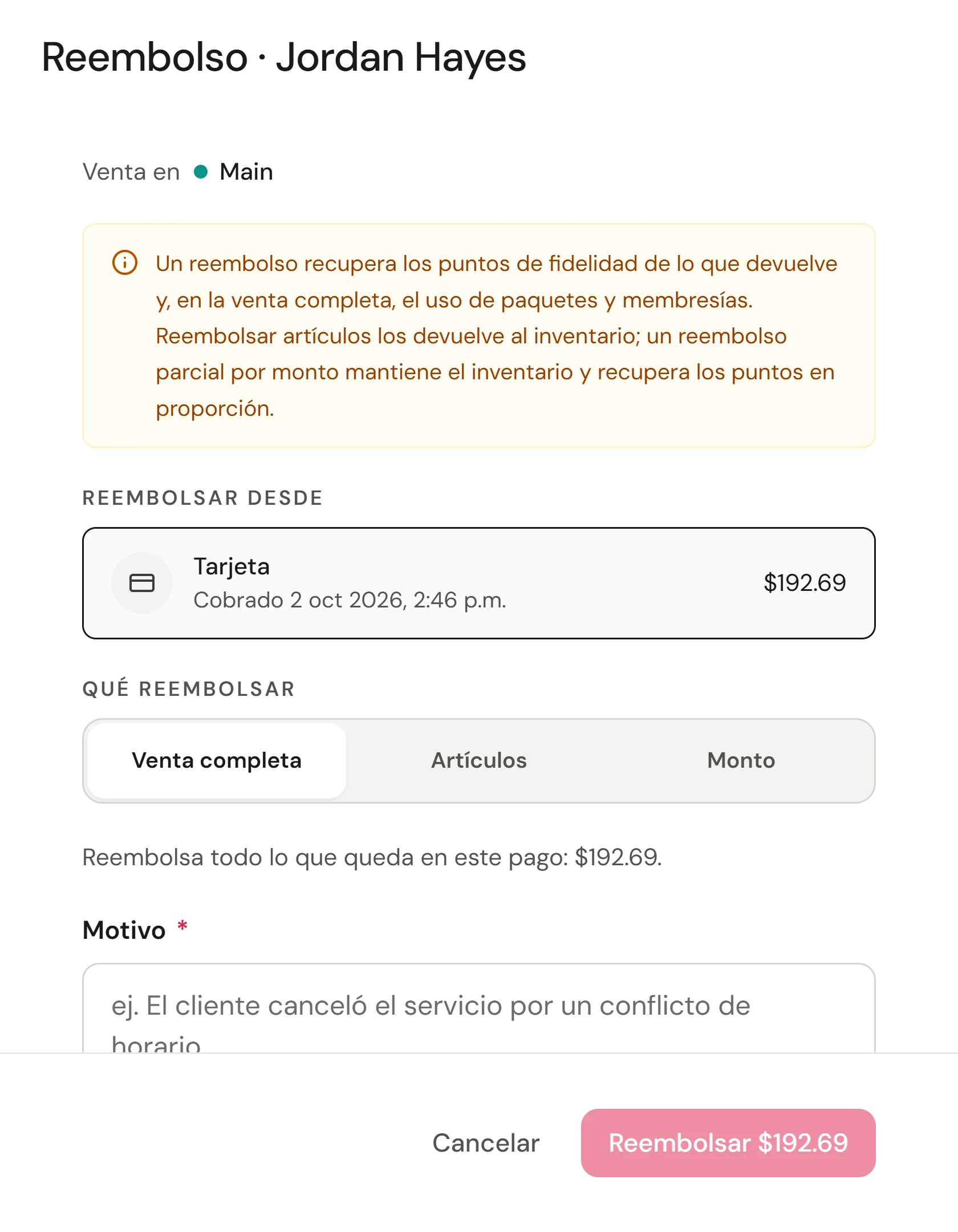
Puedes reembolsar una venta más de una vez. Después de un reembolso parcial, el panel solo ofrece lo que queda, y cada reembolso mantiene su propio motivo.
Lo que revierte un reembolso
- Los Puntos de lealtad obtenidos por lo que se devuelve se retiran. Un reembolso por monto retira la misma proporción de los puntos.
- La Comisión sigue a los artículos reembolsados.
- El Uso de paquetes y membresías vuelve al cliente en un reembolso de venta completa.
- Las Existencias solo regresan cuando marcas Reponer artículos.
Reembolsar un regalo que aún no se ha enviado
Una tarjeta de regalo vendida para enviarse en una fecha posterior se puede reembolsar con la venta completa como cualquier otra. El reembolso anula la tarjeta y cancela el envío, así que el destinatario nunca recibe el correo. El panel de la tarjeta muestra No enviada.
Reembolsar una renovación de membresía
Cuando el pago es una renovación automática de membresía, el panel muestra el periodo por el que se pagó y cuánto de él ha usado el cliente, y sugiere un reembolso del cargo menos lo que se usó. Luego elige qué sucede con la membresía:
- Reembolsar y terminar ahora elimina los créditos no utilizados de la renovación, desactiva la renovación automática y finaliza la membresía hoy.
- Reembolsar y terminar al final del periodo mantiene los créditos hasta que finaliza el periodo, luego finaliza la membresía.
- Solo reembolso de cortesía deja la membresía como está.
Los créditos ya utilizados nunca se retiran.
Gestionar la caja
La caja convierte un día de efectivo en un conteo que puedes verificar. Ábrela por la mañana, vende con normalidad y cuéntala por la noche.
Abrir la caja
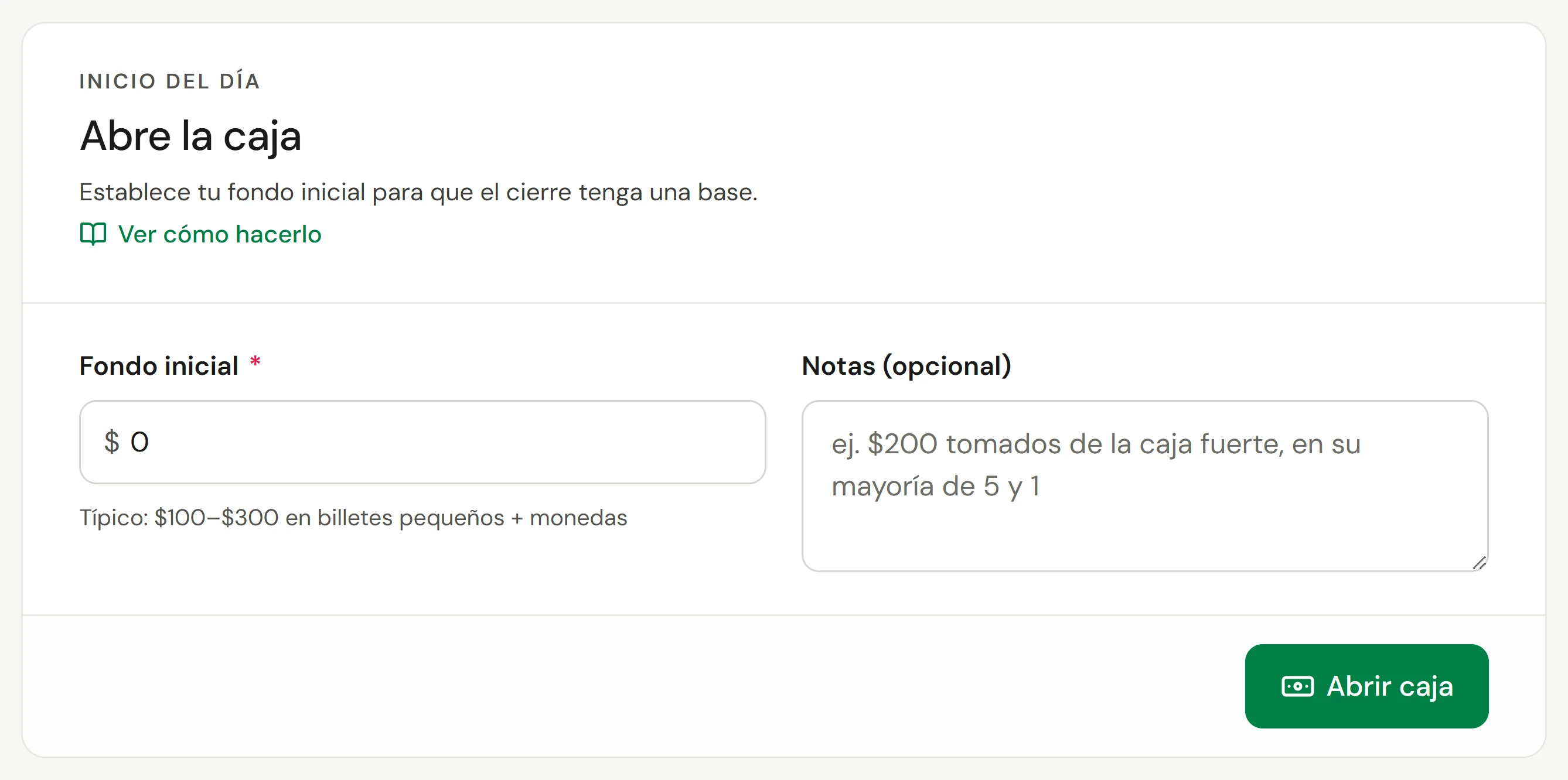
Ve a Punto de venta → Caja. En Inicio del día, ingresa tu Fondo inicial, el efectivo con el que empiezas, y selecciona Abrir caja.
Vender con normalidad
Cada pago en efectivo y reembolso en efectivo se contabiliza en la caja abierta.
Contar la caja
Al final del día, en Fin del día, cuenta cada billete y moneda e ingresa el total en Total contado. El monto esperado se muestra como guía.
Cerrarla
Selecciona Cerrar caja. Si el conteo tiene un faltante o sobrante de más de $20, Owneli pregunta ¿Cerrar con una diferencia?: agrega una Nota explicando el motivo y luego selecciona Cerrar de todos modos.
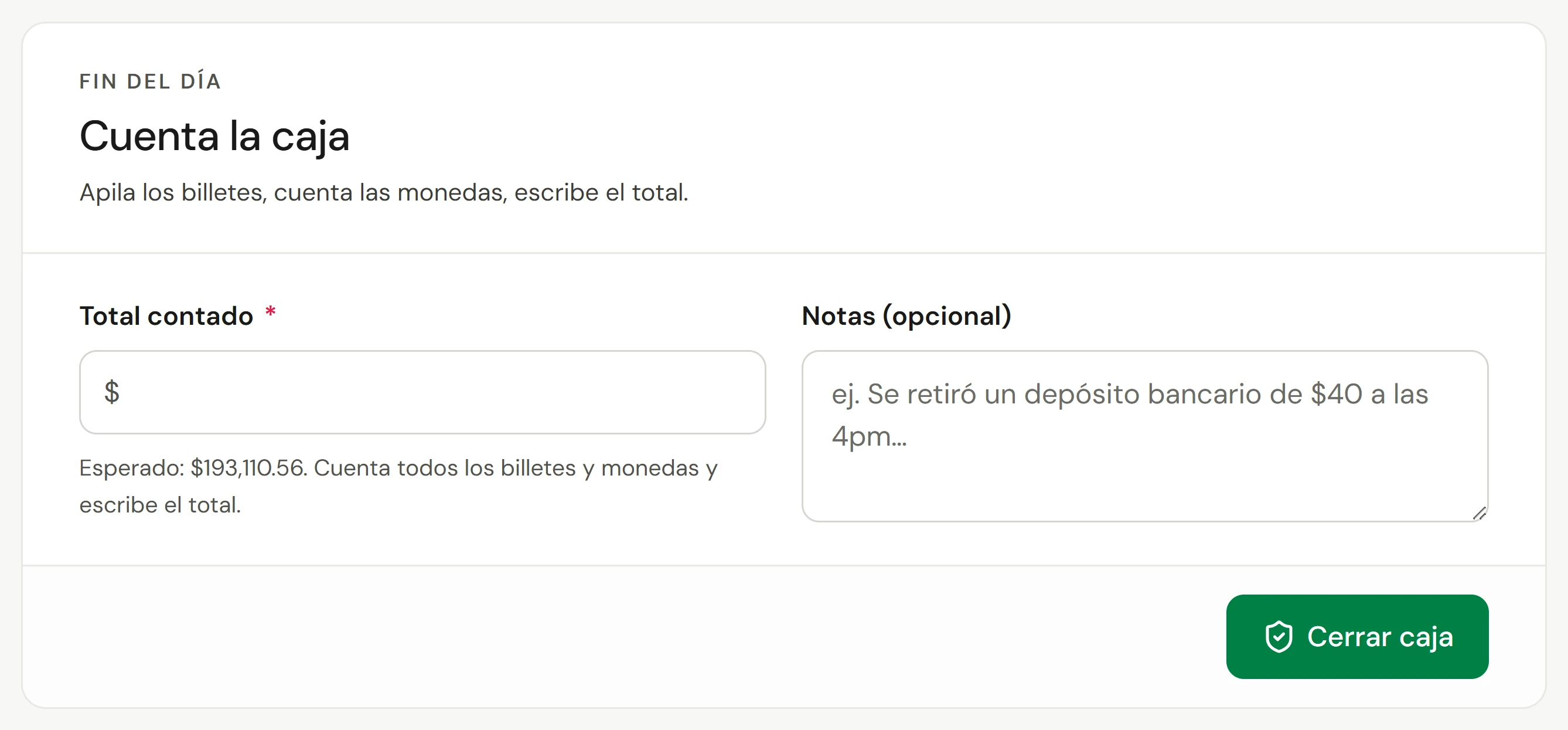
El cierre se convierte en un corte Z en Historial de cortes Z, comparando tu conteo con lo esperado: el fondo inicial, más las ventas en efectivo, menos los reembolsos en efectivo, los retiros de efectivo y los pagos de propinas.
Durante el día
- Registrar un retiro de efectivo cuando mueves efectivo a la caja fuerte o al banco, para que el conteo al cierre siga cuadrando.
- Propinas por pagar enumera las propinas en efectivo pendientes para cada miembro del equipo. Selecciona Pagar para registrar su entrega.
Corregir un conteo cerrado
¿Escribiste la cifra incorrecta? Abre la sesión cerrada en Historial de cortes Z y selecciona Corregir conteo. Ingresa el Conteo corregido y un Motivo, luego selecciona Guardar corrección. El conteo original permanece registrado junto a la corrección, y la sesión muestra Corregido.
Comprueba que funcionó
- Un reembolso aparece en el recibo original como Reembolsado y Total neto pagado, y en Informes → Reembolsos y anulaciones.
- Una caja cerrada aparece en la parte superior del Historial de cortes Z, marcada como cuadrada, con sobrante o con faltante.
Si algo sale mal
No hay botón de Reembolsar en una venta
Tu rol no puede reembolsar, o no queda nada por reembolsar en esa venta. Una venta guardada como impagada aún no tiene un pago que reembolsar.
El reembolso es más de lo que un pago puede cubrir
Cada reembolso proviene de un pago. Para una venta pagada con varios métodos, reembolsa cada pago a su vez.
"Efectivo cobrado sin caja abierta"
Se cobró un pago en efectivo sin una caja abierta, por lo que no está en ningún conteo. La próxima caja que abras lo incluirá en su total esperado.
Una acción dice que cierres la caja primero
Algunas acciones, como archivar a un miembro del equipo, esperan hasta que su caja abierta sea contada y cerrada.