

Encuentra cualquier venta que hayas registrado, ve exactamente lo que se pagó y envía al cliente su recibo de nuevo.
Antes de empezar
Necesitas permiso para ver el punto de venta. Reembolsar una venta también requiere el permiso de reembolso.
Encuentra una venta
Abre Ventas
Ve a Punto de venta → Ventas. Se listan los últimos 30 días de ventas completadas, las más recientes primero.
Afina la búsqueda
Establece Desde y Hasta, elige un Estado (Completado, Sin pagar, Abierto o Anulado), o escribe un nombre en Buscar cliente. En un teléfono, estas opciones están detrás del botón de filtro.
Abre la venta
Selecciona la fila. Una venta pagada abre su recibo. Una venta sin pagar o abierta se reabre en la caja, para que puedas cobrar el saldo o finalizarla.
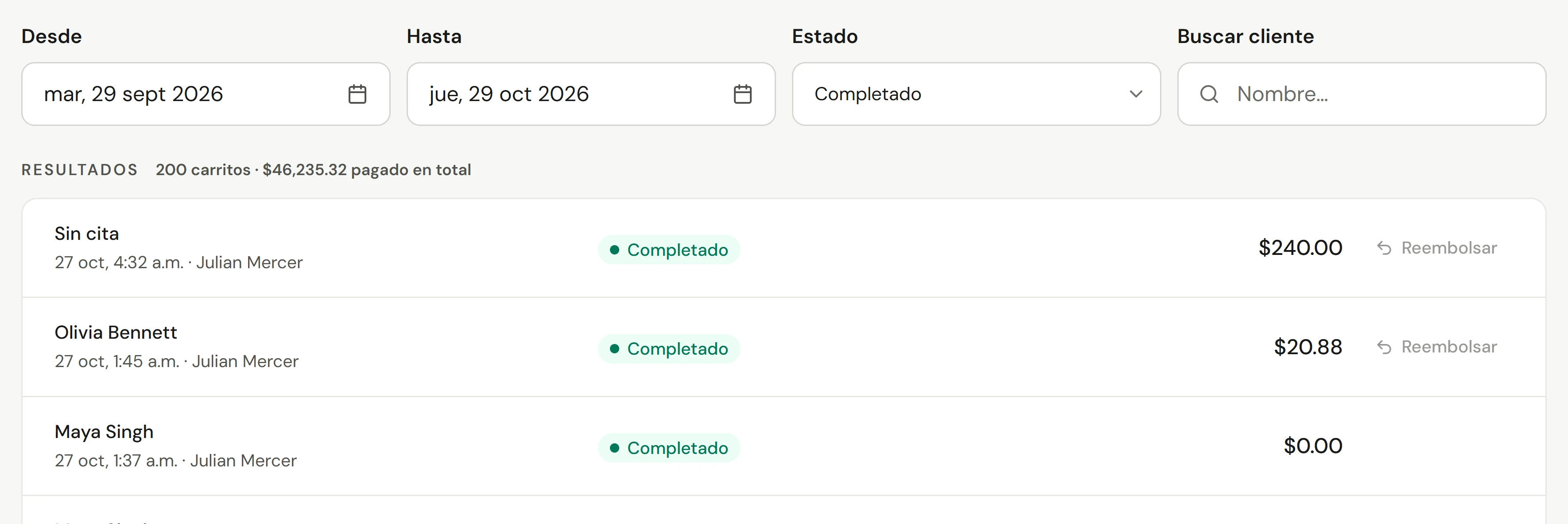
Cada fila muestra el cliente (o Sin cita), la fecha y hora, quién la registró, su estado y el total. Las filas sin pagar muestran lo que aún se debe. También puedes abrir una venta desde la ficha del cliente, en Ventas.
Reenvía o imprime un recibo
Abre el recibo
Selecciona la venta en Ventas.
Envíalo o imprímelo
Selecciona Enviar recibo por correo para enviarlo, o Imprimir para una copia en papel o un PDF.
Elige la dirección
El correo electrónico del cliente se completa automáticamente. Para un cliente sin cita, o una dirección diferente, escríbela en Correo electrónico. Para guardar esa dirección en la ficha del cliente, marca Guardar también como el correo de el cliente. Selecciona Enviar.
El correo electrónico del recibo del cliente incluye un enlace para ver el recibo en línea, para que siempre tengan una copia sin necesidad de una cuenta.
Qué muestra un recibo
Los detalles de tu negocio, la fecha y referencia, quién atendió al cliente, cada artículo y su precio, luego Subtotal, cualquier Descuento, Impuesto para cada tasa, cualquier Cargo por procesamiento de tarjeta, la Propina y el Total. Cada pago se imprime en su propia línea: tarjeta, efectivo (con el efectivo entregado y el cambio), tarjeta de regalo (con el saldo restante), paquete, membresía o enlace de pago.
Después de un reembolso, el mismo recibo muestra Reembolsado y Total neto pagado. No hay un recibo de reembolso separado.
Si un servicio en la venta fue realizado por un miembro del equipo con un Número de registro en su perfil, la página del recibo también ofrece un Recibo para el seguro para que el cliente pueda reclamar.
Si algo sale mal
El cliente dice que el recibo nunca llegó
Verifica el correo electrónico en su ficha, luego usa Enviar recibo por correo de nuevo. Pídeles que revisen su carpeta de spam. Un cliente sin correo electrónico no recibe ningún recibo hasta que le envíes uno.
Una venta no está en la lista
Es más antigua de 30 días, está en otra ubicación o ha sido filtrada. Amplía el rango de Desde, verifica la ubicación en la barra superior y borra Estado y Buscar cliente.
Necesito cambiar una venta completada
Las ventas completadas no se pueden editar. Para corregir el dinero, reembolsa y vuelve a registrarla. Consulta Reembolsos y el cajón de efectivo.