

Todos tus informes están en un solo lugar: Crecimiento → Informes en la barra lateral. Vienen en dos tipos. Los Paneles ofrecen una visión general de un área, como ventas o clientes. Los informes Estándar responden a una pregunta en una tabla. Los informes que ves dependen de tu rol.
Antes de empezar
- Quién puede hacerlo: cualquier persona cuyo rol incluya informes. Los miembros del equipo suelen ver solo sus propias cifras, y las cifras de pago necesitan su propio permiso.
Encontrar y abrir un informe
Abrir Informes
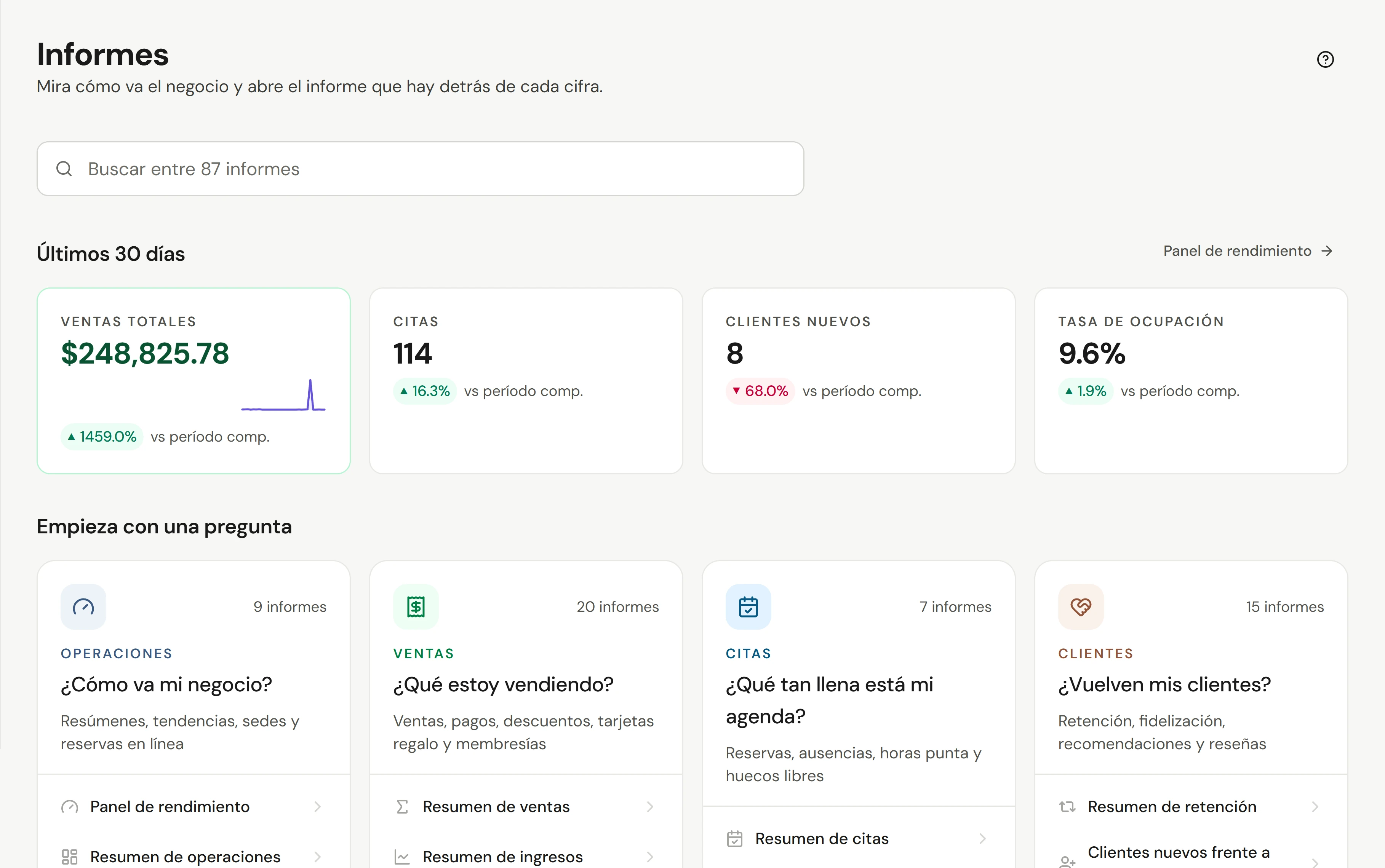
Selecciona Crecimiento → Informes en la barra lateral. La página se abre en Últimos 30 días, un vistazo rápido al negocio con un enlace al Panel de rendimiento, y Tus informes: tus Favoritos y lo que has Vistos recientemente.
Buscar o empezar con una pregunta
Escribe en el cuadro de búsqueda en la parte superior para encontrar un informe por nombre. O elige una tarjeta en Empieza con una pregunta, como ¿Qué estoy vendiendo? o ¿Qué tan llena está mi agenda?. Cada tarjeta enumera algunos informes para empezar, y Ver todo abre todo el grupo.
O explora todos los informes
En la tarjeta Todos los informes, selecciona Todos los informes, Favoritos, Paneles o Estándar. En la lista, los chips Mostrar y Grupos lo acotan aún más.
Ábrelo
Selecciona el informe.
Elige las fechas
Usa el control de fecha, como Últimos 30 días. Tu elección te sigue a otros informes, para que siempre compares lo mismo con lo mismo.
Comparar con otro periodo
Establece Comparar con en Periodo anterior (el mismo periodo de tiempo justo antes) o Año anterior (las mismas fechas de hace un año). Cada cifra muestra su valor anterior y el cambio. Para un negocio estacional, el año anterior suele ser más justo.
Filtrar y agrupar
La mayoría de los informes se filtran por ubicación, miembro del equipo y servicio. Algunas tablas también tienen Agrupar por, Filtros y Columnas. Los filtros se guardan en la dirección de la página, por lo que un enlace que compartas abre la misma vista.
Muchas cifras enlazan con lo que hay detrás de ellas: selecciona un número o una fila para ver las ventas o citas que suma.
Exportar o reutilizarlo
Abre Opciones en un informe:
| Opción | Qué hace |
|---|---|
| Exportar CSV | Descarga todas las filas de inmediato |
| Exportar Excel (.xlsx) | Un archivo de hoja de cálculo |
| Exportar PDF | Un PDF formateado |
| Duplicar | Inicia tu propia copia que puedes cambiar |
| Agregar a favoritos | Lo fija en Favoritos. Quitar de favoritos lo quita de nuevo |
Consulta Exportar un informe. Para responder a tu propia pregunta "X por Y", consulta Crear un informe personalizado.
Comprueba que funcionó
Las cifras coinciden con el rango de fechas y la ubicación que elegiste. Cambia las fechas y las cifras se actualizan.
Si algo sale mal
Dos personas ven números diferentes
Verifica, en orden: el rango de fechas, la ubicación en la etiqueta de ubicación y el rol de cada persona. Los miembros del equipo a menudo ven solo sus propias cifras.
"No hay datos para este rango"
Intenta con un rango de fechas más amplio o con otra ubicación.
¿No estás seguro de qué informe abrir?
Consulta ¿Qué informe responde a mi pregunta?