

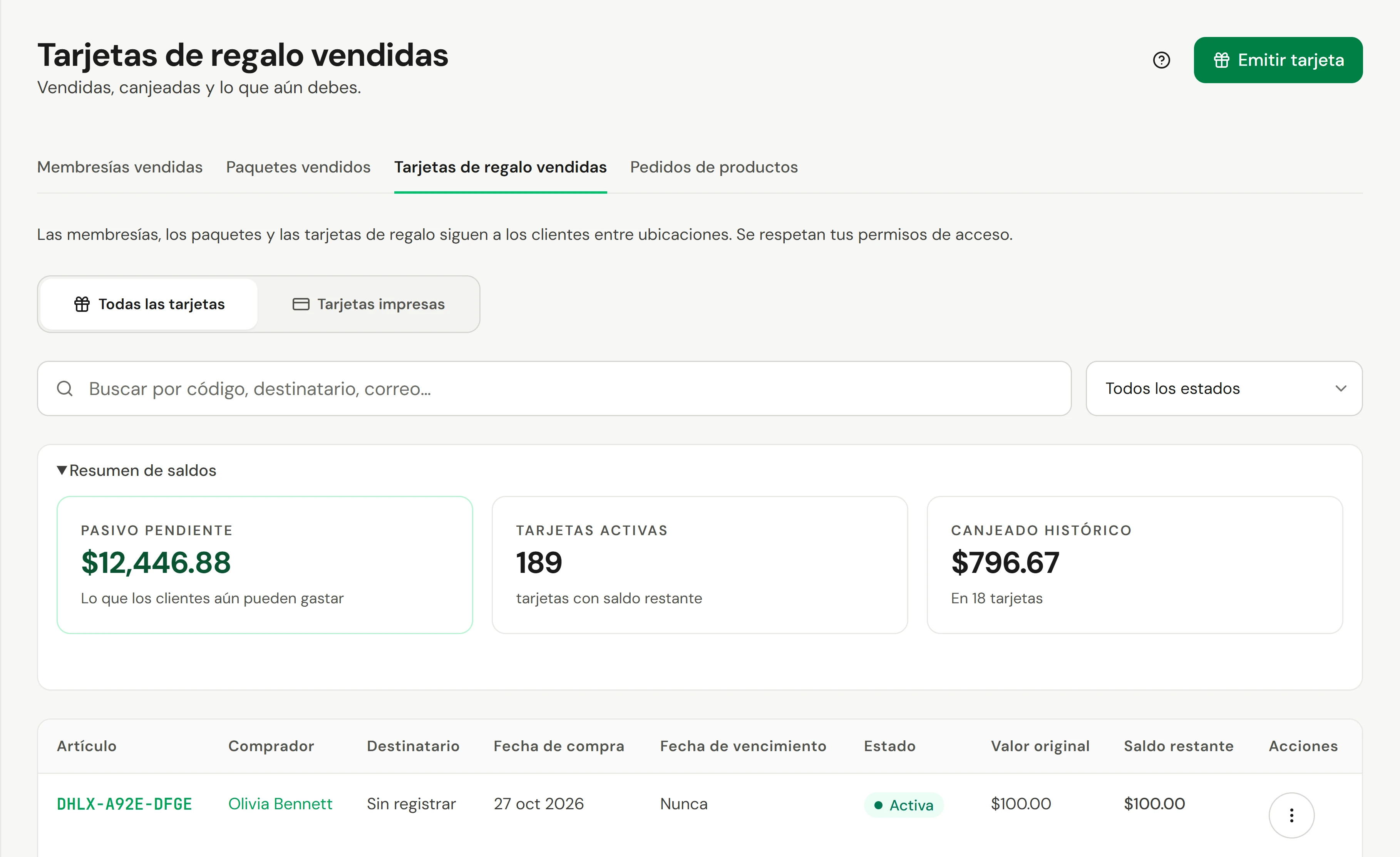
Las tarjetas de regalo se pueden vender en el punto de venta, comprar por los clientes en tu sitio de reservas o emitir por ti como regalo. También puedes vender tarjetas impresas desde un expositor en tu caja: consulta Tarjetas de regalo impresas. Cada tarjeta, independientemente de cómo se haya originado, aparece en Tienda → Tarjetas de regalo vendidas.
Antes de empezar
- Quién puede hacerlo: cualquiera que cobre pagos puede vender una tarjeta en el punto de venta. Para ver la lista se necesita acceso a la configuración de ingresos; para emitir una tarjeta desde ella se necesita permiso para gestionarla. Anularla requiere el permiso Puede anular ventas.
Vender una tarjeta de regalo en el punto de venta
Abrir el formulario de tarjeta de regalo
En el punto de venta, en Agregar al carrito, selecciona Tarjeta de regalo.
Establecer el monto
Ingresa el Valor nominal. Agrega una Nota (opcional) si quieres algo en la línea del recibo.
Elegir cómo se entrega
En ¿Cómo se debe entregar esta tarjeta?, elige Enviar al destinatario ahora para enviar su código por correo electrónico cuando se pague la venta, o Entregar al comprador si quien la compra la entrega personalmente.
Agregar el destinatario
Ingresa el Correo del destinatario (necesario para Enviar al destinatario ahora), el Nombre del destinatario y un Mensaje de regalo. En Elige un diseño, selecciona un aspecto para su correo electrónico, como Cumpleaños o Spa. Previsualizar la tarjeta muestra lo que recibirán.
Agregarla a la venta
Selecciona el botón de agregar, por ejemplo Agregar tarjeta de regalo de $50.00, luego cobra el pago como de costumbre. Consulta Cobrar un pago.
Regalar un tratamiento en lugar de un importe
En la caja y en tu sitio de reservas, el formulario de tarjeta de regalo ofrece Importe o Tratamiento. Elige Tratamiento, selecciona el servicio y, si tiene opciones, la opción. La tarjeta guarda el precio del tratamiento de ese día, fijado al comprar, y el correo le dice al destinatario que alcanza para ese tratamiento hoy. Se puede usar en cualquier cosa: si el precio sube después, el destinatario paga la diferencia, y si baja, el resto queda en la tarjeta.
Todo servicio activo con precio fijo se puede regalar, salvo que lo desactives: abre el servicio y, en Reservas en línea, desactiva Se puede regalar. Los servicios con precio «desde», precio oculto o sin precio no se ofrecen. Consulta Servicios y precios.
Enviar una tarjeta de regalo en una fecha
En ¿Cómo se debe entregar esta tarjeta?, elige En una fecha y selecciona el día, desde mañana hasta un año después. La tarjeta se emite y se paga en la venta, y el correo sale a las 9:00 de esa mañana, en la zona horaria de la sede. Un regalo para hoy es Enviar ahora.
Hasta que sale, el código queda oculto: el recibo del comprador muestra para quién es y cuándo se envía, con los últimos cuatro caracteres del código; el destinatario no la ve en su billetera; y la caja no la ofrece como crédito. Tu equipo sigue pudiendo leer el código en el panel de la tarjeta.
La tarjeta Entrega del panel indica cuándo se envía. Desde ahí puedes:
| Acción | Qué hace |
|---|---|
| Cambiar | Mover la fecha, o corregir el nombre, el correo, el celular o el mensaje del destinatario |
| Enviar ahora | Enviar el correo de inmediato en lugar de esperar |
| No enviar | Mantener la tarjeta activa sin enviarla por correo, y entregar el código de otra forma |
Reenviar al destinatario y Dejar que el comprador la envíe no se ofrecen mientras un regalo espera, así que un código nunca puede salir dos veces. Reembolsar o anular la tarjeta cancela el envío. Un regalo con fecha o de tratamiento es una sola tarjeta para una sola persona: agrega otra línea para un segundo regalo.
Enviar el regalo también por mensaje
Cuando la línea de mensajes propia de tu negocio está activa y registrada para mensajes de tarjetas de regalo (se configura en Configuración → Clientes y mensajes → Mensajes y llamadas), el formulario de tarjeta de regalo también pide el Celular del destinatario, en la caja y en tu sitio de reservas. El correo sigue siendo obligatorio: el mensaje se envía además, nunca en su lugar.
El mensaje sale de tu propia línea cuando se envía el correo, en la venta o a las 9:00 del día elegido. Solo se envía a un número que pertenece a uno de tus clientes que no se ha dado de baja de tus mensajes, y nunca en tu horario de silencio. Si no, se envía solo el correo, y la tarjeta Entrega dice por qué, por ejemplo Enviado por correo (este número no ha aceptado recibir mensajes) o Enviado por correo (era horario de silencio, así que sin mensaje). Un mensaje enviado aparece en el historial de entregas como por mensaje con los últimos cuatro dígitos del número.
Una línea de mensajes registrada antes de que se agregaran los mensajes de tarjetas de regalo no ofrece el celular: esos regalos se envían por correo.
Para agregar, corregir o quitar el celular antes de que se envíe el regalo, usa Cambiar en la tarjeta Entrega. Quitar número lo borra.
Emitir una tarjeta como regalo de tu parte
Úsala para buena voluntad: una disculpa, un premio, un agradecimiento a un socio. Nadie paga por ella.
Iniciar
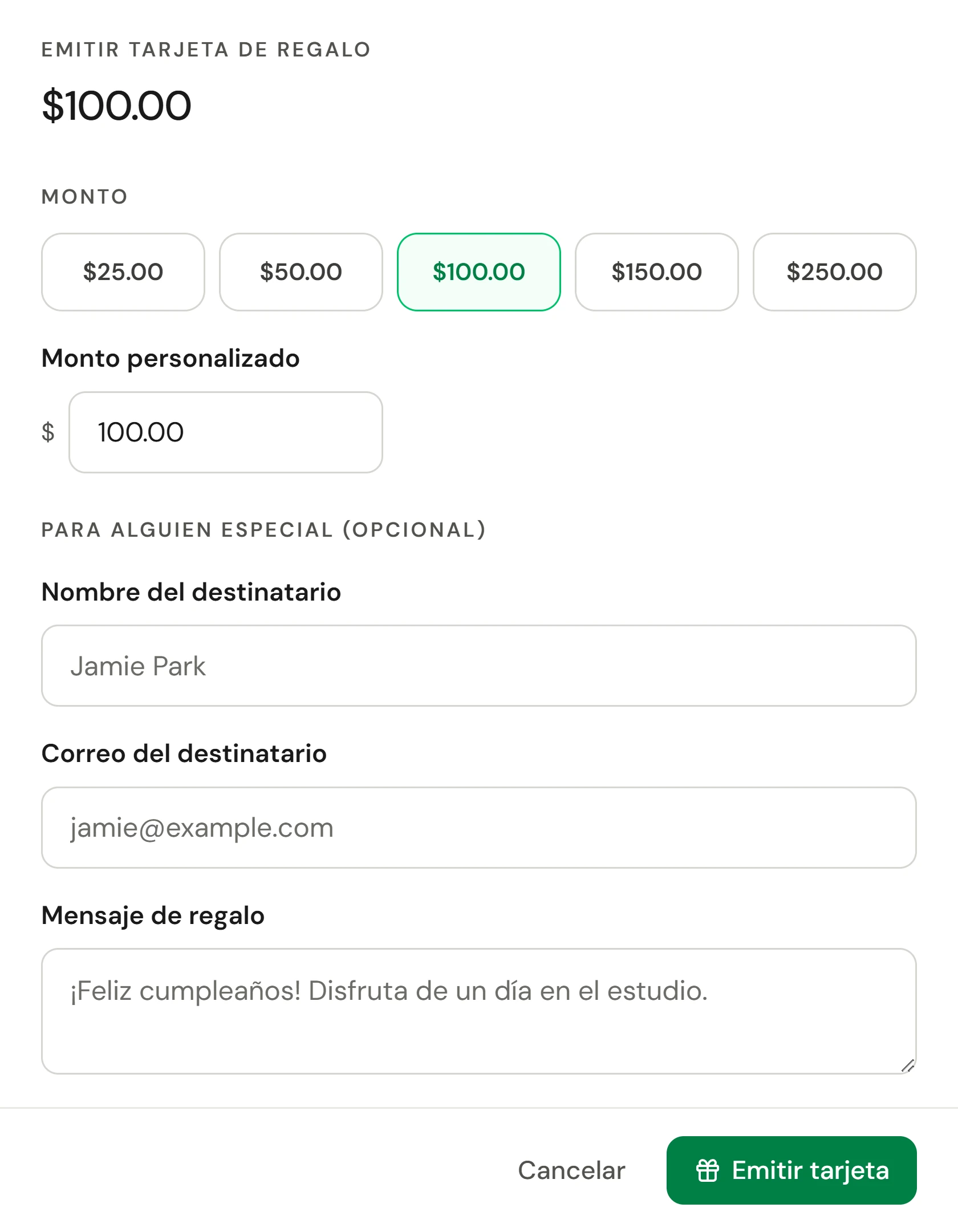
Ve a Tienda → Tarjetas de regalo vendidas y selecciona Emitir tarjeta.
Elegir el monto
Elige un monto de $25 a $250, o ingresa un Monto personalizado.
Agregar un destinatario, si lo hay
En Para alguien especial (opcional), ingresa el Nombre del destinatario, el Correo del destinatario y un Mensaje de regalo. Con un correo electrónico, la tarjeta se les envía.
Elegir dónde es válida
En Válido en, deja Todas las ubicaciones, o elige Ubicaciones seleccionadas y márcalas.
Emitirla
Selecciona Emitir tarjeta. Un mensaje muestra el código de la nueva tarjeta.
Encontrar y gestionar una tarjeta
El selector de arriba muestra Todas las tarjetas; Tarjetas impresas contiene tus lotes impresos y sus existencias. Busca en la lista por código, destinatario o comprador, o filtra por Estado. Selecciona una tarjeta para abrir su panel: el Código, Saldo, para quién es, dónde se puede usar, su vencimiento y cada línea de Actividad (Emitida, Canjeado, Reembolsado, Ajustada).
Desde el panel:
| Acción | Qué hace |
|---|---|
| Reenviar al destinatario | Envía la tarjeta por correo electrónico al destinatario de nuevo |
| Que la envíe el comprador | Envía al comprador un enlace para elegir un diseño, escribir un mensaje y enviar la tarjeta ellos mismos, para que no tengas que tomar esos detalles por teléfono |
| Reembolsar a la tarjeta | Para crédito de cuenta retenido de un depósito: lo devuelve a la tarjeta que pagó el depósito |
| Anular tarjeta | Borra el saldo para que la tarjeta no se pueda gastar |
Estados de la tarjeta
| Estado | Significado |
|---|---|
| Activo | Tiene un saldo y se puede gastar |
| Agotada | Gastada hasta cero |
| Vencido | Pasada su fecha de vencimiento. Solo las tarjetas importadas de otro sistema pueden tener una. |
| Anulada | Cancelada por tu equipo |
| Sin vender | Una tarjeta impresa que no se ha vendido. No tiene valor y solo se muestra cuando la filtras. Consulta Tarjetas de regalo impresas. |
Comprobar que funcionó
La tarjeta está en la lista como Activo con su saldo completo, y el Pasivo pendiente en Resumen de saldos ha aumentado en la misma cantidad. Si la enviaste a un destinatario, Compartida con en su panel muestra su correo electrónico.
Si algo sale mal
El destinatario no recibió el correo electrónico
Verifica la dirección en el panel de la tarjeta, pídeles que revisen el spam, luego selecciona Reenviar al destinatario.
Un regalo programado no se envió
Las personas que gestionan los problemas de pago reciben un aviso que nombra la tarjeta por los últimos cuatro caracteres de su código y dice por qué: la tarjeta estaba vacía, no tenía correo electrónico o el envío no terminó. El panel de la tarjeta muestra Falló con el motivo. Corrige lo que indica y luego usa Reenviar al destinatario.
Un cliente quiere verificar su saldo
Pueden abrir el enlace en su correo electrónico o ingresar el código en tu sitio de reservas. Los clientes con una cuenta también ven sus tarjetas en su billetera. Para canjear una tarjeta en el punto de venta, consulta Canjear una tarjeta de regalo, paquete o membresía.
¿Dónde veo lo que debemos en tarjetas de regalo?
Abre Resumen de saldos en la parte superior de la lista para Pasivo pendiente, y el Registro del pasivo de tarjetas de regalo en Informes. Consulta Pasivo y vencimiento de tarjetas de regalo.