

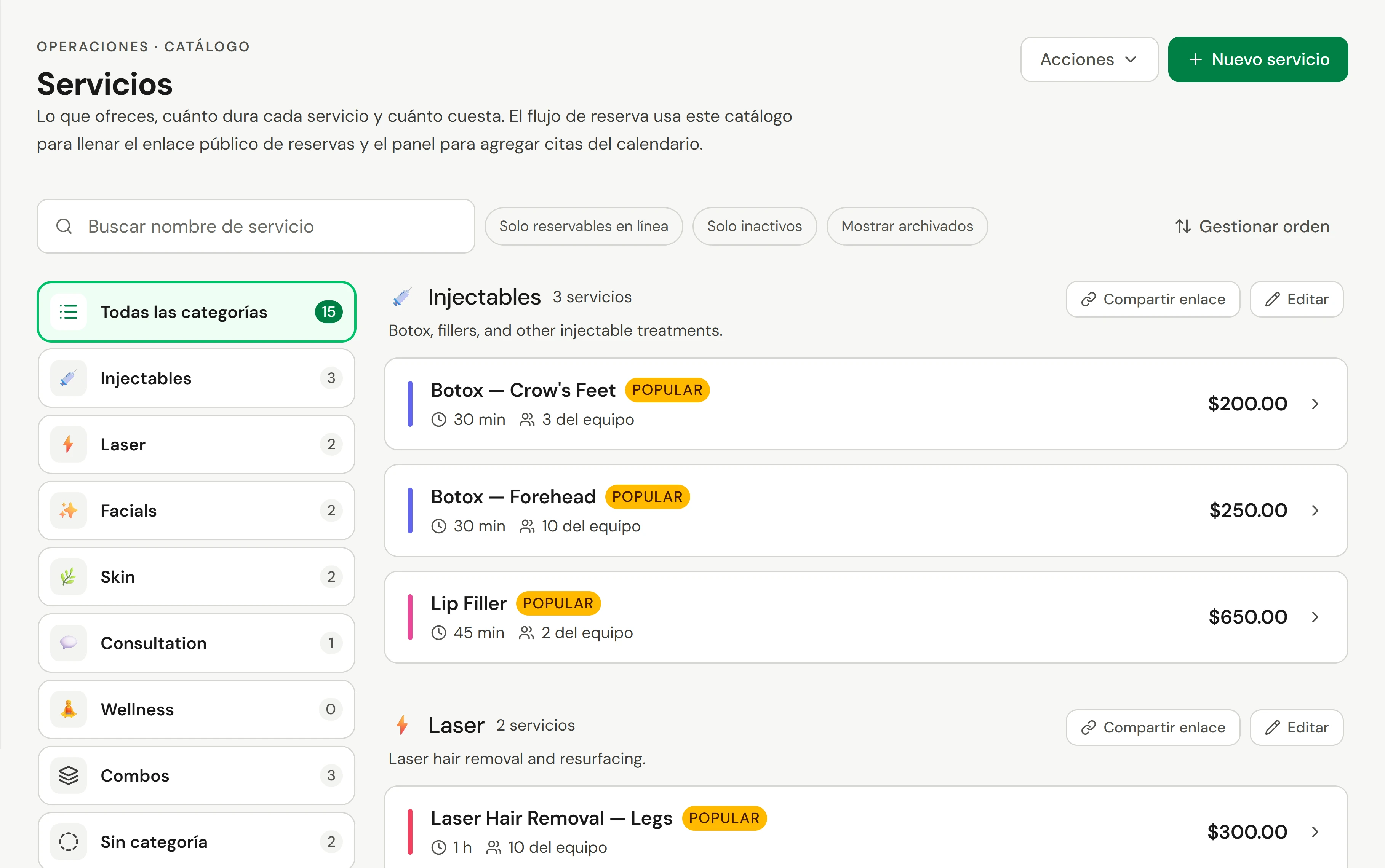
Tus servicios son lo que los clientes reservan: lo que ofreces, cuánto dura cada uno y cuánto cuesta. El calendario, tu sitio de reservas y el proceso de pago leen de esta lista, en Operaciones → Servicios.
Antes de empezar
- Quién puede hacerlo: cualquiera que pueda ver citas puede ver servicios. Agregarlos y modificarlos requiere permiso para gestionar citas, y el menú Acciones requiere permiso para gestionar la configuración de ingresos.
- Crea tus categorías primero. Selecciona Nueva categoría debajo de la lista de categorías para cada grupo, como Faciales o Láser. Los clientes ven los servicios agrupados de esta manera cuando reservan.
Agregar un servicio
Empezar
Ve a Operaciones → Servicios y selecciona Nuevo servicio.
Llenar los datos básicos
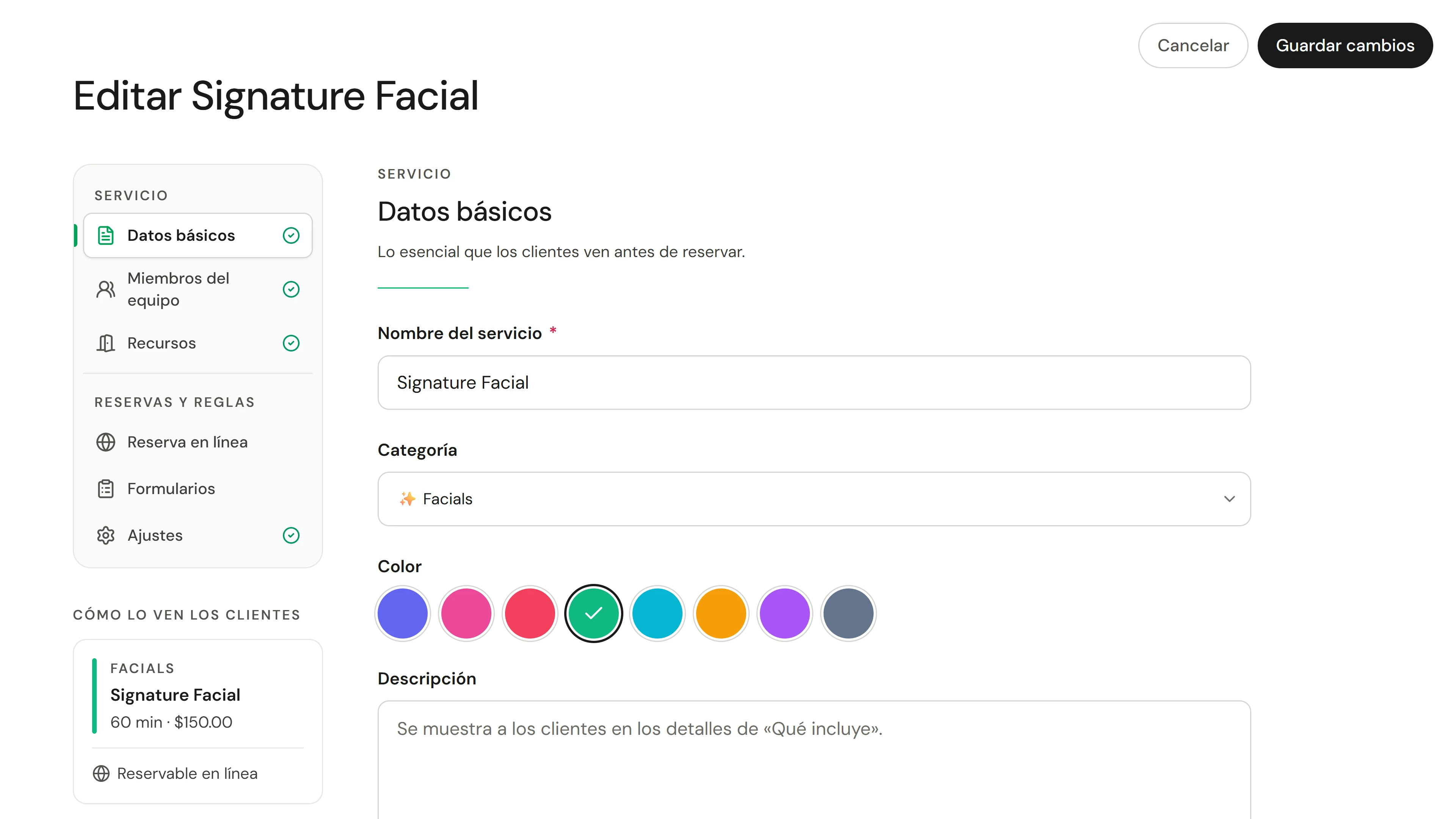
En Datos básicos, ingresa el Nombre del servicio, elige una Categoría y un Color, y escribe una breve Descripción para tu página de reservas. Agrega una Foto de portada si lo deseas.
Establecer el precio y la duración
En Precio y duración, ingresa el Precio (déjalo en blanco para una consulta gratuita) y la Duración. Agrega Margen antes para la preparación y Margen después para la limpieza; ambos bloquean el calendario.
Elegir quién lo realiza
En Miembros del equipo, selecciona quién puede ser reservado para este servicio. Déjalo vacío y todos podrán. Un miembro del equipo seleccionado puede tener su propio Precio o Duración (min), por ejemplo, un terapeuta senior que cobra más.
Decidir cómo se reserva en línea
En Reserva en línea, activa Disponible para reservar en línea para que los clientes puedan reservarlo ellos mismos, y elige la Visualización del precio. Déjalo desactivado y solo tu equipo podrá reservarlo.
Se puede regalar está activado por defecto: los clientes y tu equipo pueden comprar este servicio como tarjeta de regalo al precio de hoy, que el destinatario puede usar en cualquier cosa. Desactívalo para dejarlo fuera del formulario de tarjeta de regalo. Solo se ofrece un servicio con precio fijo. Consulta Tarjetas de regalo.
Crearlo
En una pantalla amplia, revisa Cómo lo ven los clientes debajo de las secciones de la izquierda; después selecciona Crear servicio en la parte superior.
Otras configuraciones de un servicio
| Sección | Qué puedes configurar |
|---|---|
| Datos básicos | Tiempo de procesamiento durante el que puedes atender a otro cliente (mientras actúa el tinte), y una Insignia de visibilidad, como Popular. Una vez guardado el servicio, aquí también aparecen las Opciones de precio (como cabello corto y cabello largo, cada una con su propio precio o duración), los precios por ubicación y los complementos |
| Recursos | La sala o el equipo que necesita. Owneli reserva uno libre al hacer la reserva y no ofrecerá el servicio si no hay uno disponible. Consulta Configurar salas y equipos. |
| Reserva en línea | Enlace de reserva directo, Mantener al mismo profesional, Venta adicional de servicios (sugiere hasta 5 servicios adicionales), Venta adicional de membresías, y límites a ciertas fechas o días de la semana |
| Formularios | Formularios que acompañan al servicio, cuándo se envían (Con la confirmación de la reserva, 24 horas antes de la visita o Solo en persona) y si son Obligatorio |
| Configuración | La propia Política de pagos del servicio, Exigir cargo por cancelación tardía, Exigir cargo por inasistencia, Exigir prueba de alergia, Instrucciones de cuidado posterior, Recordatorio para volver a reservar, Impuesto sobre ventas, Costo del servicio y Edad mínima |
Mantener al mismo profesional significa que las reservas para el servicio nunca se trasladan a otra persona automáticamente, incluso cuando Hacer espacio para solicitudes está activado. Úsalo para tratamientos como inyectables o láser, donde los clientes deben seguir viendo a la misma persona. Tu equipo aún puede mover una reserva manualmente.
La Política de pagos del servicio anula la política de tu ubicación para cualquier nueva reserva que la incluya: Usar la política de la ubicación, Sin tarjeta ni depósito, Exigir tarjeta registrada o Exigir depósito. Consulta Establecer tu política de pagos.
Ordenar el menú
Selecciona Gestionar orden. Arrastra las categorías a su lugar, luego los servicios dentro de cada una, y selecciona Listo. Los clientes ven el mismo orden cuando reservan.
Precios en cada ubicación
Con más de una ubicación, abre Acciones y elige Por ubicación. Activa o desactiva cada servicio para cada ubicación e ingresa un precio diferente donde lo necesites. Un precio en blanco utiliza el precio normal.
Paquetes
Un paquete reserva varios servicios como un solo artículo a un precio combinado. Abre Acciones y elige Nuevo paquete, luego elige los servicios y establece el precio. Los paquetes aparecen en Combos en la lista.
Dejar de ofrecer un servicio
Establece el Estado en Inactivo para ocultarlo en todas partes por ahora, o elige Archivar servicio. Archiva en lugar de eliminar, para que las visitas pasadas conserven su historial. Los filtros Solo inactivos y Mostrar archivadas los listan.
Comprobar que funcionó
El servicio aparece en su categoría con su precio, duración y número de miembros del equipo. Abre el calendario y comienza una reserva: está en la lista de servicios. Si se puede reservar en línea, también está en tu sitio de reservas.
Si algo sale mal
El servicio no está en el sitio de reservas
Comprueba que Disponible para reservar en línea esté activado, que el servicio esté Activo y que esté activado en esa ubicación. La reserva pública también debe estar activada para todo el negocio. Consulta Configurar reservas en línea.
Un miembro del equipo no puede ser reservado para este servicio
Agrégalos en la sección Miembros del equipo, o déjala vacía para que todos puedan. Revisa también su horario de trabajo.
Traer tu menú de otro sistema
Abre Acciones y elige Importar en la página de servicios, o usa Configuración → Plan y datos → Importar para traer todo a la vez. Consulta Importar tus datos.