

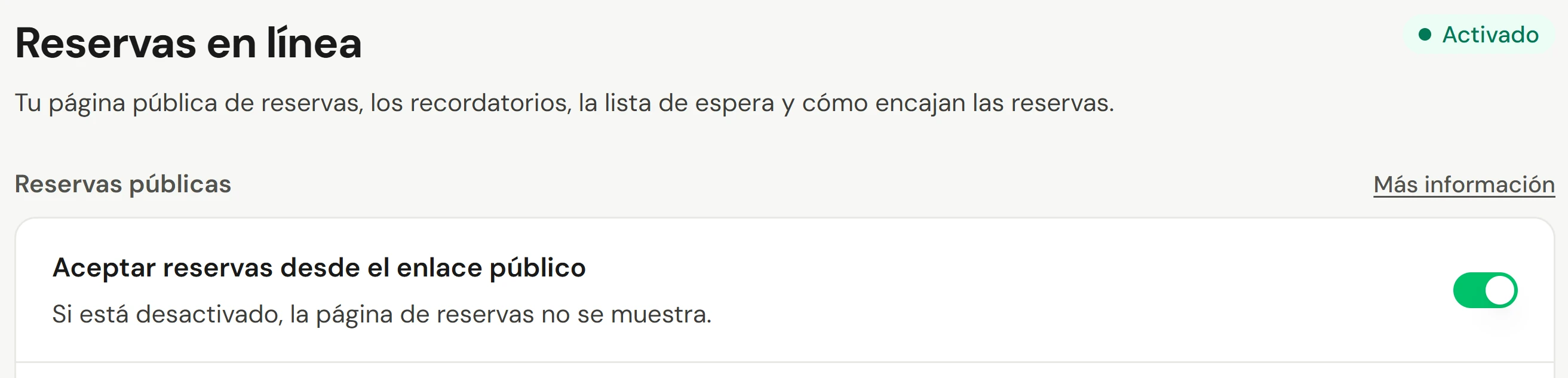
Las reservas en línea ofrecen a los clientes una página donde pueden elegir un servicio, una hora y, si lo deseas, un profesional, sin necesidad de crear una cuenta. Las activas en Configuración → Reservas → Reservas en línea y estableces sus reglas en Configuración → Reservas → Reglas de reserva.
Antes de empezar
- Quién puede hacerlo: administradores y propietarios con permiso para gestionar las reservas en línea.
- Deben existir tres cosas: una ubicación, al menos un servicio y el horario de trabajo de tu equipo. Sin estas tres, los clientes no encontrarán nada que reservar, y la página te indicará lo que falta.
- Los servicios deben permitirlo. Cada servicio necesita tener Disponible para reservar en línea activado. Consulta Servicios y precios.
Activar las reservas en línea
Abrir la configuración
Ve a Configuración → Reservas → Reservas en línea.
Activarla
En Reserva pública, activa Aceptar reservas desde el enlace público.
Elegir qué pueden cambiar los invitados
Activa o desactiva Los invitados pueden reprogramar y Los invitados pueden cancelar. Si la opción de cancelar está desactivada, se pedirá a los invitados que te llamen.
Agregar una línea de bienvenida
Escribe una o dos líneas en Texto de introducción. Aparecerá debajo del nombre de tu negocio en la página de reservas.
Guardar y compartir
Selecciona Guardar cambios. Selecciona Copiar junto a Tu enlace público para compartirlo, o el icono de abrir junto a este para probar la página.
Establecer las reglas de reserva
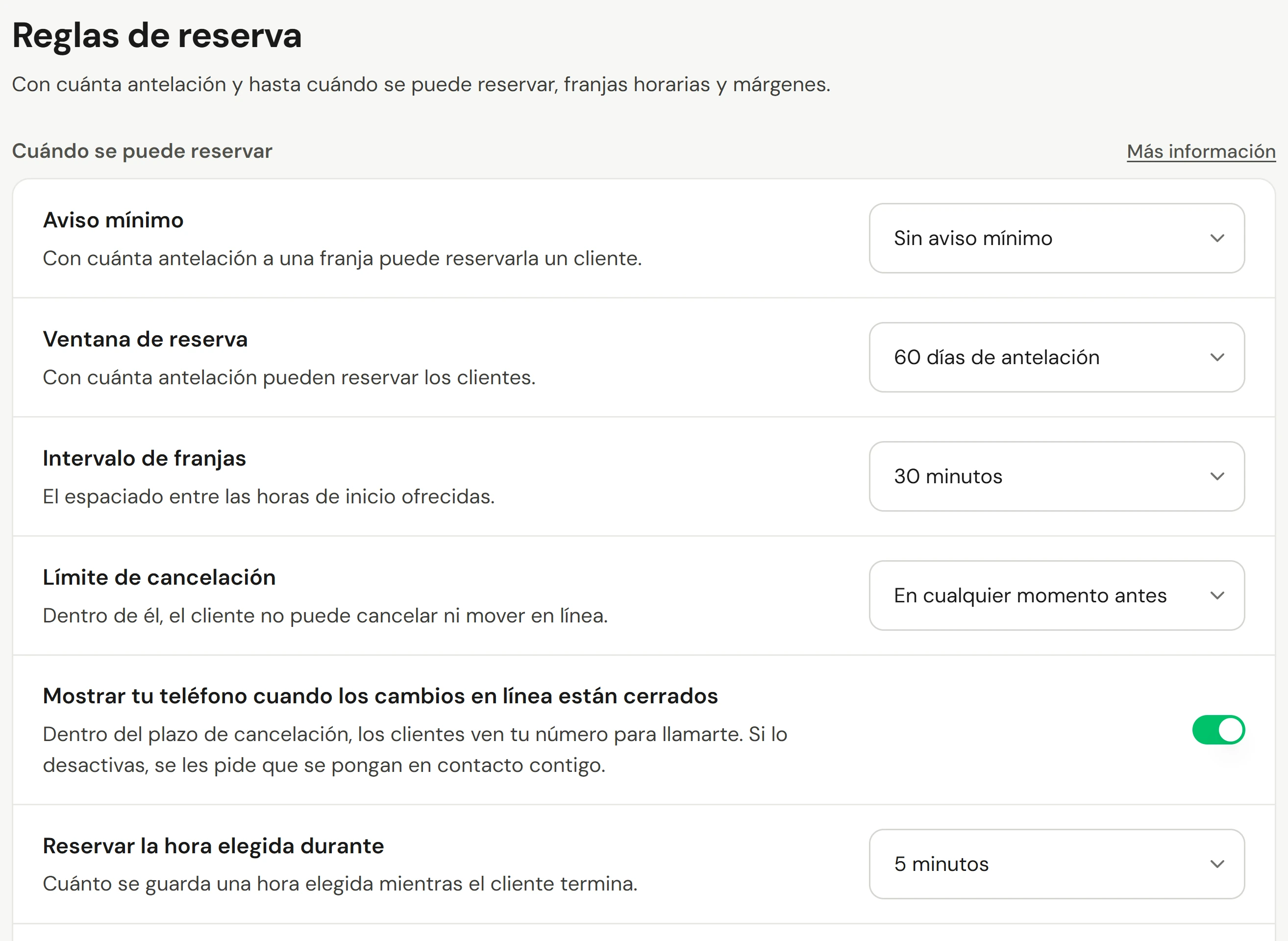
Abre Configuración → Reservas → Reglas de reserva:
| Configuración | Qué controla |
|---|---|
| Aviso mínimo | Cuánto tiempo antes de una franja horaria puede un cliente reservarla, para que nadie reserve a las 9:00 a las 8:57 |
| Ventana de reserva | Con cuánta antelación pueden reservar los clientes |
| Intervalo de franjas | El espacio entre las horas de inicio ofrecidas, como cada 15 minutos |
| Límite de cancelación | Los clientes no pueden cancelar ni reprogramar en línea dentro de este tiempo antes de la visita |
| Reservar la hora elegida durante | Cuánto tiempo tiene un cliente para finalizar la reserva después de elegir una hora. Nadie más puede tomarla mientras tanto. |
| Márgenes | Tiempo libre reservado Antes de la cita y Después de la cita. El margen propio de un servicio prevalece. |
| Permitir que los clientes elijan su profesional | Muestra un paso para "elegir un profesional". Si está desactivado, los clientes solo eligen una hora y se les asigna a quien esté libre. |
Selecciona Guardar cambios en la barra inferior. En Cada ubicación, selecciona Personalizar en una ubicación para darle sus propias reglas.
También en la pestaña Reglas de reserva
| Sección | Qué hace |
|---|---|
| Recomendaciones de horarios | Con Mostrar horarios recomendados activado, tu equipo ve horarios sugeridos al reservar desde el calendario, por ejemplo, para Favorecer agendas compactas. Nunca cambia lo que está disponible. |
| Oportunidades de ingresos | Con Mostrar oportunidades de reserva en Hoy activado, Hoy lista a los clientes con visitas de regreso pendientes y paquetes a punto de expirar con sesiones restantes. |
Periodos de cierre, la lista de espera y las reservas de grupo
Cerrar por vacaciones
Ve a Configuración → Reservas → Periodos de cierre y selecciona Agregar periodo de cierre. Elige la Fecha de inicio y la Fecha de fin, y agrega una Descripción como "Día festivo". Con más de una ubicación, elige Todas las ubicaciones o Ubicaciones seleccionadas, luego selecciona Agregar.
Los clientes no podrán reservar en línea esos días. Las reservas ya realizadas permanecen en el calendario, así que muévelas o cancélalas tú mismo. Todas las ubicaciones cubre las ubicaciones que tienes ahora: una ubicación que agregues más tarde no se incluye, así que agrégala al periodo en ese momento. Un periodo que ha terminado se mueve a Pasados; puedes abrirlo pero no cambiarlo, porque tus informes aún lo cuentan.
Más opciones e interruptores
| Configuración | Dónde | Qué hace |
|---|---|---|
| Aviso mínimo | Reglas de reserva | Incluye 15 y 30 minutos, y 4, 5, 6, 7 y 14 días. |
| Intervalo de franjas | Reglas de reserva | Incluye 90 minutos y 2 horas. |
| Mostrar tu teléfono cuando los cambios en línea están cerrados | Reglas de reserva | Activado, un cliente dentro del límite de cancelación ve tu número para que pueda llamar. Desactivado, se le pide que se ponga en contacto contigo. Una ubicación puede establecer el suyo en Cada ubicación. |
| Los clientes pueden reservar para un grupo en línea | Reglas de reserva, en Reserva de grupo en línea | Desactivado elimina la reserva de grupo de tu página de reservas. Tu equipo aún puede reservar un grupo desde el calendario. |
| Los clientes pueden unirse a la lista de espera en línea | Reservas en línea, en Lista de espera | Desactivado elimina "Notificarme si se abre una hora" de tu página de reservas. Tu equipo aún puede agregar a cualquiera a la lista de espera. |
| Solo en el horario de apertura | Reservas en línea, en Lista de espera | Los clientes solo pueden solicitar días y horas en que la ubicación esté abierta, y no para sus periodos de cierre. |
Cada interruptor comienza de la misma manera que funcionaban las reservas en línea antes de que existiera: todo activado excepto Solo en el horario de apertura.
Quién recibe "Cualquier profesional"
En Reglas de reserva → Cualquier profesional, elige quién recibe una reserva cuando el cliente selecciona "Cualquier profesional": quien tenga menos reservas ese día (la regla habitual), esta semana o en dos semanas; cada persona por turno; o Tu propio orden, que estableces moviendo a las personas hacia arriba y hacia abajo. Activa Los clientes que vuelven van con la última persona que los atendió para enviar a un cliente de vuelta a la persona que realizó su última visita completada, cuando esa persona esté libre y el cliente haya iniciado sesión o haya proporcionado su correo electrónico antes de elegir una hora.
Para excluir a alguien de "Cualquier profesional" mientras los clientes aún pueden reservarlo por su nombre, ábrelo en Equipo y desactiva Incluir en «Cualquier profesional» en línea. Aunque los clientes no puedan elegir a un miembro del equipo en línea, al menos una persona debe permanecer incluida.
Una reserva donde el cliente eligió a la persona ahora se marca como Solicitado por el cliente, lo que se utiliza para un bono por profesional solicitado y en los informes. En el calendario, activa Solicitado por el cliente cuando reserves para un cliente que pidió a alguien.
Sugerencias en línea e información de pago
En Reglas de reserva → Sugerencias en línea, desactiva Sugerir servicios, Sugerir una membresía o Sugerir un paquete para todo el negocio. Las sugerencias propias de un servicio solo se muestran mientras el interruptor correspondiente esté activado. Con los paquetes activados, la pantalla de confirmación sugiere un paquete que incluye el servicio reservado, priorizando el de mejor valor.
En Reservas en línea → Reserva pública, escribe Información importante al pagar, hasta 1,000 caracteres, como el estacionamiento o lo que hay que llevar. Los clientes lo leen antes de confirmar una reserva y antes de pagar una tarjeta de regalo, membresía, paquete o pedido de la tienda.
Control de espacios libres
En Reglas de reserva → Control de espacios libres, elige qué horas de inicio ven los clientes en línea:
| Opción | Qué ven los clientes |
|---|---|
| Mostrar todas las horas | Todas las horas de inicio libres. Así es como siempre han funcionado las reservas en línea. |
| Reducir espacios libres | Se ocultan las horas que dejarían un espacio libre más corto que Espacio libre más corto que se puede dejar (de 10 a 60 minutos) antes o después de la visita. |
| Sin espacios libres | Solo las horas justo al lado de una reserva, un descanso o el inicio o fin del día del miembro del equipo. |
Los espacios libres se cuentan para cada miembro del equipo, con los márgenes del servicio y sus reservas, apartados y tiempo bloqueado. Una ubicación con sus propias reglas de reserva puede tener su propio control de espacios libres. Se aplica solo a las reservas en línea: tu equipo aún puede reservar cualquier hora libre desde el calendario, y un cliente que mueve su propia reserva aún ve todas las horas libres.
Hacer sitio para peticiones
Activa Reglas de reserva → Hacer espacio para solicitudes para permitir que un cliente reserve a alguien por su nombre cuando el tiempo de esa persona solo esté ocupado por una reserva de "Cualquier profesional". Si otro miembro del equipo puede realizar ese servicio, trabaja en ese momento, está libre y cobra lo mismo, la reserva de "Cualquier profesional" se le asigna a esa persona y el cliente que lo solicitó obtiene la hora.
- Está desactivado hasta que lo actives. Una reserva donde el cliente pidió a alguien, o una marcada como Solicitado por el cliente, nunca se mueve.
- Dejar de mover citas mantiene las reservas cerca de su inicio donde están, 24 horas antes por defecto.
- Incluir citas creadas por tu equipo también mueve las reservas que tu equipo hizo después de que activaras esto.
- Solo se mueve una reserva con un servicio y sin extras, y nunca una que forme parte de una serie o un grupo, que ya haya sido registrada, o para un servicio configurado para Mantener al mismo profesional (consulta Servicios y precios).
- Las salas y el equipo se trasladan: la reserva movida mantiene su sala o máquina, y el cliente que la solicitó obtiene otra libre del mismo tipo. Si necesitan la que tenía la reserva movida, la reserva movida cambia a una libre del mismo tipo. Cuando ninguna sala o máquina funciona, no se ofrece la hora.
- El movimiento, cualquier cambio de sala y la nueva reserva ocurren juntos, para que nadie más pueda tomar la hora entretanto. La reserva movida recibe una nota explicando el motivo, el movimiento se registra en el registro de auditoría, y el recordatorio del cliente movido nombra a su nuevo miembro del equipo. Cualquier comisión sigue a la persona que realiza la visita.
- Enviar un correo al cliente cuando su cita pase a otro miembro del equipo está activado por defecto. El cliente movido recibe un correo electrónico, en su idioma, indicando a quién verá ahora; la hora permanece igual. Sigue el interruptor de activación y desactivación de tu correo electrónico de Cita reprogramada en Correos. El mismo interruptor decide si "Informar al cliente sobre el cambio" aparece marcado al principio cuando tu equipo mueve una reserva a otra persona manualmente.
Reserva de grupo en línea
En Reglas de reserva → Reserva de grupo en línea, elige cómo se puede atender a los invitados de un grupo reservado en línea. Los invitados pueden ser atendidos uno tras otro está activado por defecto, así que los clientes eligen Al mismo tiempo o Uno tras otro al elegir una hora.
| Opción | Cómo se reservan los invitados |
|---|---|
| Al mismo tiempo | Todos empiezan juntos, cada uno con un miembro del equipo distinto. Así es como siempre ha funcionado la reserva de grupo. |
| Uno tras otro | Cada invitado empieza después de que termina el anterior: primero el organizador y luego en el orden en que se agregaron. Un solo miembro del equipo los atiende a todos si tiene espacio; si no, el siguiente invitado pasa a otra persona. |
| Algunos juntos, el resto después | Algunos invitados empiezan juntos con distintos miembros del equipo, y el resto empieza después de que termina el primero de ellos. Los clientes no eligen esta opción: se ofrece, junto con horarios uno tras otro, cuando eligieron Al mismo tiempo y ningún horario de ese día permite atenderlos a todos juntos. |
Espera máxima entre invitados es cuánto puede esperar un invitado después de que termina el anterior: Sin espera, o de 5 a 60 minutos. Por defecto son 15 minutos. Las horas de inicio siguen tu Intervalo de franjas, así que la espera incluye el tiempo hasta el siguiente inicio: con franjas de 30 minutos, una visita de 45 minutos a las 10:00 termina a las 10:45, y el siguiente invitado empieza a las 11:00 como pronto. Cuando un mismo miembro del equipo atiende a dos invitados seguidos, los márgenes entre sus visitas se suman a la espera.
Lo que ven los clientes:
- Cada horario de la página de reservas muestra cuándo termina el grupo, por ejemplo "hasta 11:30". Después de elegir un horario en el que los invitados empiezan a horas distintas, La hora de cada persona muestra a cada invitado con su servicio y sus horarios, y vuelve a aparecer antes de reservar y una vez hecha la reserva.
- Un día sin horarios para todos juntos, se les ofrecen horarios en los que algunos o todos se atienden uno tras otro. Buscar un día para todos juntos busca un día en las próximas dos semanas que permita atenderlos a todos a la vez.
- El enlace del grupo muestra a los invitados en el orden en que empiezan, cada uno con sus propios horarios. Cancelar el grupo cancela a todos los invitados, y el Límite de cancelación cuenta desde la hora del primer invitado.
- Cuando los invitados empiezan a horas distintas, el correo de confirmación del organizador muestra la hora de cada invitado en Los horarios de tu grupo, con un enlace al grupo. Cada invitado sigue recibiendo su propia confirmación.
En tu calendario, cada invitado tiene su propia cita a su propia hora, y al abrir una se ve Parte de un grupo. Los invitados que un mismo miembro del equipo atiende uno tras otro aparecen seguidos en la columna de esa persona, y el panel de la fiesta muestra a todos en el orden en que empiezan. Con Enviar correos al profesional reservado activado, un miembro del equipo con más de un invitado en el grupo recibe un solo correo que los muestra a todos en Tus invitados en este grupo.
Desactiva Los invitados pueden ser atendidos uno tras otro para ofrecer solo horarios en los que todos empiezan juntos, como antes. Espera máxima entre invitados se oculta mientras está desactivado.
Compartir enlaces de reserva
En Enlaces y códigos QR en Configuración → Reservas → Reservas en línea, crea un enlace corto o un código QR que abra tu página de reservas, algunos servicios, una persona, un plan, tarjetas de regalo o tu tienda. Cada enlace guardado muestra sus visitas y reservas. Consulta Enlaces y códigos QR. Para poner un botón de Reservar en tu propio sitio web, consulta Insertar reservas en tu sitio web.
Recibir correos sobre reservas en línea
Notificaciones por correo en Configuración → Reservas → Reservas en línea decide quién recibe correos cuando un cliente reserva, reprograma o cancela en línea. Esto cubre la página de reservas, las reservas de grupo, las ofertas de la lista de espera, el enlace de gestión del cliente, el portal del cliente y un grupo completo cancelado desde su propio enlace. Las reservas que realiza tu equipo no se envían por correo.
| Opción | Quién recibe el correo |
|---|---|
| Enviar correos al profesional reservado | Activado por defecto. El miembro del equipo con el que el cliente reservó. Cuando un cliente cancela o reprograma, los gerentes que administran el calendario también reciben uno. |
| Enviar correos a propietarios y administradores | Desactivado por defecto. Todos los propietarios y administradores. Esto solía ser Avisarme de nuevas reservas en línea en Ausencias y notificaciones. |
| Enviar correos a direcciones específicas | Desactivado por defecto. Hasta 10 direcciones separadas por comas, como una bandeja de entrada de recepción. |
Selecciona Guardar notificaciones por correo debajo de las opciones.
Cada dirección recibe un correo electrónico por reserva, reprogramación o cancelación, incluso si está en más de una lista. Un grupo cuenta como una reserva: el miembro del equipo de cada otro invitado se entera de su propio invitado. El correo electrónico muestra el nombre del cliente, los servicios, el miembro del equipo, la hora y la referencia de la reserva. Nunca muestra el número de teléfono o la dirección de correo electrónico del cliente. La copia de tu equipo tiene un botón Abrir en el calendario. Una dirección que no está en tu equipo no recibe ningún botón, una línea que dice que tu equipo puede ver la reserva en Owneli y una línea que dice que tu negocio agregó la dirección y que pidas que la eliminen.
La campana en la barra superior muestra estas reservas a tu equipo, independientemente de lo que elijas aquí.
Agregar direcciones para una ubicación
Abre Configuración → Negocio → Ubicaciones, elige la ubicación y agrega direcciones en Correos de reservas. Reciben los correos de las reservas en esa ubicación, además de la lista del negocio, mientras Enviar correos a direcciones específicas esté activado.
Comprobar que funciona
Abre Tu enlace público en una ventana de navegador privada. Tus servicios aparecen y puedes elegir una hora. Reservarte una visita de prueba la muestra en el calendario; cancélala después.
Si algo sale mal
"Configura primero una ubicación, un servicio y los horarios de trabajo del personal"
Agrega lo que se liste. Los horarios de trabajo se configuran para cada miembro del equipo en Equipo → Horarios.
Falta un servicio en la página de reservas
Verifica que Disponible para reservar en línea esté activado en el servicio, que esté activo y que esté activado en esa ubicación.
No se ofrecen horas
Verifica los horarios de trabajo del equipo ese día, el Aviso mínimo y la Ventana de reserva, y que alguien que realice el servicio esté trabajando. Con Control de espacios libres en Reducir espacios libres o Sin espacios libres, se ofrecen menos horas a propósito; elige Mostrar todas las horas para verlas todas.
A un grupo no se le ofrecen horarios uno tras otro
El siguiente invitado solo puede empezar en tu Intervalo de franjas, dentro de la Espera máxima entre invitados desde que termina el anterior. Si el siguiente inicio queda más lejos, elige una espera más larga. Con Control de espacios libres en Reducir espacios libres, tampoco se ofrece una espera más corta que Espacio libre más corto que se puede dejar entre dos invitados con el mismo miembro del equipo.
El enlace muestra "página no encontrada"
Aceptar reservas desde el enlace público está desactivado. Actívalo y guarda.