

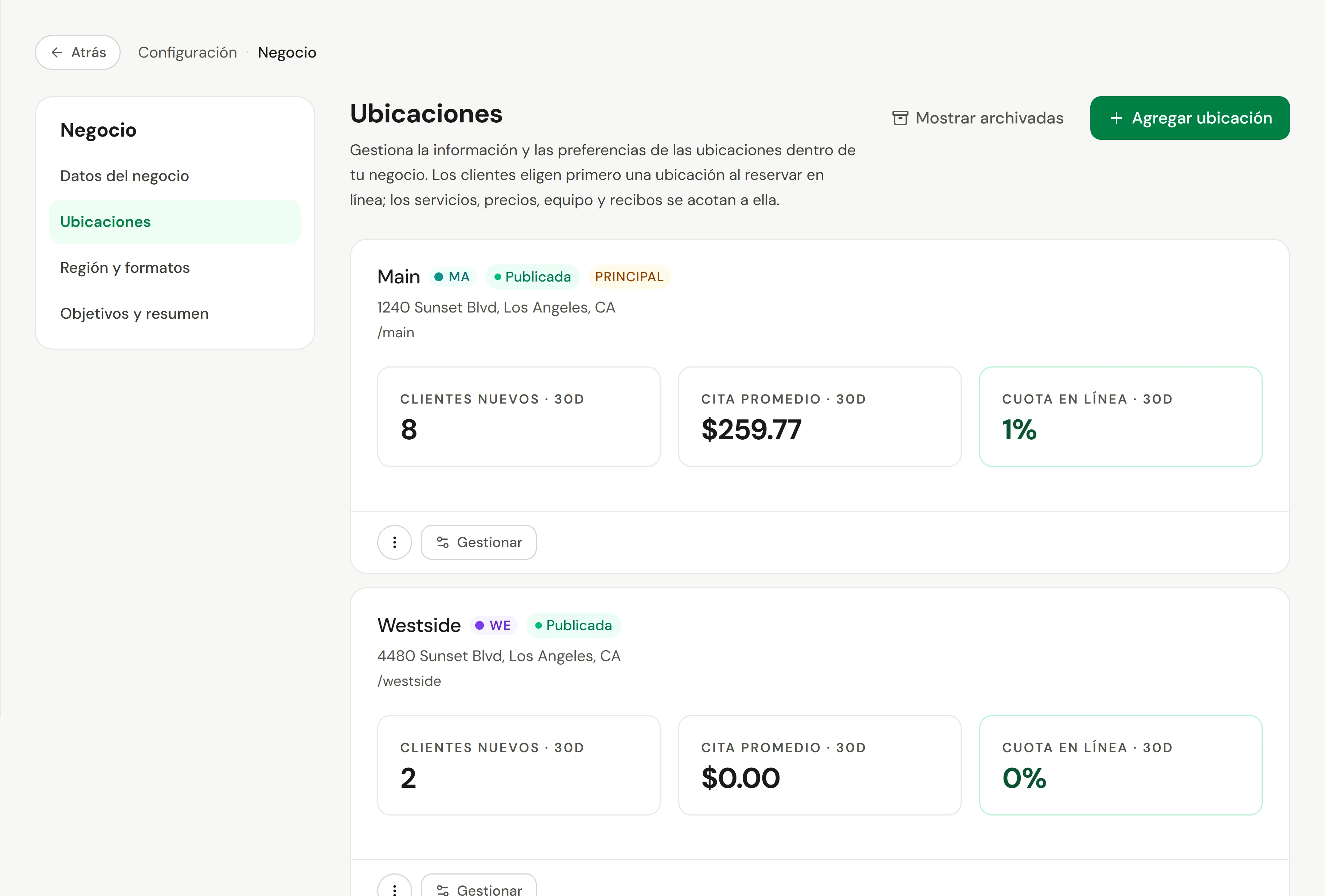
Una ubicación es un lugar desde el que trabajas, con su propia dirección, zona horaria, horario de apertura, equipo y precios. Los clientes eligen primero una ubicación cuando reservan en línea. Agregas y gestionas ubicaciones en Configuración → Negocio → Ubicaciones.
Antes de empezar
- Quién puede hacerlo: administradores y propietarios.
- Conoce la zona horaria. Cada hora en el calendario y en los recordatorios sigue la zona horaria de la ubicación.
Agregar una ubicación
Empezar
Ve a Configuración → Negocio → Ubicaciones y selecciona Agregar ubicación.
Detalles del negocio
Ingresa el Nombre de la ubicación que ven los clientes, un Nombre interno de la ubicación para tu equipo si lo deseas, el nombre del Enlace de reserva, y el teléfono y correo electrónico de la ubicación. Selecciona Continuar.
Categorías
Elige qué tipo de negocio es esta ubicación y luego selecciona Continuar.
Dirección y facturación
Ingresa la dirección o marca No tengo una dirección comercial (solo servicios móviles y en línea). Verifica la Zona horaria. En Datos de facturación para las ventas a clientes, agrega el nombre de la empresa y el Número de identificación fiscal / IVA para los recibos.
Horario de apertura
Establece los días y horas en que estás abierto. Son las horas predeterminadas de tu equipo allí, y los clientes las ven al reservar. Para días festivos y otros días en que estés cerrado, agrega un periodo de cierre en Configuración → Reservas → Periodos de cierre, para una ubicación, varias o todas a la vez. Consulta Configurar la reserva en línea.
Punto de partida
Elige Copiar configuración de una ubicación existente para transferir precios, productos, horarios, valores predeterminados de impuestos y qué membresías y tarjetas de regalo funcionan allí, o Empezar desde cero. Selecciona Guardar ubicación.
A continuación, agrega tu equipo a la nueva ubicación: en Equipo, abre a cada persona y márcala en su pestaña Ubicaciones. Alguien puede trabajar en varias ubicaciones, con una como su base.
Publicarla en línea
Cada ubicación tiene su propia página pública y enlace de reserva. En la tarjeta de la ubicación, abre el menú ⋮ y elige Editar perfil, luego sigue los pasos: detalles, horario de apertura, imágenes de la ubicación y servicios. Selecciona Publicar cuando esté lista; Antes de poder publicar enumera cualquier cosa que falte. Despublicar la quita de la web nuevamente, y Copiar enlace del perfil te da la dirección para compartir. Consulta Publicar tu página de presencia en línea.
Qué pertenece a una ubicación y qué se comparte
| Por ubicación | Compartido por todo el negocio |
|---|---|
| Citas y horas de trabajo | Clientes: una persona, un historial, dondequiera que visiten |
| Stock disponible (cada producto tiene su propio recuento) | Las listas de productos y servicios, aunque cada ubicación puede tener sus propios precios |
| Qué servicios se ofrecen y sus precios | Membresías, paquetes y tarjetas de regalo, que se pueden usar en cualquier ubicación para la que sean válidos |
| Política de pago y reglas de reserva, si la ubicación las anula | Formularios, notas, políticas y tableros |
| El cajón de efectivo, ventas y recibos | Roles y permisos |
| Su página pública y enlace de reserva | Tasas de impuestos (una ubicación puede tener sus propios valores predeterminados) |
Para cambiar la ubicación que estás viendo, usa la etiqueta de ubicación en la barra superior. Consulta Cambiar entre ubicaciones.
La ubicación principal
Una ubicación es la principal. Se utiliza siempre que algo necesita una ubicación y no se ha elegido ninguna. Para cambiarla, abre el menú ⋮ en otra ubicación y elige Establecer como principal.
Archivar una ubicación
Abre el menú ⋮ de la ubicación, elige Archivar y luego confirma. Mostrar archivadas enumera las ubicaciones archivadas.
Comprueba que funcionó
La ubicación aparece en la lista y en la etiqueta de ubicación en la barra superior. Elige Copiar enlace de reservas de su menú ⋮ y abre el enlace: los clientes pueden reservar en la nueva ubicación una vez que los servicios y las horas de trabajo estén configurados allí.
Si algo sale mal
Las horas en el calendario están desfasadas una hora
Verifica la Zona horaria de la ubicación en Editar datos.
Un servicio no se ofrece en la nueva ubicación
Abre Operaciones → Servicios, luego Acciones → Por ubicación, y activa el servicio allí. Consulta Servicios y precios.
¿Dónde comparo ubicaciones?
En Informes, Rendimiento por ubicación muestra los ingresos, las visitas y el personal uno al lado del otro. Canjes entre ubicaciones muestra los planes y las tarjetas de regalo vendidos en una ubicación y utilizados en otra.