

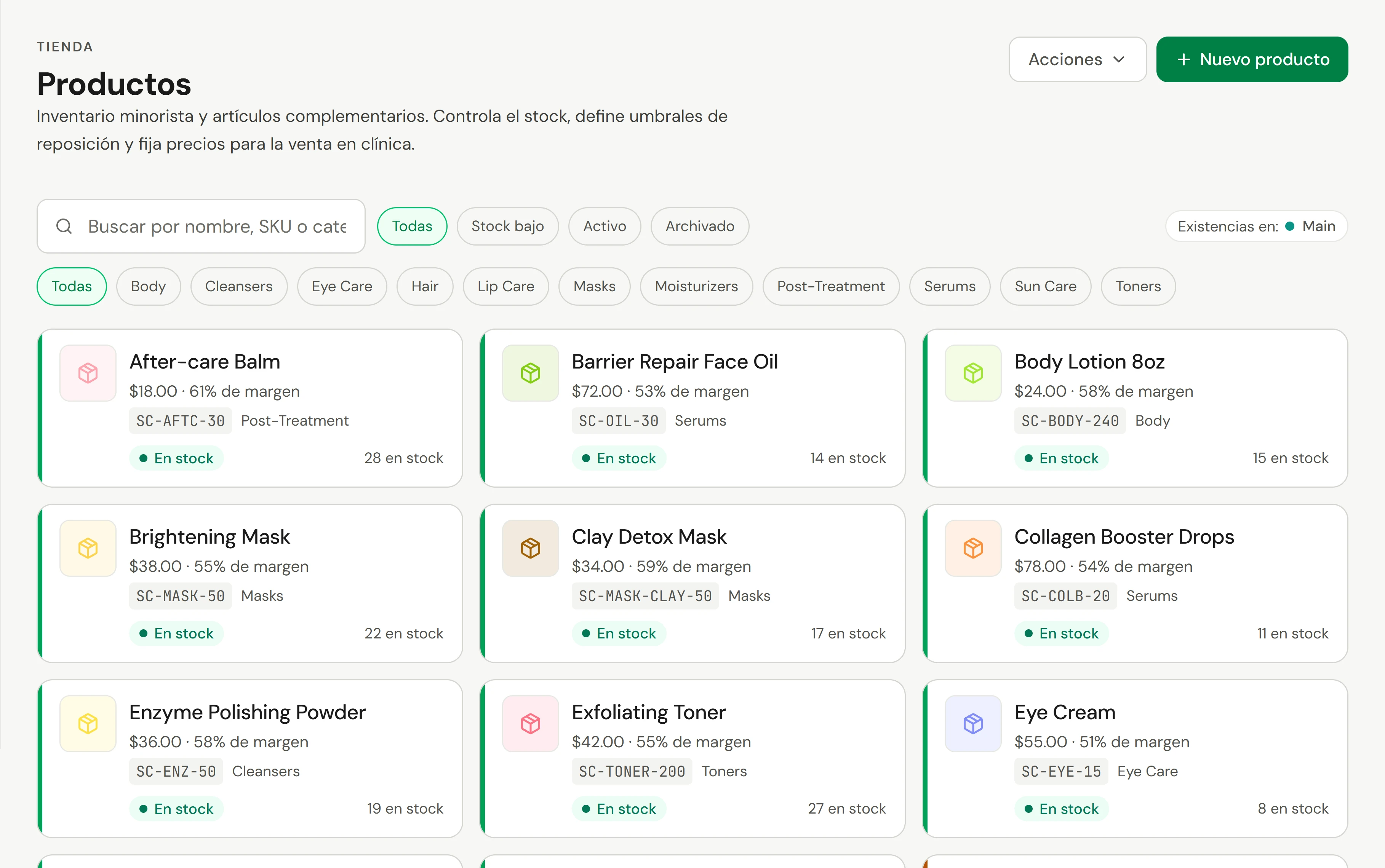
Los productos son los artículos físicos que vendes: productos para el cuidado de la piel al por menor, kits para llevar a casa, artículos agregados en la caja. Se encuentran en Tienda → Productos, y cada uno controla su propio stock en cada ubicación.
Antes de empezar
- Quién puede hacerlo: ver productos requiere acceso a productos; agregarlos y modificarlos requiere permiso para gestionarlos. Corregir el stock requiere permiso para gestionar el stock.
Agregar un producto
Inicio
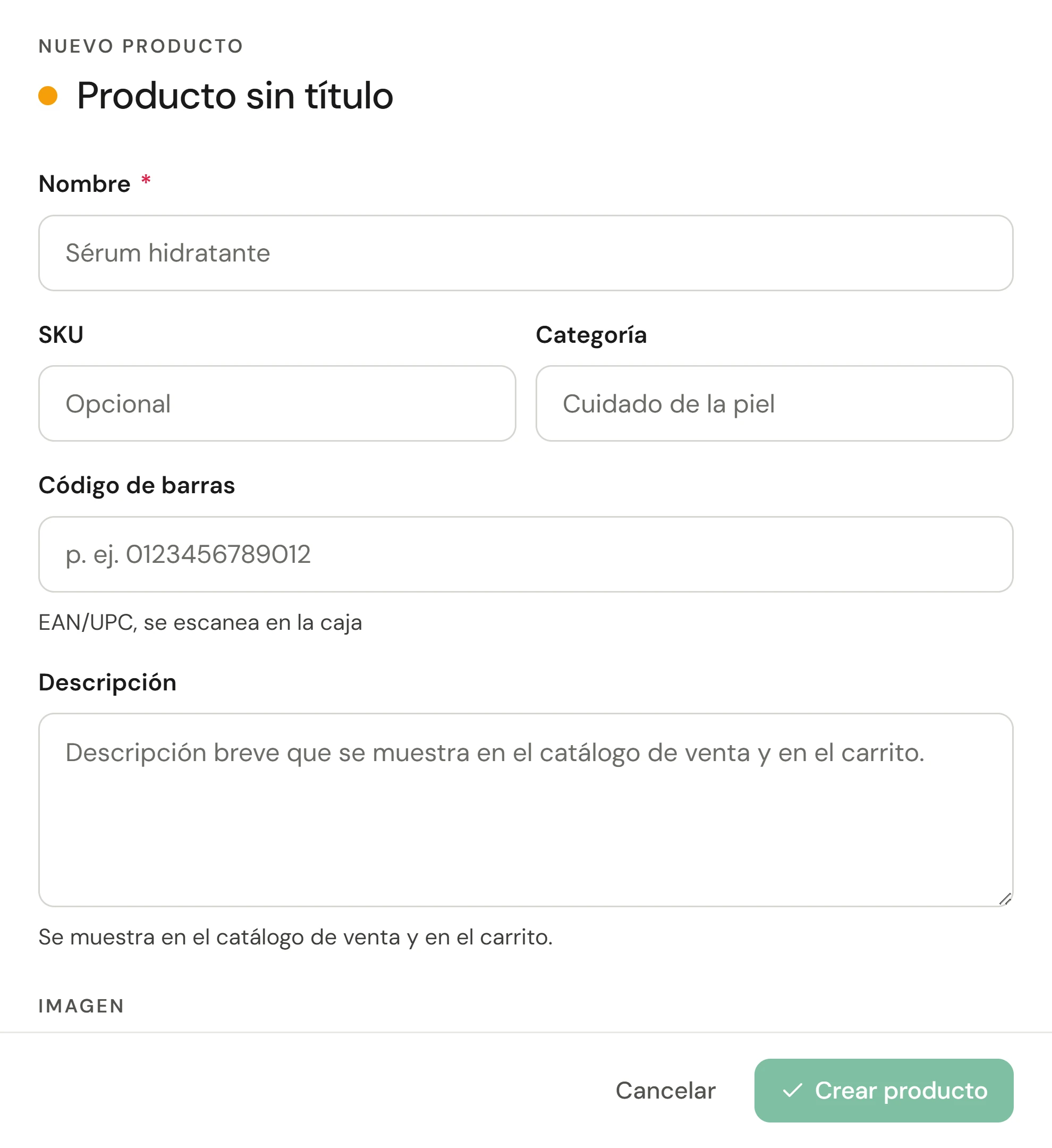
Ve a Tienda → Productos y selecciona Nuevo producto.
Descríbelo
Ingresa el Nombre y, si lo deseas, un SKU, Categoría y Descripción. La descripción se muestra a los clientes en el carrito y en la tienda en línea.
Agregar un código de barras e imagen
Ingresa el Código de barras (EAN o UPC) para escanearlo en la caja. Selecciona Subir imagen para un archivo PNG, JPEG, WebP o GIF de hasta 5 MB.
Establecer el precio
Ingresa el Precio de venta y el Costo si quieres ver las cifras de margen. Una vez que ambos estén configurados, verás el margen, por ejemplo, 52 % de margen.
Establecer el stock
Ingresa cuántos tienes Disponible. Déjalo en blanco para los artículos que no quieras contar, y el producto mostrará Sin seguimiento. Establece Alerta de stock bajo en para marcarlo en los informes de stock cuando se esté agotando.
Establecer la reposición
Establece un Punto de reposición, una Cantidad de reposición y un Proveedor preferido para que aparezca en la lista de reposición cuando se esté agotando. Consulta Reponer stock bajo.
Elegir dónde se vende
En Tienda en línea, marca Mostrar en la tienda en línea para incluirlo en tu tienda, o Solo uso profesional para mantenerlo fuera de la tienda. En Ubicaciones, desactiva cualquier ubicación que no lo venda, o ingresa un precio diferente allí.
Guardar
Selecciona Crear producto.
Tamaños y tonos
Abre el producto y, en Variantes, selecciona Agregar variante para cada tamaño o tono, como "50 ml". Cada uno tiene su propio stock y puede tener su propio precio y Costo, o Heredar los del producto. Selecciona Guardar variantes.
Leer la lista de productos
| Muestra | Significado |
|---|---|
| 12 en stock | Normal |
| Quedan 3 | En o por debajo de su alerta de stock bajo |
| Sin stock | No queda ninguno |
| Sin seguimiento | El stock no se cuenta |
Filtra por Categoría, Estado o Stock bajo. Con Todas las ubicaciones seleccionadas, las cifras suman todas las ubicaciones.
Corregir el stock manualmente
Para una botella dañada o una entrega que llegó sin una orden de compra:
Elegir la ubicación
Elige la ubicación en la etiqueta de ubicación en la barra superior. No puedes ajustar el stock con Todas las ubicaciones seleccionadas.
Abrir el producto
Abre el producto. En Stock por ubicación, selecciona Registrar ajuste.
Registrarlo
Elige Agregar o Quitar, ingresa la Cantidad, selecciona un Motivo (Encontrado / corrección, Dañado, Perdido / robado o Corrección), y agrega Notas si lo deseas. Selecciona Registrar.
Para verificar cada producto a la vez, ejecuta un recuento de stock. Para mover stock entre ubicaciones, utiliza una transferencia.
Venta y reembolsos
Agrega productos en la caja como cualquier otra cosa. Consulta Vender un producto. Una venta toma el stock de la ubicación donde ocurrió. Cuando reembolsas la venta completa o los artículos elegidos, marca Reponer artículos para devolverlos. Un reembolso por monto deja el stock tal como está.
Paquetes
Un paquete vende varios productos juntos a un solo precio, como una "Rutina de Brillo Matutino". En Tienda → Productos, abre Acciones y elige Paquetes, luego Nuevo paquete. Nómbralo, agrega los Productos en este paquete y establece el Precio del paquete. Comprados por separado muestra lo que costarían por sí solos, para que el ahorro sea claro. Desmarca Disponible para vender para ocultarlo.
Verificar que funcionó
El producto aparece en la lista con su stock y en el catálogo de la caja. Si marcaste Mostrar en la tienda en línea, también estará en tu tienda.
Si algo sale mal
"Cambia a una ubicación específica para ajustar el stock aquí"
Todas las ubicaciones está seleccionada. Elige una ubicación en la etiqueta de ubicación, luego registra el ajuste.
El producto no está en el catálogo de la caja
Verifica que esté Activo, no archivado, y activado para esta ubicación en Ubicaciones.
¿Puedo eliminar un producto?
Archívalo en su lugar. Desaparece de la caja y las ventas anteriores conservan su historial.