

Una orden de compra registra lo que has pedido a un proveedor y cuándo debería llegar. Cuando llega la entrega, la recibes contra la orden y el stock aumenta en la ubicación a la que fue entregada.
Antes de empezar
- Quién puede hacerlo: ver órdenes y proveedores requiere acceso a compras; crearlas y modificarlas requiere permiso para gestionarlas.
- Elige una ubicación. Cada orden se entrega en una ubicación. Elígela en la "píldora" de ubicación en la barra superior.
Agregar un proveedor
Iniciar
Ve a Tienda → Proveedores y selecciona Nuevo proveedor.
Llenar los detalles
Ingresa el Nombre y, si lo deseas, el Nombre de contacto, Correo electrónico, Teléfono, Sitio web, Términos de pago (como Net 30) y Notas.
Guardar
Selecciona Crear.
Para dejar de hacer pedidos a un proveedor, ábrelo y elige Archivar. Ya no aparecerá para nuevas órdenes, y las órdenes pasadas conservarán su historial.
Generar una orden de compra
Iniciar
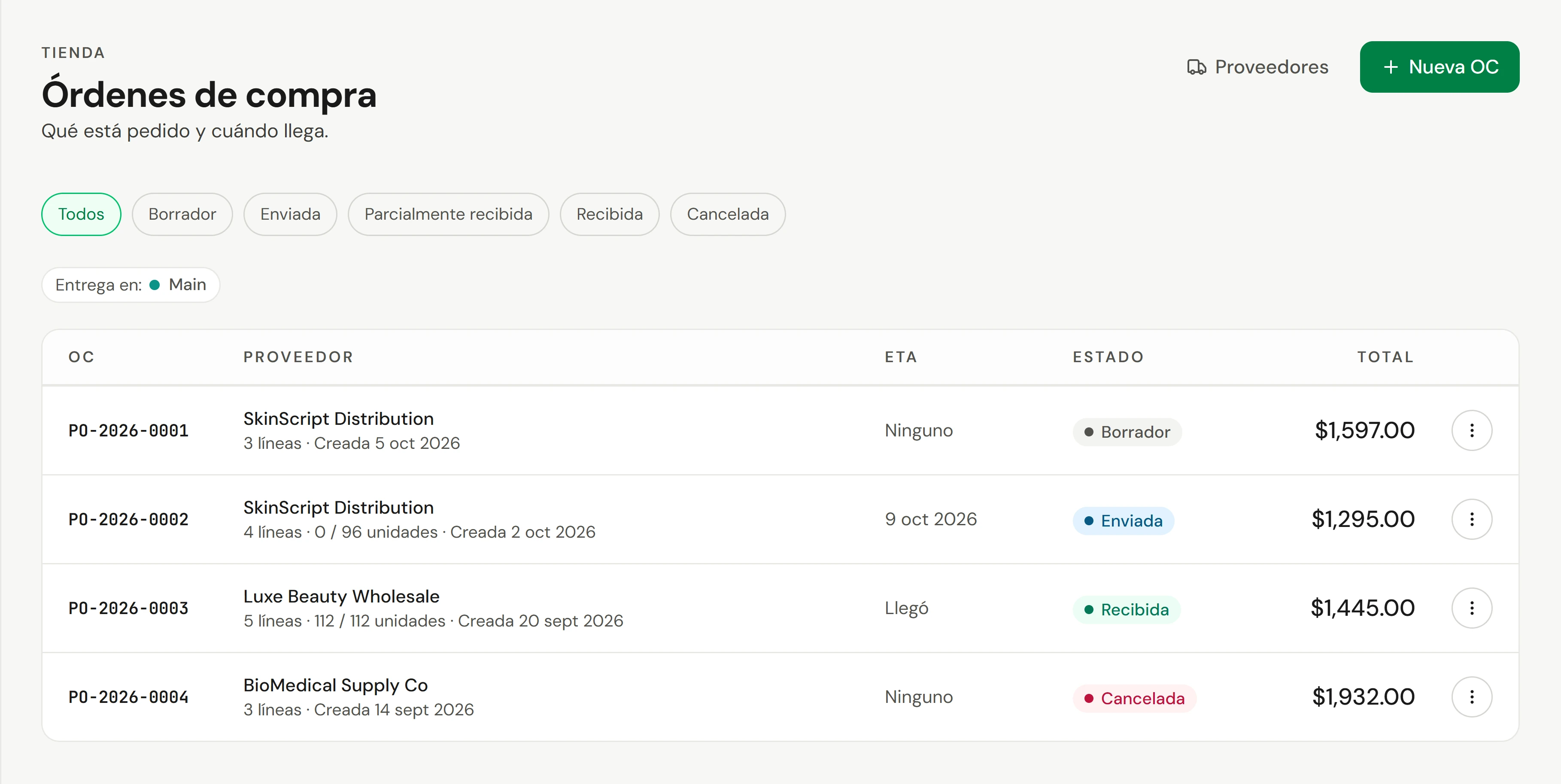
Ve a Tienda → Órdenes de compra y selecciona Nueva OC. Entrega en: muestra la ubicación a la que está destinada. Para hacer un pedido desde la lista de reorden en su lugar, consulta Reordenar stock bajo.
Elegir el proveedor y la fecha
Elige el Proveedor y, si la conoces, la Fecha prevista.
Agregar las líneas
Selecciona Agregar línea. Para cada una, elige un producto (y su tamaño o tono, si los tiene) e ingresa la Cant. y el Precio unitario. Para algo que no está en tu catálogo, como un expositor, elige Artículo libre y escribe una Descripción.
Agregar impuestos y envío
El Subtotal suma las líneas. Ingresa cualquier Impuestos y Envío.
Guardar o enviar
Selecciona Guardar borrador para terminar más tarde, o Guardar y enviar una vez que hayas realizado el pedido.
Recibir una entrega
Abrir la orden
Ve a Tienda → Órdenes de compra y selecciona Recibir en la fila de la orden, o abre la orden y selecciona Recibir artículos.
Ingresar lo que llegó
Para cada línea, ingresa cuántos llegaron. Completar el resto llena todo lo que aún está pendiente.
Registrarlo
Selecciona Registrar recepción. El stock aumenta en la ubicación de la orden.
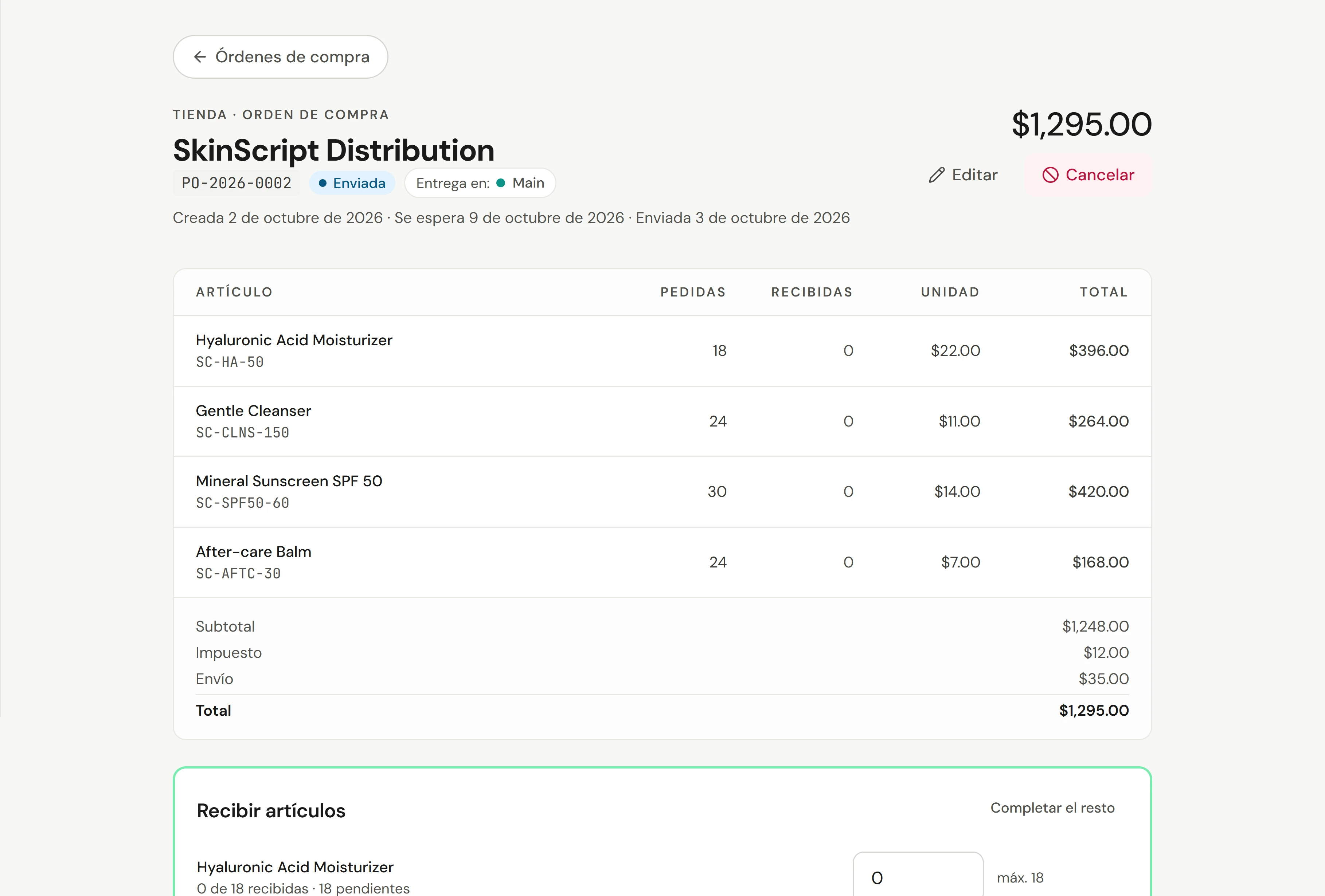
Recibe lo que realmente llegó, no lo que dice la factura. Si falta parte de la orden, se muestra Parcialmente recibida hasta que llegue el resto.
Estados
| Estado | Significado |
|---|---|
| Borrador | En preparación. Nada ha sido pedido aún. |
| Enviado | Pedido al proveedor |
| Parcialmente recibida | Algunos artículos han llegado |
| Recibida | Todo ha llegado |
| Cancelado | Cerrada. No se puede recibir nada más. |
Cambiar o cancelar una orden
Selecciona Editar para cambiar las líneas, cantidades o precios, hasta que la orden sea recibida o cancelada. No puedes reducir una línea por debajo de lo que ya se ha recibido. Una orden con una línea de formato libre solo te permite cambiar la fecha prevista y las notas.
Para cancelar, abre la orden, selecciona Cancelar, luego Cancelar orden. Permanece en la lista como un registro.
Correos electrónicos de stock bajo
Una vez al día, el propietario del negocio recibe un correo electrónico con una lista de productos que están en o por debajo de su nivel de Alerta de stock bajo en. Un producto no se repite durante 7 días y se omite si una orden abierta ya lo cubre.
Verificar que funcionó
Después de registrar una recepción, verás Recepciones guardadas, o Recibida por completo cuando no quede nada. La lista muestra las unidades recibidas del total, y el stock del producto ha aumentado en esa ubicación.
Si algo sale mal
"Elige una ubicación específica antes de crear una OC"
Todas las ubicaciones está seleccionada. Elige una ubicación en la "píldora" de ubicación y luego inténtalo de nuevo.
El proveedor no está en la lista
Puede que esté archivado. Agrégalo de nuevo en Tienda → Proveedores.
¿Dónde puedo ver lo que está en pedido?
Tienda → Órdenes de compra muestra el estado de cada orden y la Llegada est.. En Informes, Stock disponible muestra el stock actual y Registro de movimientos de stock muestra cada recepción.