

La lista de reposición muestra cada producto que ha bajado a su punto de reposición, agrupado por proveedor, con una cantidad sugerida y un costo aproximado. Con un solo clic, la lista de un proveedor se convierte en un borrador de orden de compra que puedes revisar y enviar.
Antes de empezar
- Quién puede hacerlo: necesitas permiso para gestionar las compras.
- Configura tus productos. Un producto solo aparece una vez que tiene un Punto de reposición. Dale también una Cantidad de reposición y un Proveedor preferido. Consulta Productos y existencias.
- Elige una ubicación. Cada orden de compra se entrega en una ubicación, así que elígela en la etiqueta de ubicación en la barra superior. Con Todas las ubicaciones, las existencias se suman en todas las ubicaciones, y la falta de existencias en una ubicación puede ocultarse detrás de las existencias de otra.
Cómo se calcula la lista
| Configuración del producto | Qué hace |
|---|---|
| Punto de reposición | El producto aparece cuando las existencias en esta ubicación están en o por debajo de este punto |
| Cantidad de reposición | La cantidad sugerida para el pedido. Sin una, la sugerencia es el doble del déficit por debajo del punto de reposición. |
| Proveedor preferido | En qué lista de proveedor aparece, con el tiempo de entrega de ese proveedor |
Las existencias ya en órdenes de compra abiertas cuentan. Si hay suficiente en camino, el producto desaparece de la lista; si hay algo, la sugerencia se reduce en esa cantidad.
Crear un borrador de orden de compra desde la lista
Abrir la lista
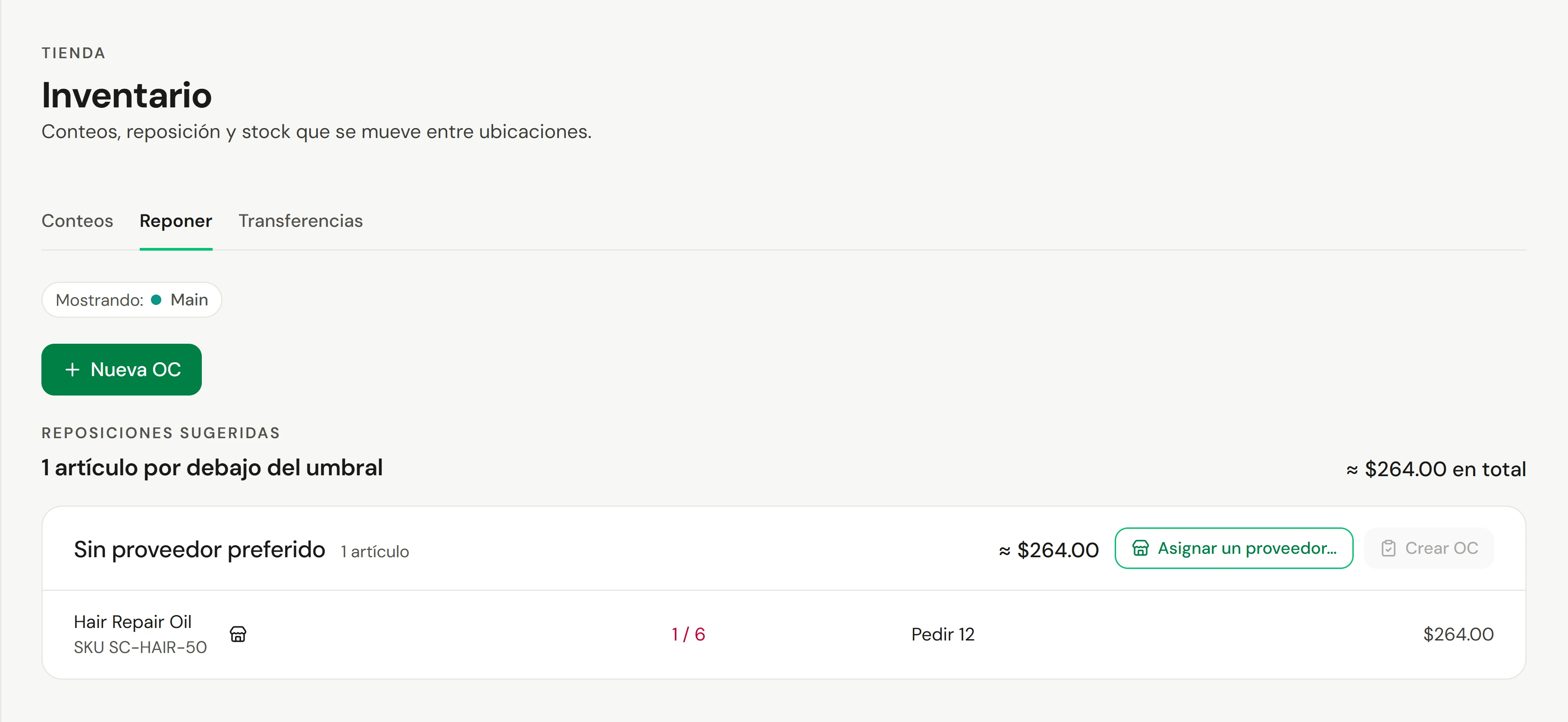
Ve a Tienda → Inventario y abre la pestaña Reposición. Reposiciones sugeridas muestra cuántos artículos están bajos y un total aproximado.
Revisar cada proveedor
Cada proveedor muestra sus artículos, tiempo de entrega y un total aproximado. Cada línea muestra las existencias restantes, el punto de reposición y Pedir con la cantidad sugerida.
Crear el borrador del pedido
Selecciona Crear OC para el proveedor. Un mensaje confirma el borrador y su referencia. Ábrelo en Tienda → Órdenes de compra para cambiar cantidades y precios antes de enviarlo. Consulta Órdenes de compra y proveedores.
Comprobar que funcionó
Los productos que pediste salen de la lista, porque ahora están en un pedido abierto. El nuevo borrador está en Tienda → Órdenes de compra.
Si algo sale mal
Un producto bajo no está en la lista
No tiene Punto de reposición, o lo que está en pedidos abiertos ya lo sitúa por encima del punto de reposición.
"Elige una ubicación específica antes de crear una OC"
Todas las ubicaciones está seleccionado. Elige una ubicación en la etiqueta de ubicación y luego selecciona Crear OC de nuevo.
¿Son los totales exactos?
No. Utilizan el Costo de cada producto, y las líneas sin uno no se cuentan. El total real está en la orden de compra.
¿Owneli hace pedidos por mí?
No. Crear OC solo crea un borrador. Nada se pide hasta que lo envías, y el envío no contacta al proveedor por ti.