

Un conteo de stock compara tus estantes con tus registros. Inicias un conteo en una ubicación, ingresas lo que encuentras para cada producto y lo completas. Owneli corrige el stock de cada producto que contaste, todo a la vez, y registra cada corrección en el registro de stock.
Antes de empezar
- Quién puede hacerlo: necesitas permiso para gestionar el stock.
- Elige una ubicación. Los conteos son por ubicación. En la etiqueta de ubicación de la barra superior, elige la ubicación que estás contando, no Todas las ubicaciones.
- Cuenta cuando haya tranquilidad. Las cifras esperadas se toman al iniciar. Si vendes un producto después de iniciar pero antes de contarlo, su corrección se desviará por lo que vendiste. Inicia el conteo justo antes de recorrer los estantes, idealmente antes de abrir o después de cerrar.
Realizar un conteo de stock
Iniciar el conteo
Ve a Tienda → Inventario, abre la pestaña Conteos y selecciona Iniciar un conteo. Se abre con una línea para cada producto cuyo stock sigues, mostrando lo Esperado.
Ingresar lo que encuentres
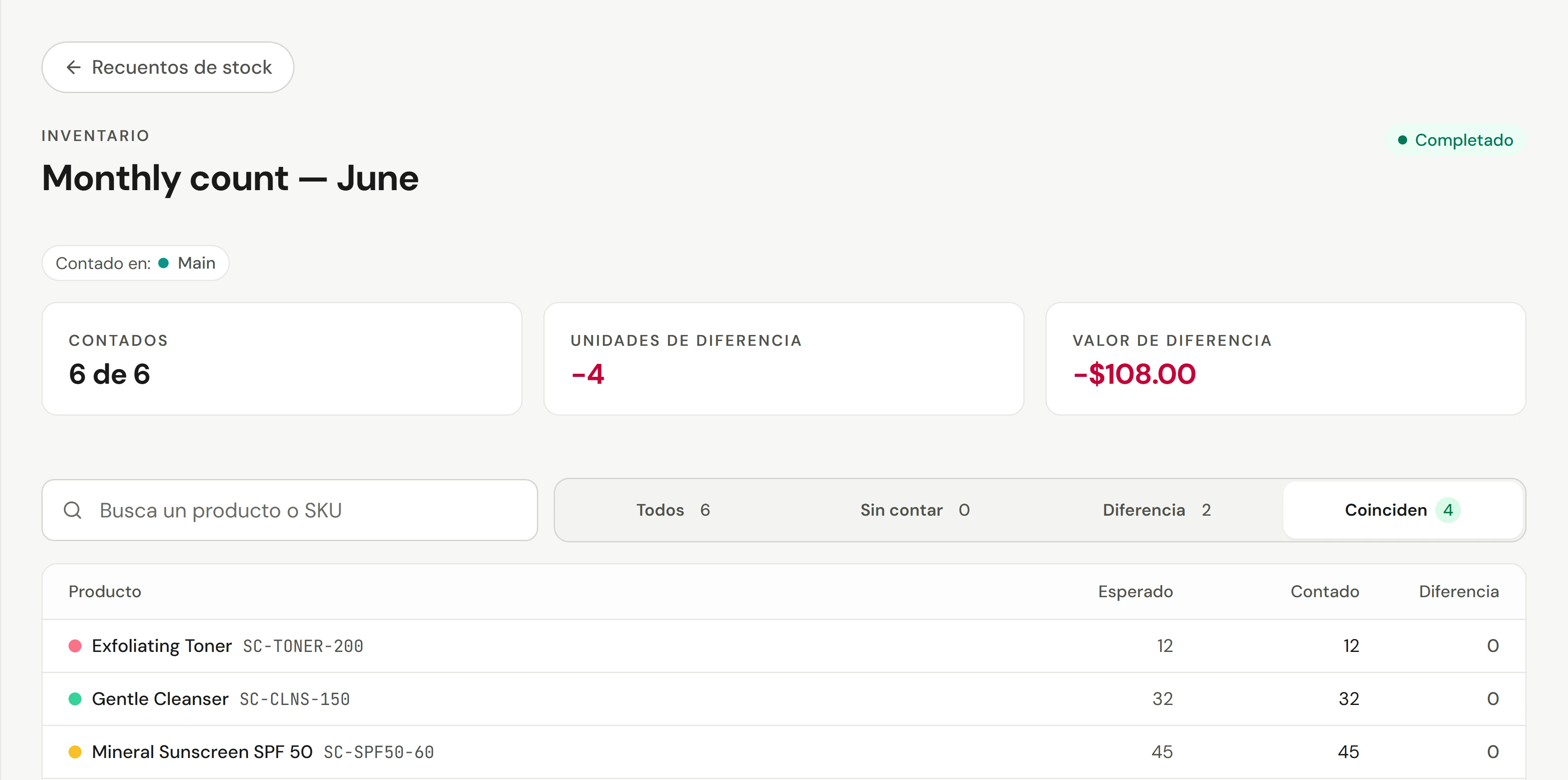
Recorre los estantes y escribe la cantidad que encuentres en Contado para cada producto. En un celular, usa − y +, o Coincide cuando la cantidad en el estante coincida con Esperado. Diferencia muestra la diferencia conforme avanzas, y las tarjetas superiores suman las líneas en Contados, las Unidades de diferencia y el Valor de diferencia. Escribe en Busca un producto o SKU para ir a un producto, y usa Todos, Sin contar, Diferencia y Coinciden para ver las líneas que necesitas.
Guardar a medida que avanzas
El conteo se guarda solo mientras escribes y muestra Todos los cambios guardados. Selecciona Guardar para guardar de inmediato. Las existencias todavía no cambian, así que puedes dejar el conteo abierto durante un descanso.
Completar el conteo
Selecciona Completar conteo. Cada producto contado se corrige a la vez. Si algo falla, nada cambia y el conteo permanece abierto, para que nunca termines con una corrección a medias.
Qué cambia al completar
| Línea | Efecto en el stock |
|---|---|
| Contado, coincide con Esperado | Sin cambios |
| Contado, diferente | El stock cambia por la diferencia |
| Dejado en blanco | Sin cambios. No forma parte de este conteo. |
Para descartar un conteo sin cambiar el stock, ábrelo y elige Cancelar conteo.
Comprobar que funcionó
Ves Conteo completado con el número de correcciones. En la pestaña Conteos, el conteo muestra Conciliado o Diferencia, quién contó y la diferencia total. Informes → Registro de movimientos de stock enumera cada corrección, y Stock disponible muestra las nuevas cifras.
Si algo sale mal
"Elige una ubicación específica para contar"
Todas las ubicaciones está seleccionado. Elige una ubicación en la etiqueta de ubicación de la barra superior y luego comienza de nuevo.
Falta un producto en el conteo
Solo se incluyen los productos activos con seguimiento de stock activado. Activa el seguimiento de stock para ese producto en Tienda → Productos y luego inicia un nuevo conteo.
¿Un conteo abierto detiene las ventas?
No. La caja sigue vendiendo. Completa los conteos rápidamente para que las ventas no alteren las cifras.