

Una transferencia mueve productos de una de tus ubicaciones a otra. Pasa de Borrador a Enviado a Recibido. El stock en ambas ubicaciones cambia solo cuando se recibe la transferencia, por lo que no se pierde nada en el proceso.
Antes de empezar
- Quién puede hacerlo: necesitas permiso para gestionar transferencias de stock y debes trabajar en ambas ubicaciones.
- Dos ubicaciones. Las transferencias necesitan al menos dos ubicaciones activas. Con una, verás Las transferencias necesitan dos ubicaciones.
- Productos rastreados. Solo los productos cuyo stock rastreas pueden ser movidos.
Mover stock a otra ubicación
Iniciar una transferencia
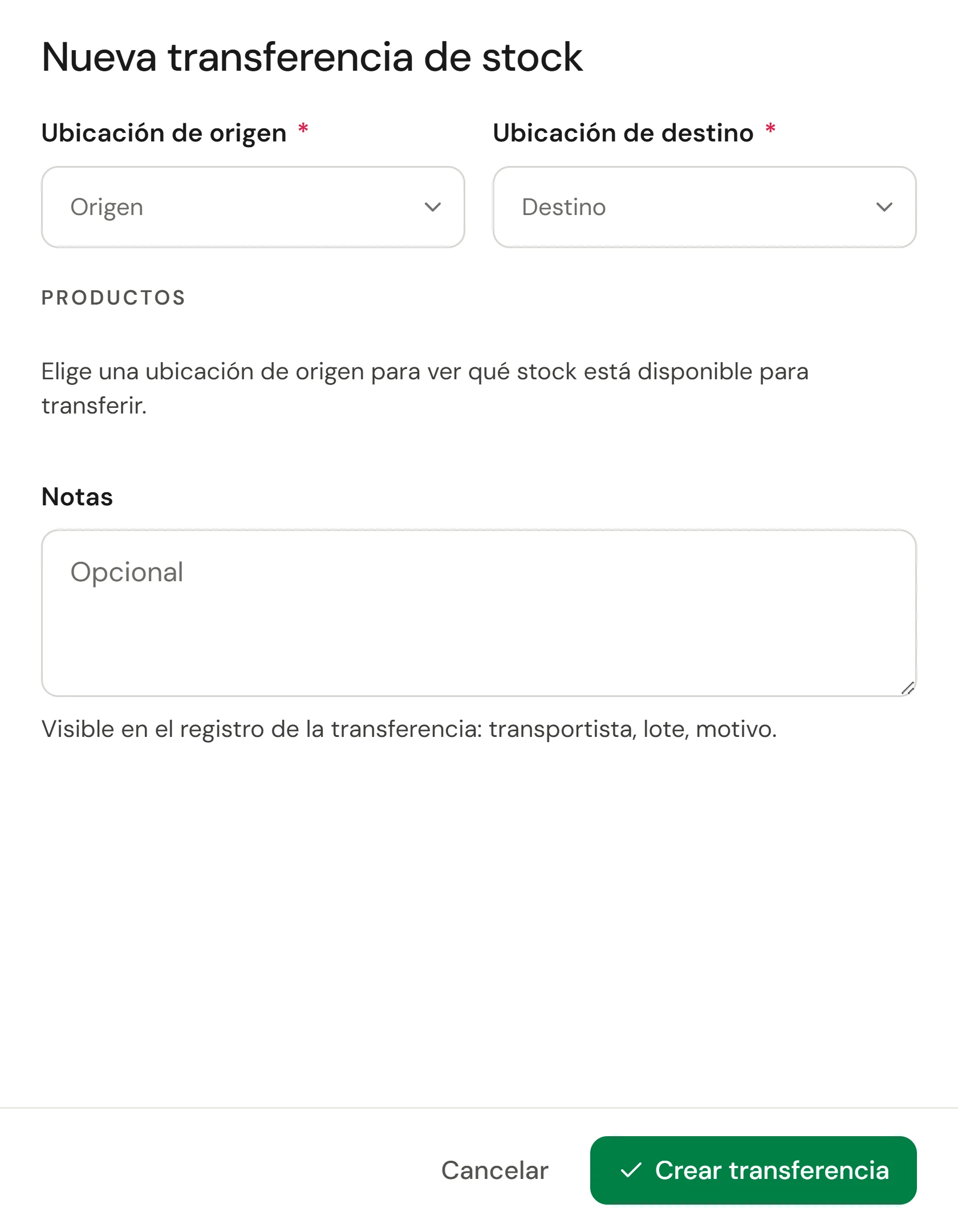
Ve a Tienda → Inventario, abre la pestaña Transferencias y selecciona Nueva transferencia.
Elegir las ubicaciones
Elige la Ubicación de origen y la Ubicación de destino.
Agregar los productos
Elige un Producto e ingresa la Cant. para cada uno. Verás cuántos hay disponibles en el origen a medida que avanzas. Selecciona Nuevo producto para cada línea adicional. Agrega Notas para el mensajero, el lote o el motivo si lo deseas.
Crear
Selecciona Crear transferencia. Se guarda como Borrador, que aún puedes cambiar o cancelar.
Enviar
Cuando la caja salga, abre la transferencia y selecciona Enviar, luego Enviar transferencia. Owneli comprueba primero que el origen tenga suficiente de cada producto y te indica cuáles faltan.
Recibir
Cuando la caja llegue, abre la transferencia en el destino y selecciona Recibir. El origen disminuye y el destino aumenta, juntos.
Estados
| Estado | Stock |
|---|---|
| Borrador | Sin cambios. Aún puedes editarlo. |
| Enviado | Sin cambios aún. Está en camino. |
| Recibido | Tomado del origen y agregado al destino |
| Cancelado | Sin cambios. Permanece en la lista como registro. |
Comprobar que funcionó
Verás Stock recibido, y la transferencia mostrará Recibido con la fecha. El stock de cada ubicación mostrará las nuevas cifras, y Informes → Registro de movimientos de stock tendrá una línea para cada lado.
Si algo sale mal
"La ubicación de origen ya no tiene suficiente stock para recibir esta transferencia"
El origen vendió algunos de esos productos después de que se envió la transferencia. Corrige el stock del origen con un recuento de stock o un ajuste, luego recibe de nuevo.
¿Puedo cambiar una transferencia después de enviarla?
No. Envíala cuando las cantidades sean definitivas. Si algo cambió, selecciona Cancelar transferencia y crea una nueva.
No puedo ver Nueva transferencia
Necesitas permiso para gestionar transferencias, y tu negocio necesita dos ubicaciones activas.