

Agrega productos para el cuidado de la piel, kits y otros productos minoristas a cualquier venta, solos o junto con un servicio. Owneli verifica el stock a medida que los agregas y los retira del estante cuando se cobra la venta.
Antes de empezar
El producto debe existir en Tienda → Productos y estar disponible en esta ubicación. Consulta Productos y stock.
Agregar un producto a una venta
Abrir la lista de productos
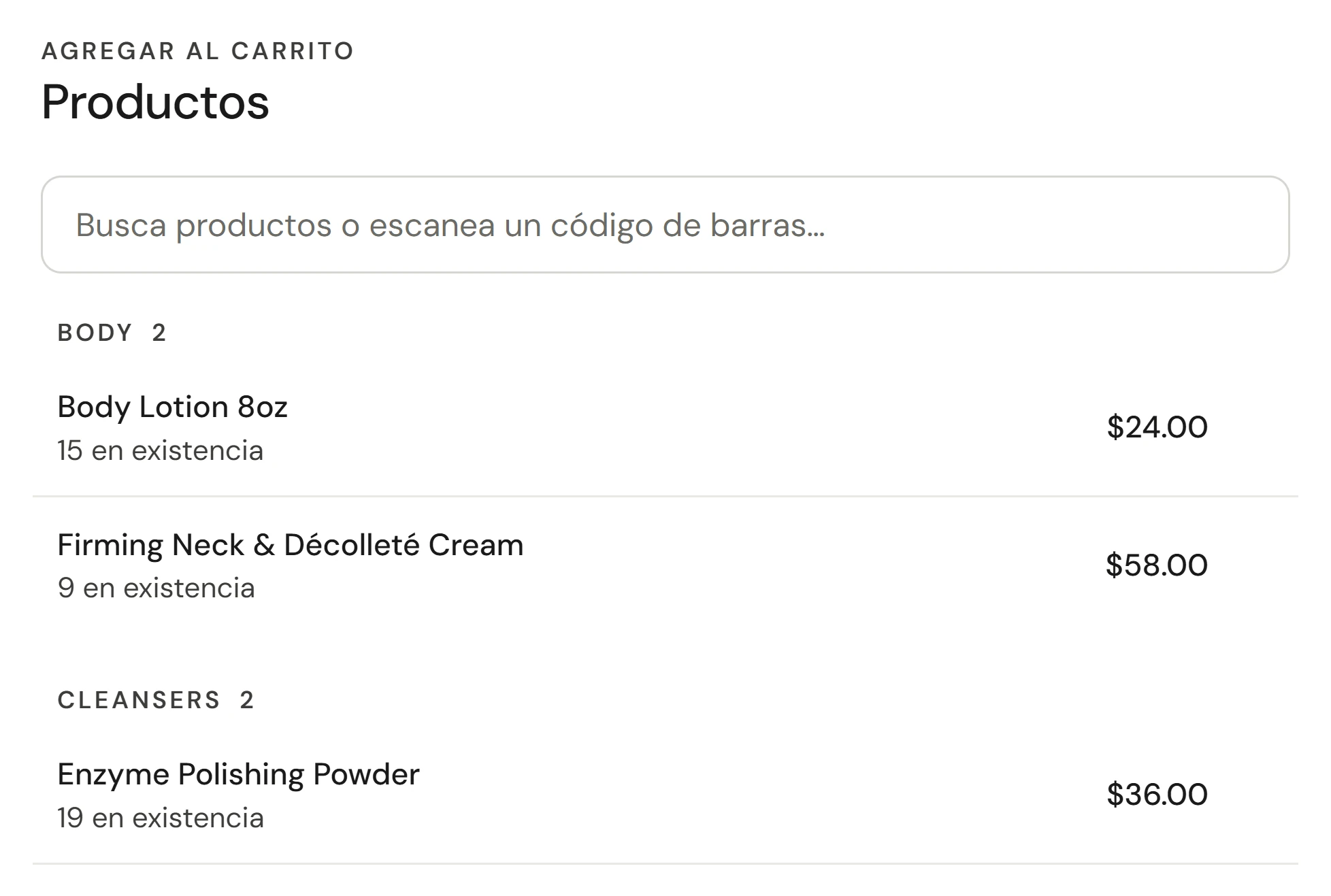
En el carrito, en Agregar al carrito, selecciona Productos.
Encontrar el producto
Escribe en Busca productos o escanea un código de barras…, o haz clic en el campo y escanea el producto. Un código de barras escaneado, o uno escrito seguido de Enter, agrega el producto de inmediato y deja la lista abierta, para que puedas escanear una cesta un artículo tras otro. Cualquier otro texto que escribas realiza una búsqueda.
Elegir el tamaño o tono
Un producto con opciones muestra cuántas tiene y un precio inicial. Selecciónalo, luego selecciona la opción exacta.
Verificar la línea
El producto aparece en Artículos a su precio para esta ubicación, con su impuesto. Continúa para cobrar el pago.
También puedes iniciar una venta escaneando: en Punto de venta → Vender, escanea un producto y se abrirá un nuevo carrito con él.
Cuándo se mueve el stock
| Qué sucede | Detalle |
|---|---|
| Un artículo está sin existencias | Muestra Sin existencias y no se puede agregar. |
| El stock se cuenta por ubicación | Mucho stock en otra ubicación no ayuda a esta venta. |
| Los artículos ya en este carrito cuentan | No puedes vender en exceso agregando el mismo artículo dos veces. |
| Un producto sin seguimiento de stock | Siempre se vende. |
| El stock se retira del estante | Cuando la venta se completa, incluida una venta guardada como impaga. No cuando agregas la línea. |
Un paquete de productos retira cada artículo del estante cuando la venta se completa.
Verificar que funcionó
El producto aparece en Artículos, y el total a la derecha lo incluye. Después de la venta, su stock en esta ubicación disminuye en la cantidad vendida.
Si algo sale mal
"Ningún producto coincide con ese código de barras"
Ningún producto u opción activa tiene ese código de barras. Verifica el producto en Tienda → Productos: un tamaño o tono tiene su propio campo de código de barras, separado del del producto.
Dice sin existencias, pero está en el estante
El registro de stock está desactualizado. Corrígelo con un ajuste de stock o un recuento, luego agrega el producto. Consulta Realizar un recuento de stock.
El producto no está en la lista
Está archivado, en pausa o no se vende en esta ubicación. Verifica las ubicaciones del producto en Tienda → Productos.
¿Un reembolso lo vuelve a poner en stock?
Solo si marcas Reponer artículos al reembolsar. Consulta Reembolsos y el cajón de efectivo.