

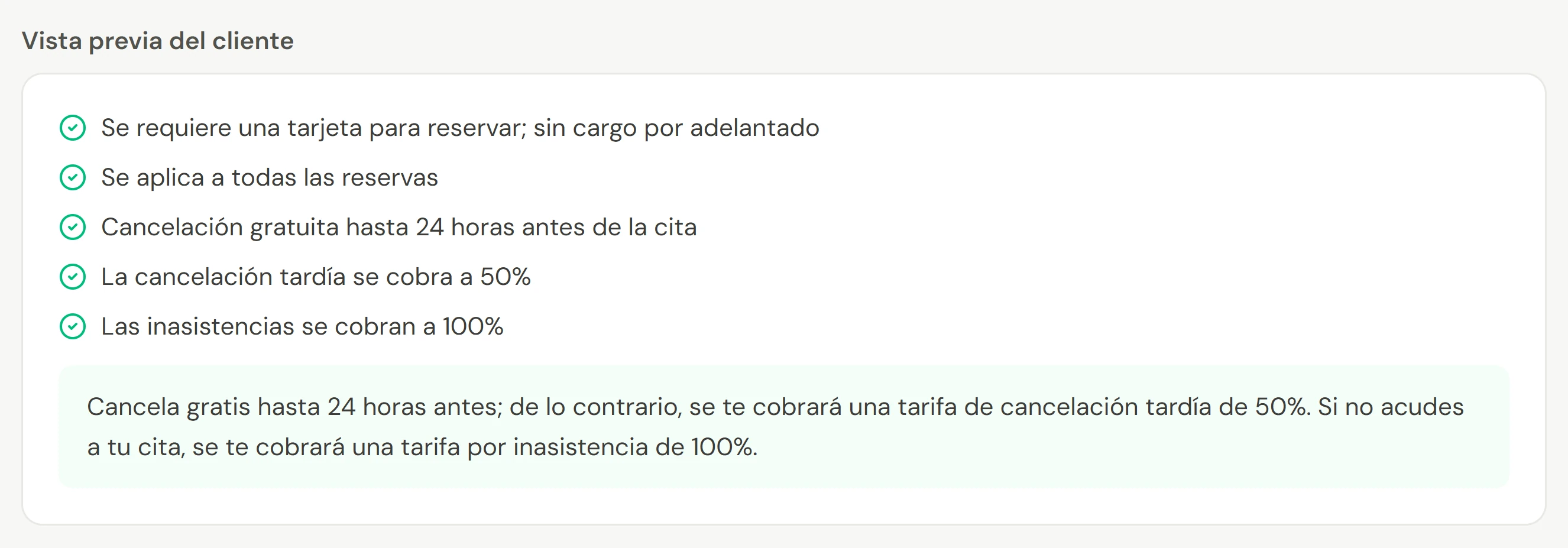
Tu política de pagos decide a qué se comprometen los clientes cuando reservan: a nada, a una tarjeta registrada o a un depósito, y cuánto les cuesta una cancelación tardía o una inasistencia. La configuras en Configuración → Pagos y ventas → Política de pagos, y una vista previa muestra las palabras exactas que leerán los clientes.
Antes de empezar
- Quién puede hacerlo: administradores y propietarios.
- Conecta primero los pagos con tarjeta. Una regla de tarjeta o depósito no se puede activar hasta que los pagos en línea estén conectados. Consulta Conectar pagos con tarjeta.
Establece tu política
Abre la política
Ve a Configuración → Pagos y ventas → Política de pagos.
Elige lo que los clientes deben hacer
En Cuando los clientes reservan, elige Sin política, Tarjeta registrada (se guarda una tarjeta, no se cobra nada) o Depósito.
Establece el depósito
Para un depósito, ingresa el Monto del depósito como una cantidad fija o un porcentaje. Se deduce de la factura al finalizar la compra y nunca es superior al precio del servicio.
Establece los cargos
En Cargos, elige el Plazo de cancelación tardía, luego activa el Cargo por cancelación tardía y el Cargo por inasistencia y establece cada monto.
Elige cuándo se aplica
Ingresa una cantidad en Solo para visitas de más de, o déjalo en 0 para todas las reservas.
Lee la vista previa y guarda
Verifica la Vista previa del cliente. Muestra lo que un cliente ve en un servicio de ejemplo. Selecciona Guardar cambios en la barra inferior; la barra nombra lo que cambiaste.
Más opciones
| Configuración | Qué hace |
|---|---|
| Requerir un depósito para reservas grandes | En Reservas grandes, sin política o con una tarjeta registrada, solicita un depósito cuando el El total de la reserva es al menos una cantidad, O la visita dura más de un número de horas |
| Depósito en una cancelación tardía | Para depósitos mayores que el cargo: Quedarse solo con el cargo (el resto se devuelve automáticamente, recomendado) o Quedarse con todo el depósito |
| Depósitos no usados | El depósito no usado se devuelve a la tarjeta o permanece como crédito en la cuenta. El personal puede cambiar esto para una venta al finalizar la compra. |
| Cargos por tarjeta | Recupera los cargos por tarjeta con Recargo y descuento por efectivo. Consulta Recargos por tarjeta, descuentos por efectivo y cargos por servicio. |
Una política diferente para un servicio o ubicación
- Un servicio: abre el servicio, ve a su sección Configuración y elige su Política de pagos: Usar la política de la ubicación, Sin tarjeta ni depósito, Exigir tarjeta registrada o Exigir depósito. Anula la política de la ubicación para cualquier nueva reserva que incluya el servicio, a cualquier precio. Consulta Servicios y precios.
- Una ubicación: en Cada ubicación, selecciona Personalizar en la ubicación y establece su propia política.
Cuando los servicios en una visita no concuerdan, la más estricta gana: un depósito supera a una tarjeta, y una tarjeta supera a nada.
Verifica que funcionó
Abre tu página de reservas en una ventana privada y elige un servicio que cubra la política. Antes de confirmar, verás la solicitud de depósito o tarjeta y los términos de cancelación, lo mismo que en la Vista previa del cliente.
Si algo sale mal
"Conectar pagos primero"
Los pagos en línea no están conectados. Selecciona Conectar pagos y finaliza la configuración, luego regresa.
¿El cambio de política afecta a las reservas existentes?
No. Cada reserva mantiene los términos bajo los cuales se realizó. La nueva política se aplica a las reservas realizadas después de que guardes.
¿Cuándo se cobra el cargo por inasistencia?
Cuando tu equipo marca la inasistencia y la cobra desde la cita. No ocurre por sí solo. Consulta Depósitos, cargos por cancelación y por inasistencia.