

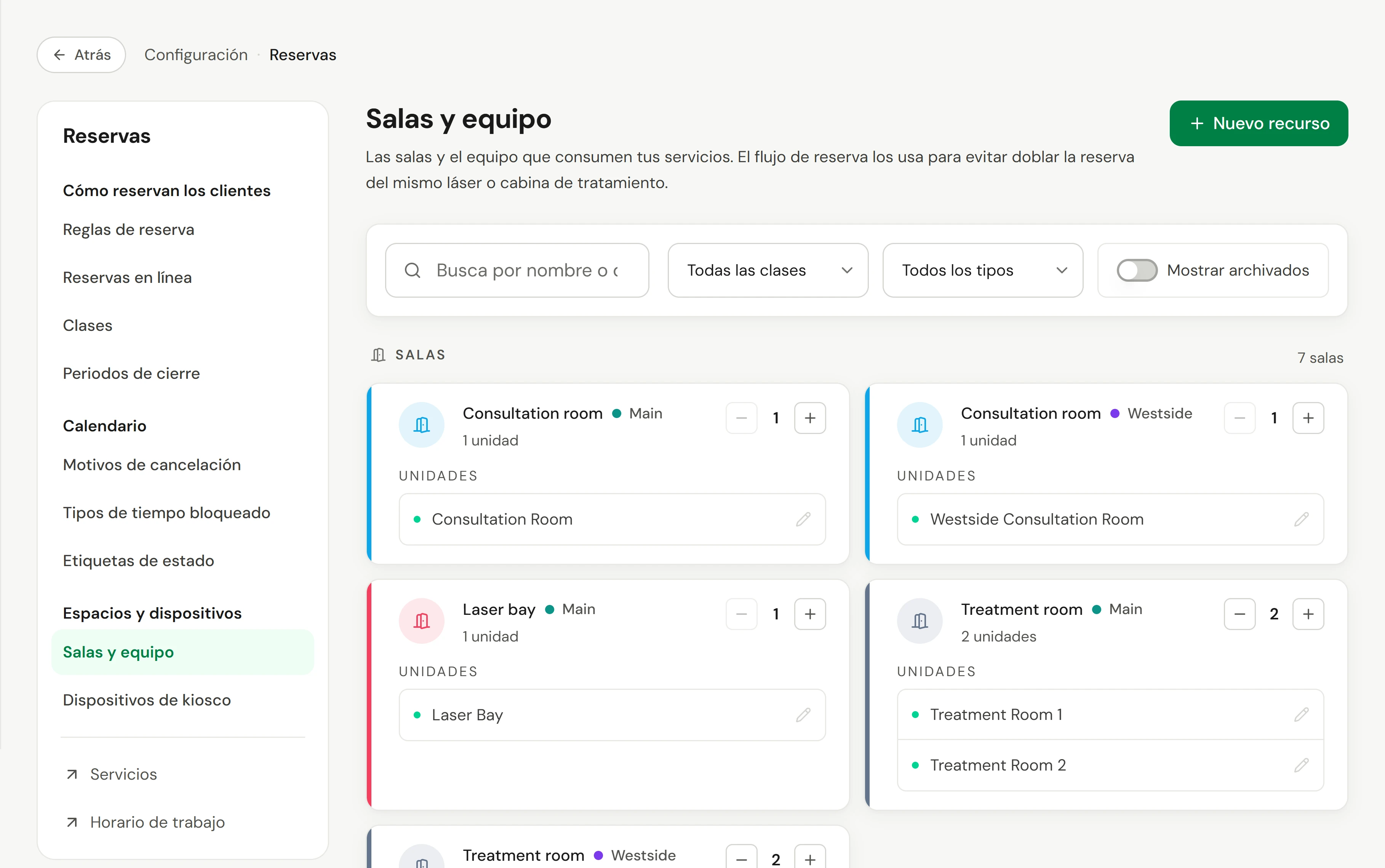
Agrega tus salas y equipo, vincúlalos a los servicios que los necesitan, y Owneli reservará uno para cada reserva. Nunca reserva dos citas en la misma sala o en la misma máquina a la vez. Se encuentran en Configuración → Reservas → Salas y equipo.
Antes de empezar
- Quién puede hacerlo: cualquier persona con permiso para gestionar citas.
- Piensa en tipos. Asigna a las salas y máquinas que pueden sustituirse entre sí el mismo Tipo, como Láser o Sala de Tratamiento Facial. Un servicio solicita un tipo, y se utiliza cualquiera que esté libre en esa ubicación.
Agregar una sala o máquina
Empezar
Ve a Configuración → Reservas → Salas y equipo y selecciona Nuevo recurso.
Elige la clase
En Categoría, elige Sala (una sala de tratamiento o cabina) o Equipo (un láser, una unidad de microcorriente).
Nómbralo y asígnale un tipo
Ingresa el Nombre que usa tu equipo, como Sala 2, y un Tipo, como Sala de Tratamiento Facial.
Indica cuántos y dónde
Establece la Cantidad si tienes varios idénticos, como 2 láseres. Elige la Ubicación donde se encuentra; solo se ofrecerá al reservar allí.
Crearlo
Selecciona Crear recurso.
Vincularlo a un servicio
Abre el servicio, ve a su sección Recursos y, en Recursos requeridos, marca el tipo que necesita, o Requiere una sala. A partir de entonces, cada reserva de ese servicio tomará uno libre en la ubicación de la reserva, y el servicio no se ofrecerá donde no haya ninguno. Consulta Servicios y precios.
Retirar uno de servicio
Abre el recurso y establece Fuera de servicio hasta una fecha, con un Motivo (solo para el equipo). Nada que lo necesite podrá reservarse antes de ese día, y la capacidad disminuirá en uno. Para evitar que los nuevos servicios lo seleccionen, ponlo en En pausa.
Leer la lista
Cada fila muestra sus unidades, cuántos servicios lo necesitan y cualquier elemento fuera de servicio. Filtra por Salas o Equipo y por tipo. Verifica cuántos servicios necesitan un recurso antes de archivarlo.
Archivar un recurso
Ábrelo y elige Archivar. Los servicios que lo necesitan mantienen el vínculo, pero los nuevos servicios no pueden seleccionarlo. Mostrar archivadas lista los recursos archivados.
Verificar que funcionó
Reserva el servicio vinculado en el calendario. La sala o máquina se reserva con él, e intentar reservar el mismo a la misma hora será rechazado u ofrecerá otro libre.
Si algo sale mal
Un servicio desapareció de la reserva en línea en una ubicación
Necesita un tipo de recurso que esa ubicación no tiene, o todos están fuera de servicio. Agrega uno allí o cambia los Recursos requeridos del servicio.
"Todavía tienes citas próximas"
Redujiste la Cantidad mientras algunas unidades están reservadas. Mueve o cancela esas citas primero.
¿Puede una visita usar varios recursos?
Sí. Una visita con varios servicios reserva lo que cada uno necesita, como una sala para el tratamiento facial y el láser para el paso del láser.