

Cada reserva se realiza en un panel que se desliza desde la derecha. Elige un horario, selecciona el cliente y los servicios, y reserva. Todo el proceso toma unos segundos una vez que sabes dónde está todo.
Antes de empezar
- Quién puede hacerlo: cualquiera que pueda gestionar citas.
- Los miembros del equipo necesitan horas de trabajo para aparecer en el calendario. Consulta Cómo moverte por el calendario.
Reservar una cita
Elige el horario
En el calendario, selecciona un horario vacío en la columna del miembro del equipo y elige Agregar cita. La fecha, hora y el miembro del equipo se completan automáticamente. También puedes seleccionar Agregar → Nueva cita. A continuación, el calendario muestra Elige un horario libre.
Elige el cliente
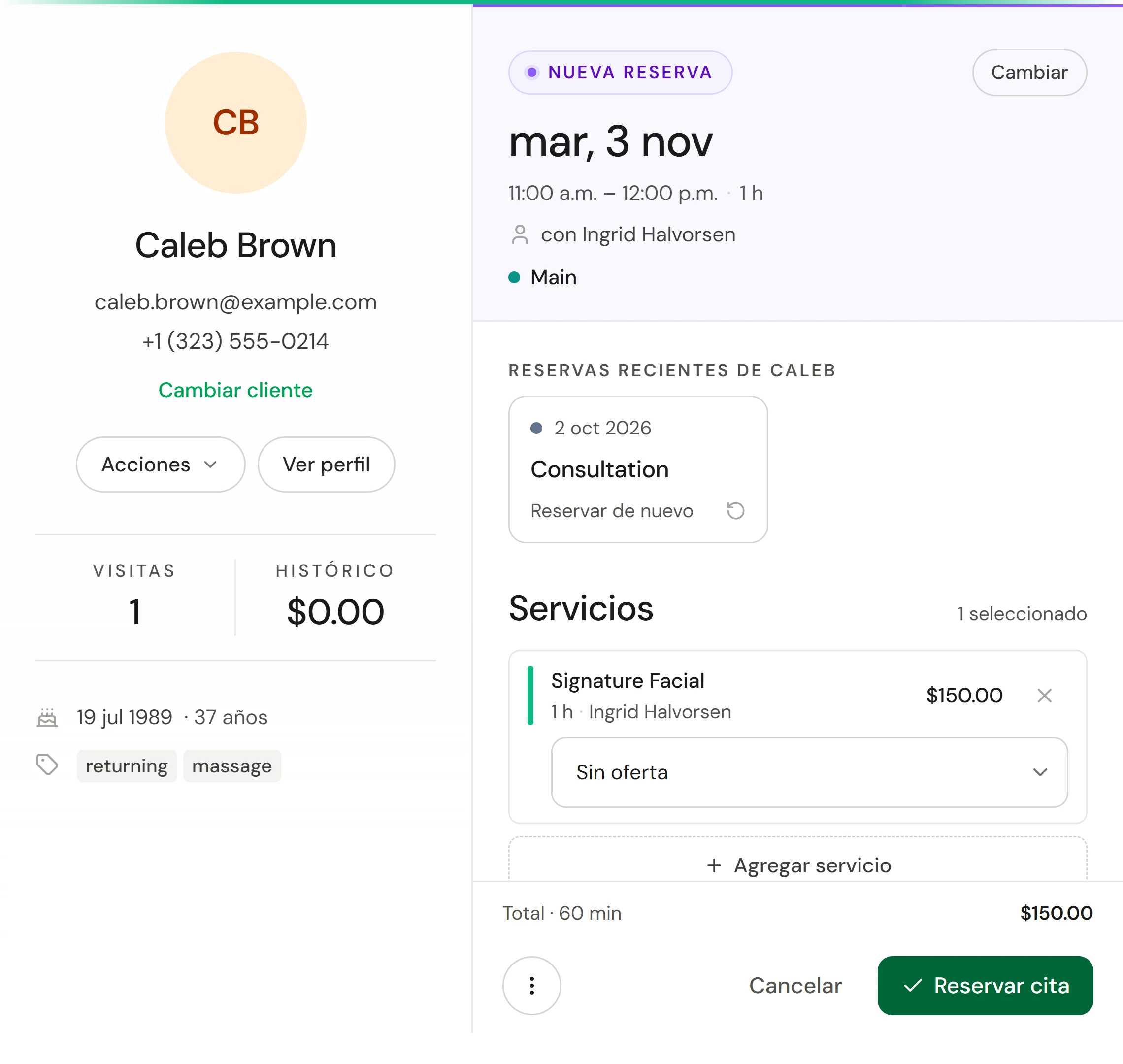
En Agregar cliente, escribe su nombre, correo electrónico o teléfono, y selecciónalo. Para alguien nuevo, selecciona Cliente nuevo, agrega sus datos y volverás a la reserva con el cliente seleccionado.
Elige los servicios
Selecciona Elegir servicios, elige uno o más, y selecciona Listo. Los servicios que el miembro del equipo no ofrece están marcados, como No lo ofrece Hana. Un combo, marcado Combo, es una sola selección que agrega todos sus servicios al precio del combo; consulta Reservar varios servicios en una visita. Para un cliente frecuente, Reservas recientes de muestra sus últimos servicios con un botón Reservar de nuevo.
Comprueba la hora y el miembro del equipo
La parte superior del panel muestra la fecha, hora y el miembro del equipo. Para cambiarlos, selecciona Cambiar. Mejores horarios sugiere horarios, y los horarios disponibles para el día se enumeran a continuación.
Agrega cualquier otra cosa
Cada servicio tiene su propio selector de ofertas, que dice Sin oferta hasta que eliges una. Debajo de los servicios, elige una Sala o Equipo si el servicio necesita uno (se elige una sala libre para ti), una Nota interna para el equipo, o Repetir. Consulta la tabla siguiente.
Resérvalo
Comprueba el total en la parte inferior y luego selecciona Reservar cita.
Más opciones en una reserva
| Opción | Qué hace |
|---|---|
| Sala y Equipo | Reserva lo que el servicio necesita. El equipo ya en uso se muestra como en uso. |
| Oferta | Aplica una oferta a ese servicio. Un servicio de un combo muestra Oferta de combo y el ahorro en su lugar. |
| Curso de tratamiento | Vincula esta visita a un curso que el cliente está realizando |
| Formato de la cita | En persona o por video. Para video, agrega un Enlace de video, o déjalo en blanco para usar el propio enlace del miembro del equipo. |
| Nota interna | Solo para el equipo. El cliente nunca la ve. |
| Repetir | Cada semana, Cada 2 semanas, Cada 4 semanas o Cada mes, para un Número de visitas de 2 a 26, incluyendo esta |
| Política de pago | Lo que el cliente debe hacer para asegurar la reserva (ver abajo) |
Una reserva recurrente crea todas las visitas de una vez. Si hay conflictos de horario, el mensaje indica cuántas visitas se omitieron.
Condiciones de pago para esta reserva
Si tu negocio solicita una tarjeta o un depósito, el panel muestra lo que aplica, como Depósito a cobrar ahora y el monto. Para cambiarlo solo para esta reserva, selecciona los ⋮ en la parte inferior y Editar política de pago, luego elige Sin política aplicada, Requerir un depósito por adelantado o Capturar solo los datos de la tarjeta. Eximir la política de pago para este cliente elimina la obligación de facilitar una tarjeta y los cargos para esta cita.
Cuando se necesita una tarjeta o un depósito, se envía al cliente un enlace seguro para que lo agregue después de que reserves.
Comprueba que funcionó
Cita reservada aparece y el bloque se muestra en el calendario. Selecciónalo para abrir el panel de detalles de la cita. La confirmación y los recordatorios se envían solos, según estén configuradas tus automatizaciones.
Si algo sale mal
El botón Reservar cita está gris
La línea de arriba indica lo que falta, como Elige un cliente para reservar, Elige un servicio para reservar o Elige fecha y hora para reservar.
"Programar fuera del horario laboral"
El miembro del equipo no está trabajando en ese momento. Marca Reservar de todos modos para reservarlo, por ejemplo, para un cliente frecuente que viene antes de la apertura.
"No hay horarios libres en este día"
Prueba con otro miembro del equipo o fecha con Cambiar.
"El horario acaba de ser tomado"
Alguien más reservó ese horario primero. Elige otro horario.
"Reservado, se superpone con otra cita"
Tu negocio permite reservas superpuestas, por lo que se realizó. El mensaje nombra la cita con la que se superpone. Consulta Doble reserva y superposiciones.
"¿Reservar un cliente bloqueado?"
El cliente ha sido bloqueado. Aún puedes seleccionar Reservar de todos modos, y la anulación se registra en el registro de auditoría.
"No hay sala libre para esta hora"
Todas las salas que el servicio necesita están ocupadas. Elige otro horario.