

Una cita puede incluir varios servicios, como un facial y luego un peeling. Se realizan uno tras otro como una sola visita, con una confirmación para el cliente y una sola venta en el momento del pago.
Reservar más de un servicio
Abrir la lista de servicios
En el panel de reservas, selecciona Elegir servicios.
Elegir cada servicio
Selecciona todos los servicios que el cliente desee. La parte inferior de la lista cuenta lo que has elegido. Selecciona Listo.
Comprobar el orden y las opciones
Los servicios se enumeran en Servicios en el orden en que se realizarán. Si un servicio tiene opciones, elige una en Opción de precio: el tiempo y el precio seguirán la opción. Elimina un servicio con su ✕, o selecciona Agregar servicio para agregar otro.
Reservarlo
El total en la parte inferior suma el tiempo y el precio de toda la visita. Selecciona Reservar cita.
Una visita puede incluir hasta 11 servicios: el primero más 10 adicionales.
Reserva un combo
Un combo es un conjunto de servicios que se venden juntos por menos. En Elegir servicios, los combos aparecen al inicio de su categoría, marcados Combo, con el ahorro y una línea como Incluye Signature Facial y LED Therapy. Seleccionar un combo es una sola selección: agrega todos sus servicios y cuenta una vez.
En la cita, los servicios del combo se agrupan bajo el nombre del combo con el ahorro. Cada uno muestra Oferta de combo y cuánto descuenta, en lugar de un selector de ofertas, porque se aplica el ahorro del combo. Solo se muestran los combos cuyos servicios se ofrecen todos en esta ubicación.
Si también seleccionas uno de los servicios del combo en la lista, lo agregas de nuevo como un servicio independiente.
Cómo se programa la visita
El primer servicio comienza a la hora que elegiste, y cada uno de los siguientes comienza cuando termina el anterior. Los precios y los horarios se mantienen tal como se reservaron, por lo que los cambios posteriores en tu lista de servicios no modifican una cita existente.
Asignar un servicio a otro miembro del equipo
Cada servicio se reserva con el miembro del equipo que elegiste. Para que otra persona realice uno de ellos:
Abrir la cita
Selecciónala en el calendario.
Editar el servicio
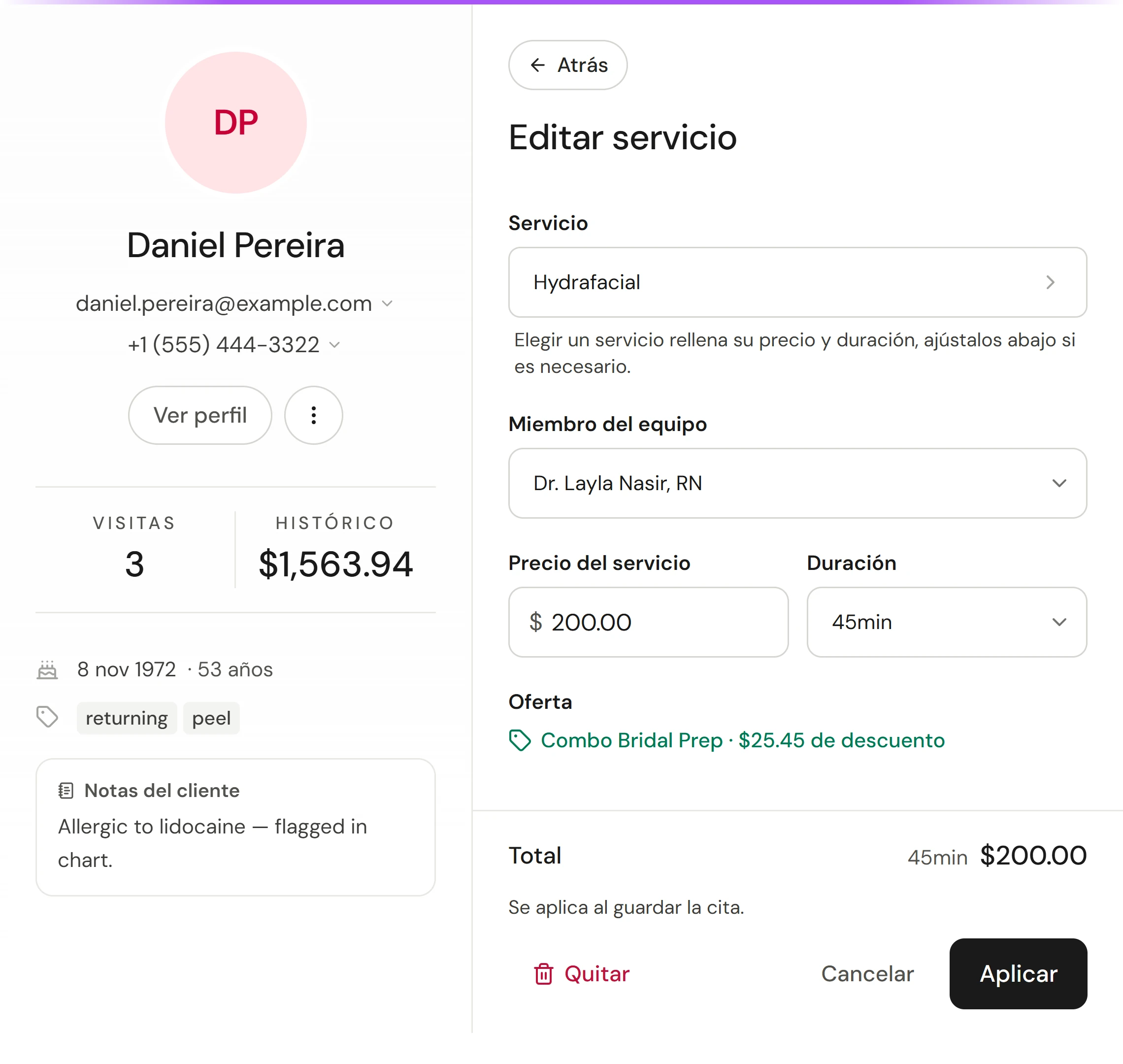
En Servicios, selecciona Editar servicio en la línea que deseas cambiar.
Cambiarlo
Elige el Miembro del equipo. También puedes cambiar el Precio del servicio, la Duración o la Oferta aquí. Para un servicio reservado en un combo, Oferta muestra el nombre del combo y el ahorro, como Combo Bridal Prep · $25.45 de descuento.
Aplicar y guardar
Selecciona Aplicar, luego Guardar cambios en la parte inferior del panel. El cambio solo se aplica cuando guardas.
Un servicio realizado por un miembro del equipo diferente aparece como su propio bloque en su columna. Puedes arrastrar ese bloque de forma independiente.
Agregar un servicio a una visita ya reservada
Abre la cita y selecciona Agregar servicio. Se puede agregar cualquier servicio activo, y los servicios configurados como buenas combinaciones aparecen primero. Selecciona Guardar cambios. El resumen de pago se actualiza de inmediato.
Comprobar que funcionó
El bloque en el calendario enumera cada servicio, y el panel de citas muestra cada uno con su hora, miembro del equipo y precio. En el momento del pago, cada servicio está en la venta con la persona que lo realizó, por lo que la comisión y las propinas siguen a quien hizo qué.
Si algo sale mal
Dos servicios deben realizarse al mismo tiempo
Los servicios en una visita siempre se realizan uno tras otro. Para dos personas trabajando al mismo tiempo, reserva el segundo servicio como una cita separada. Consulta Doble reserva y superposiciones.
Los servicios están en el orden incorrecto
Antes de reservar, elimínalos y agrégalos de nuevo en el orden que desees. El primero establece la hora de inicio.
"Una cita necesita al menos un servicio"
Intentaste eliminar el único servicio. Agrega otro primero, o cancela la cita en su lugar.