

Registra la propina que un cliente decide dejar y asegúrate de que llegue a las personas que realizaron el trabajo. El cliente siempre decide: Owneli nunca agrega una propina por sí solo.
Antes de empezar
Las propinas deben estar activadas para tu negocio. Un administrador lo hace en Configuración → Pagos y ventas → Propinas, lo que también establece los montos sugeridos y cómo se reparten las propinas. Consulta Establece tu política de propinas.
Agregar una propina al finalizar la compra
Ve al paso de la propina
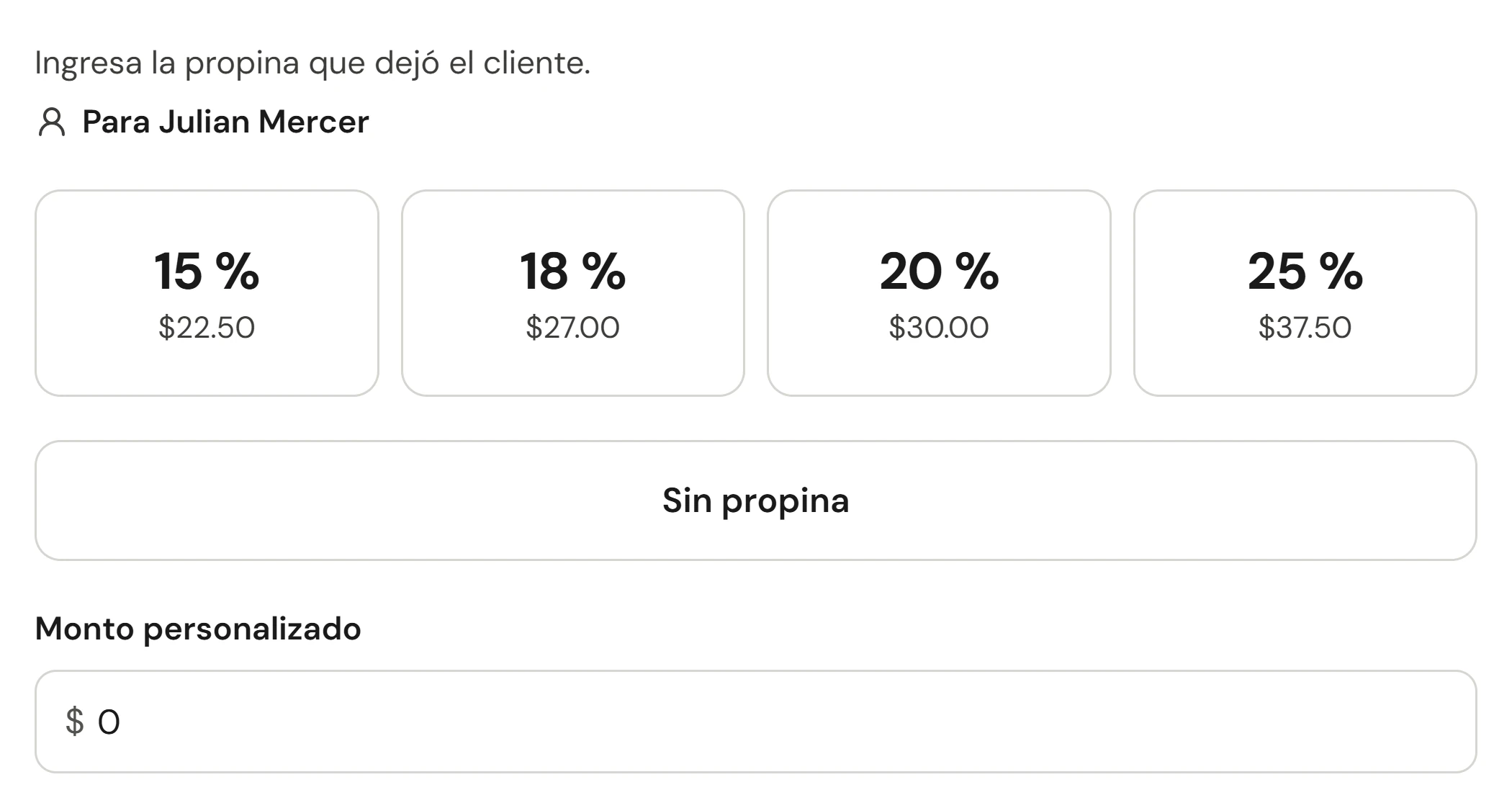
En el carrito, selecciona Continuar a la propina.
Ingresa lo que el cliente dejó
Selecciona uno de los porcentajes sugeridos o escribe el monto en Monto personalizado. Si no dejan propina, selecciona Sin propina.
Continúa al pago
Selecciona Continuar al pago. El botón Cobrar incluye la propina.
Repartir una propina entre profesionales
Cuando más de un miembro del equipo trabajó en la visita, la propina se divide según el reparto predeterminado de tu negocio. Para cambiarlo en esta venta:
Abre el reparto
En el paso de la propina, selecciona Repartir la propina entre profesionales.
Mueve los montos
Cada profesional aparece con los minutos que trabajó. Cambia sus montos hasta que el panel muestre Equilibrado. Usa Agregar miembro del equipo para incluir a alguien, o Quitar del reparto para eliminarlo.
Continúa
Selecciona Continuar al pago. Tu reparto se guarda antes de que se cierre la venta, por lo que prevalece sobre el automático.
Solo puedes guardar un reparto que sume la propina completa. Si no se guarda, la venta se realiza de todos modos y se utiliza el reparto predeterminado.
Quién recibe la propina
| Venta | Dónde va la propina |
|---|---|
| Una visita con un profesional | Toda para esa persona |
| Una visita con varios profesionales | Dividida por tu reparto predeterminado: Por esfuerzo (tiempo), Por valor del servicio, Igual o Solo el profesional principal |
| Una venta sin cita previa con servicios | Dividida entre los profesionales de las líneas de servicio |
| Una venta sin profesional, como solo venta al por menor | A El cajero que registró la venta, o a Un fondo compartido / sin asignar, según tu configuración |
Si tu negocio utiliza Repartir propina al personal de apoyo, una parte de la propina de cada profesional va a un fondo de apoyo. Eso vuelve a dividir la propina; nunca se suma a lo que paga el cliente.
Propinas en visitas prepagadas
Los paquetes, membresías y el crédito de la cuenta pagan la visita, no la propina. En una visita totalmente cubierta, la propina se deja para un pago con tarjeta o en efectivo, para que el cliente aún pueda dar propina.
Comprueba que funcionó
El recibo muestra la Propina en su propia línea. Informes → Propinas muestra las propinas por profesional, divididas en efectivo y tarjeta, y Nómina y comisiones las incluye en el pago de cada persona.
Si algo sale mal
No hay paso de propina
Las propinas están desactivadas para tu negocio o esta ubicación. El botón del carrito dice Continuar al pago en su lugar.
Repartir la propina entre profesionales no está disponible
La visita tiene un solo profesional, por lo que no hay nada que repartir.
El reparto no se guarda
Los montos deben sumar la propina completa. El panel muestra lo que queda por asignar.