

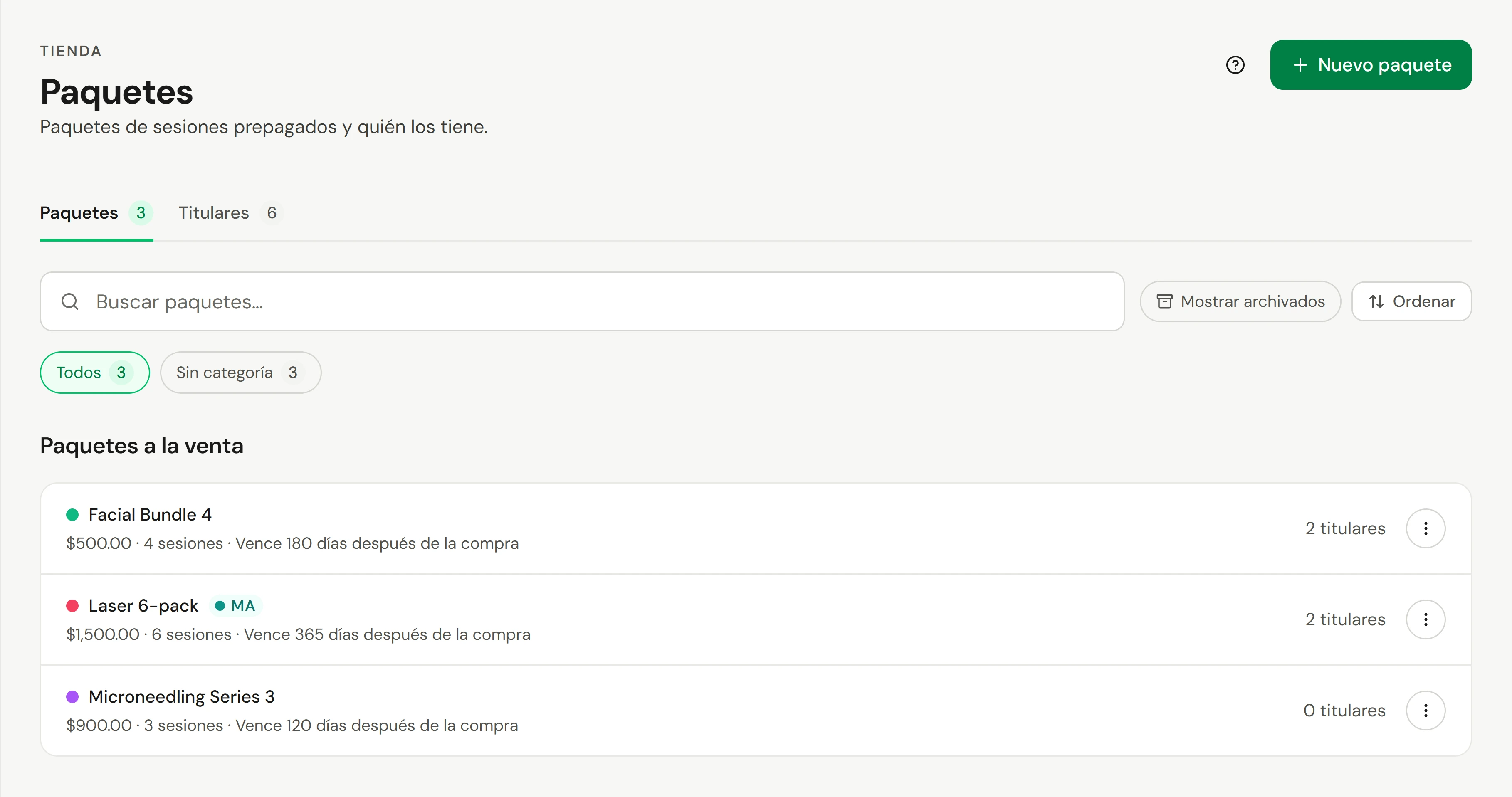
Un paquete es algo que un cliente paga una vez y usa con el tiempo: un paquete de 5 faciales, un curso de sesiones de láser o un descuento en sus próximas visitas. Los paquetes se encuentran en Tienda → Paquetes.
Antes de empezar
- Quién puede hacerlo: ver los paquetes requiere acceso a la configuración de ingresos; crearlos y modificarlos requiere permiso para gestionarlos.
Crear un paquete
Empezar
Ve a Tienda → Paquetes y selecciona Nuevo paquete.
Describirlo
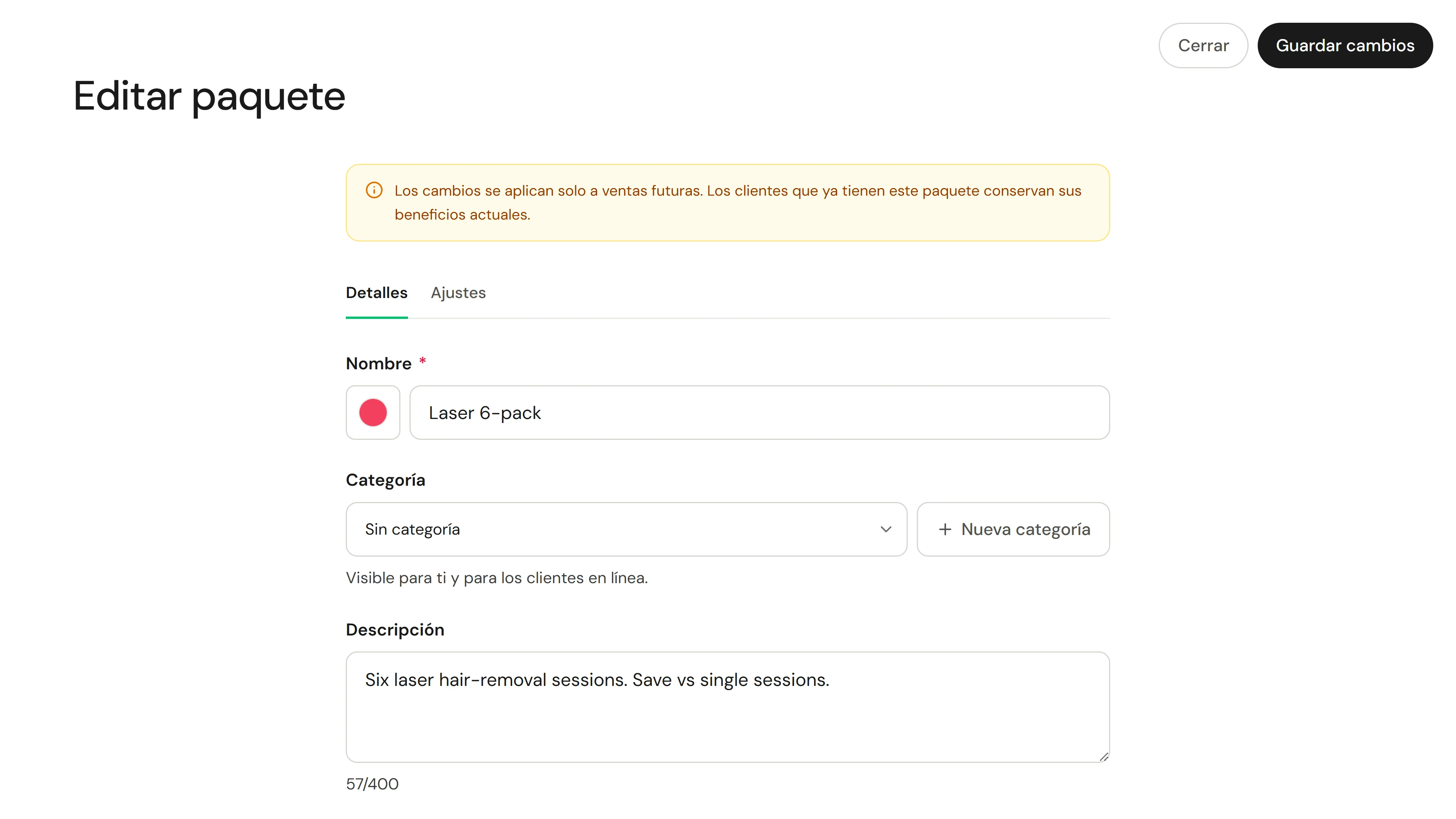
En Detalles, ingresa el Nombre, elige una Categoría (los clientes la ven en línea) y escribe una Descripción, como el ahorro o una idea de regalo.
Agregar lo que incluye
En Beneficios, selecciona Agregar beneficio y elige un tipo:
- Sesiones de servicio: un número de Sesiones para un servicio, varios (compartidos entre ellos) o Cualquier servicio.
- Cantidades de productos: un número de productos, recogidos al finalizar la compra.
- Descuento de monto fijo o Descuento porcentual: dinero de descuento en servicios, productos o tarjetas de regalo seleccionados para un número de Usos.
Selecciona Guardar beneficio. Agrega tantos beneficios como necesites.
Establecer el precio y el vencimiento
En Precio, ingresa el Precio y comprueba el Impuesto. Establece Vence después de un número de días, semanas, meses o años desde la compra, o deja Nunca vence.
Elegir los ajustes
En Ajustes, marca Permitir la compra en línea para mostrarlo en tu sitio de reservas. Activa Curso de varias sesiones para una serie de tratamientos y establece las Semanas entre sesiones. Owneli entonces rastrea el progreso y le recuerda al cliente que reserve la siguiente.
Guardar
Selecciona Crear paquete.
Beneficios de descuento
Un beneficio de descuento tiene sus propios límites:
| Ajuste | Lo que hace |
|---|---|
| Monto mínimo de compra | La venta debe alcanzar esto antes de que se aplique el descuento |
| Se puede combinar con ofertas | Permite que se aplique junto con una oferta o código promocional. Si está desactivado, se rechaza un código mientras está en la venta. |
| Solo en persona | Solo en el mostrador, nunca en la compra en línea |
Vender y canjear un paquete
Al finalizar la compra, agrega el paquete como cualquier otro artículo. Consulta Cobrar un pago. Los clientes también pueden comprarlo en tu sitio de reservas si lo permitiste.
Cuando el cliente regrese para un servicio incluido, elige Paquete como método de pago en el paso de pago y selecciona Canjear 1 sesión. Cubre ese servicio y usa una sesión. Consulta Canjear una tarjeta de regalo, paquete o membresía. Una propina en esa visita se paga por separado, con tarjeta o en efectivo.
Reembolsar la venta completa que usó una sesión devuelve la sesión.
Ver quién tiene un paquete
Ve a Paquetes vendidos, o a la pestaña Titulares en Paquetes. Cada titular muestra lo que queda, como 3/5 sesiones, y cuándo vence. Úsalo para encontrar clientes que compraron y no han regresado.
Dejar de vender un paquete
Desactiva Activo en Ajustes para pausarlo, o elige Archivar en el menú ⋮ de su fila. De cualquier manera, sale de la caja, y los titulares actuales conservan lo que compraron.
Paquetes versus membresías
| Paquete | Membresía | |
|---|---|---|
| Pago | Una vez, por adelantado | Cada periodo |
| Lo que da | Un número fijo de sesiones, productos o descuentos | Sesiones o dinero en la cartera cada periodo, además de beneficios |
| Termina | Cuando se agota o vence | Cuando se cancela o termina su plazo |
| Mejor para | Un curso de tratamiento | Clientes frecuentes e ingresos estables |
Comprobar que funcionó
El paquete está en la pestaña Paquetes con su precio y beneficios, y puedes agregarlo al finalizar la compra. Después de una venta, el cliente aparece en Titulares con la cantidad total restante.
Si algo sale mal
El paquete no se ofrece como método de pago
El cliente en la venta no tiene un paquete que cubra este servicio, o ha vencido o se ha agotado. Comprueba que el cliente esté asociado a la venta.
El paquete no está en el sitio de reservas
Marca Permitir la compra en línea, y comprueba que esté activo y sea válido en esa ubicación.