

El Generador de informes responde a preguntas como "¿puedo ver las ventas por X?" que los informes fijos no pueden. Elige las fechas y cómo agrupar, y sumará tus ventas de esa manera, con totales, un gráfico y las exportaciones habituales. Guarda las vistas que te gusten y compártelas con tu equipo.
Antes de empezar
- Quién puede hacerlo: cualquier persona cuyo rol incluya informes.
- Utiliza las ventas. Para pagos, citas o inventario, usa el informe correspondiente. Consulta ¿Qué informe responde a mi pregunta?
Crear un informe
Abrir el generador
Ve a Informes y abre Generador de informes.
Elegir las fechas
Usa el control de fecha, como en cualquier informe.
Elegir cómo agrupar
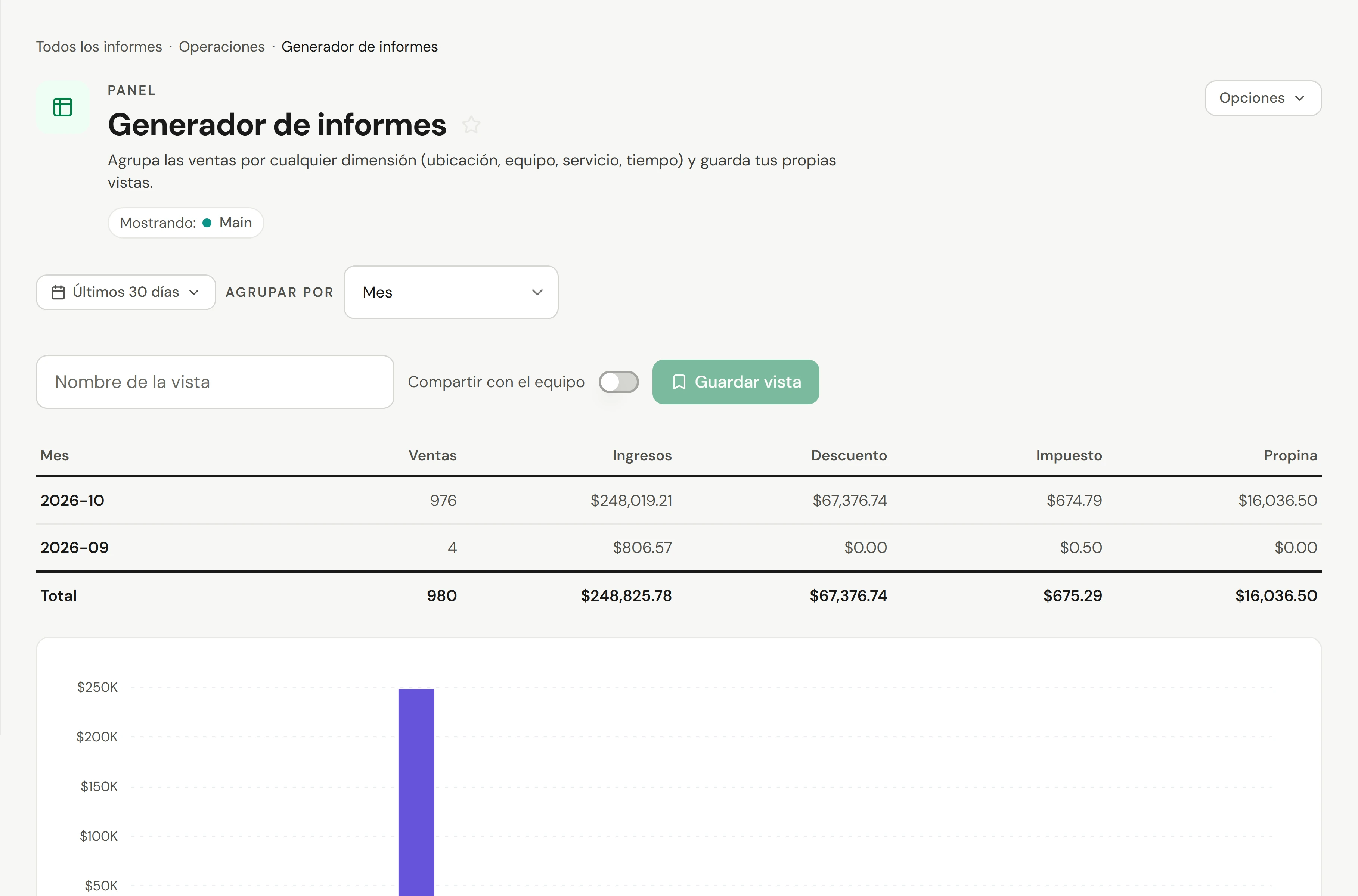
En Agrupar por, elige Mes, Semana, Día, Ubicación, Miembro del equipo, Servicio, Categoría, Tipo de artículo o Método de pago. La tabla se actualiza de inmediato.
Leerlo
Las columnas se ajustan a la agrupación: Ventas, Ingresos, Descuento, Impuesto y Propina para la mayoría; Artículos y Cant. para servicios, categorías y tipos de artículos; Pagos y Monto para métodos de pago. El Total está en la parte inferior y un gráfico muestra los ingresos por grupo.
Guardarlo
Ingresa un Nombre de la vista, marca Compartir con el equipo si otros deben verlo, y selecciona Guardar vista.
Usar vistas guardadas
Selecciona una vista guardada para cargarla. Las vistas compartidas con el equipo están marcadas como compartida y todos los que tienen acceso a los informes las ven, cada uno a través de sus propios permisos y ubicaciones. Para empezar desde la vista de otra persona, cárgala y elige Opciones → Duplicar. Eliminar vista elimina una que hayas creado.
Comprobar que funcionó
Tu vista aparece en la lista de vistas guardadas. Al seleccionarla más tarde, se carga la misma agrupación.
Si algo sale mal
¿Puedo agrupar por dos cosas, como miembro del equipo por mes?
No en una sola tabla. Elige un mes y agrupa por Miembro del equipo, o exporta la Lista de ventas y usa una hoja de cálculo.
"No hay datos para este rango"
Intenta con un rango de fechas más amplio o con otra ubicación.