

Dos herramientas mantienen el calendario organizado. El tiempo bloqueado evita que se reserve un almuerzo o una sesión de capacitación. La lista de espera registra a los clientes que querían un horario que no tenías, para que puedas llamarles cuando se abra uno.
Bloquear horario
Elige el horario
En el calendario, selecciona un horario vacío en la columna del miembro del equipo y elige Bloquear este horario. O selecciona Agregar → Bloquear horario, luego selecciona el horario.
Elige el tipo
Verifica el Miembro del equipo, luego elige un tipo: Comida, Descanso, Capacitación, Reunión, Personal, Otro, o uno que tu negocio haya agregado.
Establece los horarios
Un nuevo bloque comienza a la siguiente hora en punto hoy (o al mediodía en otro día) y dura la duración habitual del tipo. Cambia Desde y Hasta si lo necesitas; la duración se muestra debajo.
Agrega un motivo
Escribe un Motivo si ayuda, como "Visita del proveedor". Se muestra en el bloque.
Guardar
Selecciona Bloquear horario.
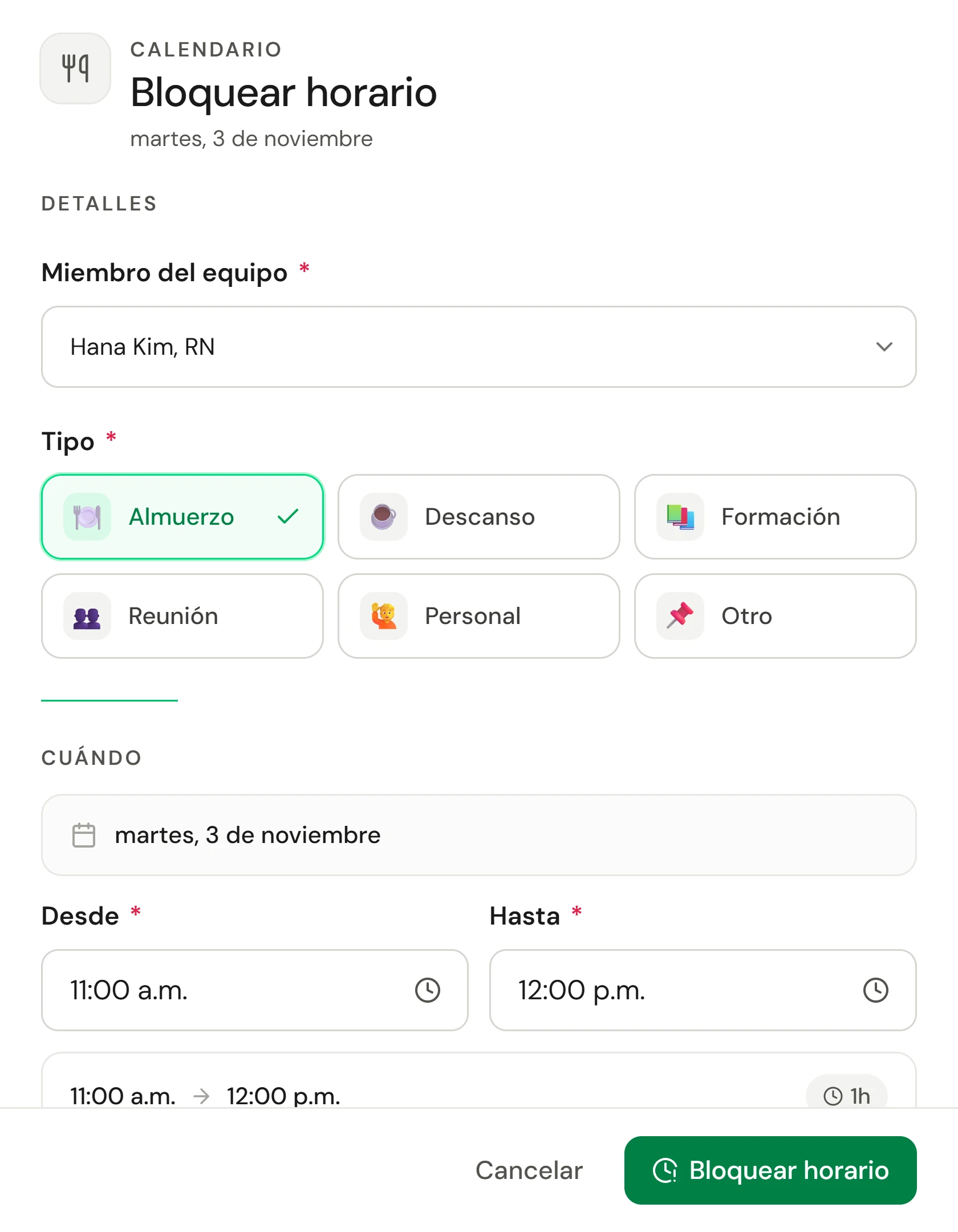
El tiempo bloqueado se muestra como un bloque gris a rayas con el emoji de su tipo, por lo que nunca parece una reserva. La reserva en línea no lo ofrecerá.
Tus propios tipos de tiempo bloqueado
En Configuración → Reservas → Tipos de tiempo bloqueado, agrega un tipo con un nombre, un emoji y una duración habitual, como "Tiempo de administración, 30 minutos". Cuenta como establece su icono de calendario y, a menos que elijas lo contrario en Pago, si el tiempo se paga dentro de un turno, según tu regla de nómina para ese tipo. Elige Pagado o No pagado para decidir por el tipo en sí. Un cambio en el pago se aplica a los bloques guardados a partir de ese momento; los bloques que ya están en las hojas de horas mantienen su pago. Renombra, reordena o archiva un tipo; uno que ningún bloque usa se puede eliminar. Para cambiarlo o eliminarlo, selecciona el bloque, edítalo y selecciona Guardar, o selecciona Eliminar.
La lista de espera
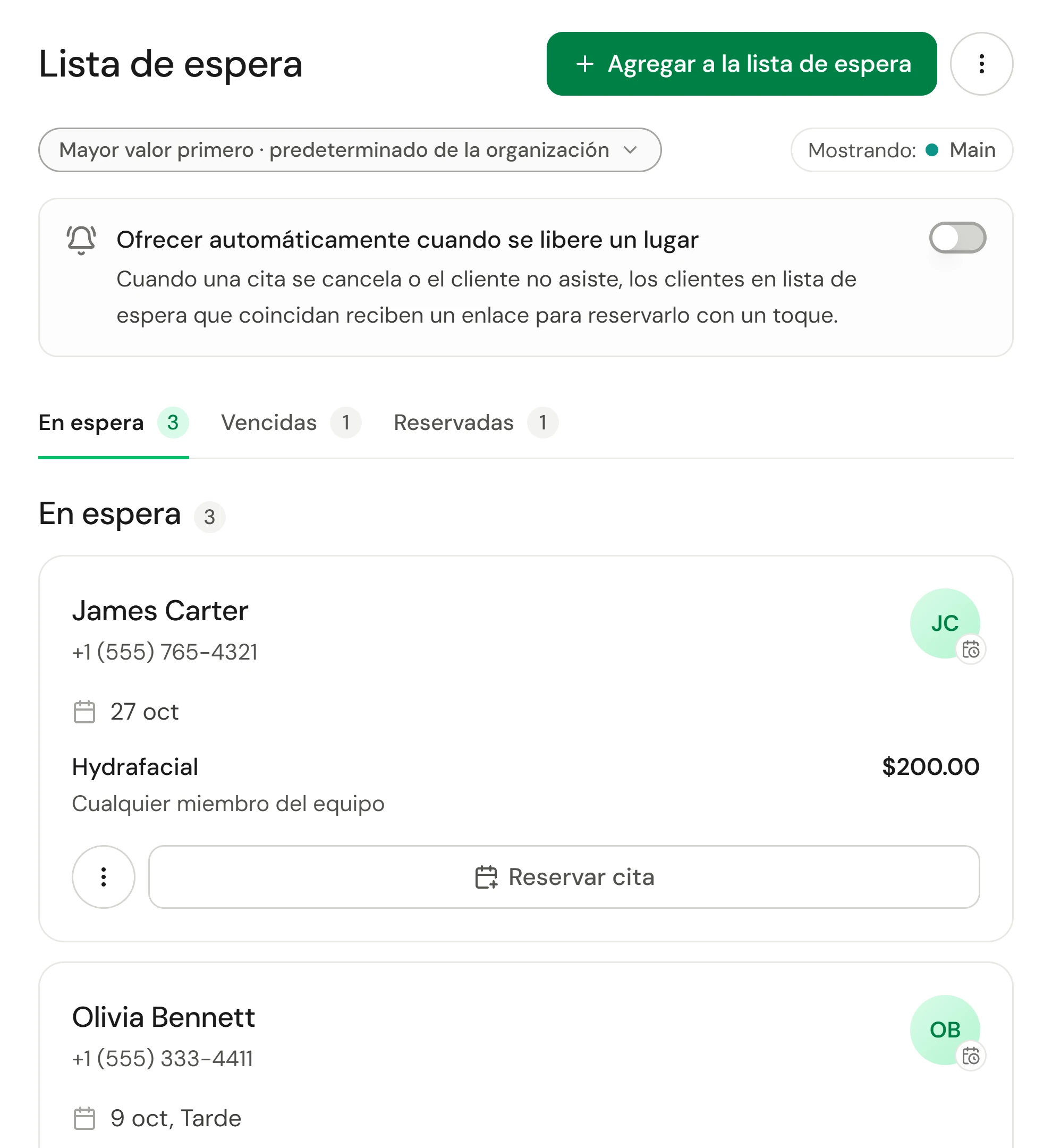
Selecciona Lista de espera en la barra de herramientas del calendario. El contador al lado muestra cuántos clientes están esperando.
Agregar un cliente a la lista de espera
Iniciar una entrada
En la lista de espera, selecciona Agregar a la lista de espera.
Elegir el cliente
Busca al cliente y selecciónalo, luego selecciona Siguiente.
Elegir el servicio
Elige lo que quieren. Elige un miembro del equipo, o deja Cualquier miembro del equipo.
Elegir cuándo
En Fecha y hora preferidas, elige una Fecha (o Cualquier fecha) y una hora: Cualquier hora, Mañana, Tarde o Noche, o un Desde y Hasta. Usa Agregar otra hora si pueden hacer varias.
Guardar
Agrega cualquier Notas, luego selecciona Guardar.
Reservar a alguien de la lista de espera
Encuéntralos en En espera y selecciona Reservar cita. El panel de reservas se abre con sus detalles. Su menú ⋮ también tiene Ver cliente, Mensajes y Eliminar.
Ocupar un horario cancelado
Cuando se cancela una cita o se marca como no presentada, Owneli verifica la lista de espera para encontrar una coincidencia. Un mensaje nombra la mejor coincidencia, con Avísale.
Para que Owneli haga esto por ti, activa Ofrecer automáticamente cuando se libere un lugar en la lista de espera. Elige Solo la mejor coincidencia o Avisar a todas las coincidencias. Los clientes coincidentes reciben un enlace de un solo toque para reclamar el horario, y Ofertas pendientes muestra cada oferta con el tiempo que le queda.
Elegir a quién se le ofrece primero
El orden se establece para todo el negocio en Configuración → Reservas → Reservas en línea, en Lista de espera:
| Opción | Quién viene primero |
|---|---|
| Mayor valor primero | La entrada que vale más (el valor predeterminado) |
| Más tiempo esperando primero | Quien se unió antes |
| Solo manual | Nadie se clasifica ni se ofrece automáticamente. El equipo elige. |
También puedes reordenar la lista para ti con el botón de ordenar en la parte superior de la lista de espera.
Verifica que funcionó
- Un nuevo bloque aparece en el calendario de inmediato, con Horario bloqueado.
- Una nueva entrada de lista de espera aparece en En espera, con Agregado a la lista de espera. Una vez reservada, se mueve a Reservadas. Las entradas que han pasado sus fechas se mueven a Vencidas.
- ⋮ → Informes de lista de espera muestra cuántas entradas tomas, cuántas están reservadas y cuánto tiempo esperan los clientes.
Si algo sale mal
"La hora de finalización debe ser posterior a la hora de inicio"
La hora Hasta es anterior a Desde. Corrige una de ellas.
Un cliente en la lista de espera no recibió una oferta
La oferta automática está desactivada, sus fechas u horas no coinciden con el horario liberado, o la prioridad es Solo manual.