

Un rol decide qué puede ver y hacer un miembro del equipo en Owneli. Cada negocio comienza con cuatro, y puedes cambiarlos o agregar los tuyos propios, como Recepcionista, en Configuración → Equipo y acceso → Roles.
| Rol | Para qué sirve |
|---|---|
| Propietario | Todo, incluyendo la transferencia de propiedad y la exigencia de verificación en dos pasos para todos. También recibe siempre nuevas funciones, por lo que el propietario nunca puede quedarse sin acceso. |
| Administrador | Dirige el negocio: equipo, configuración y todo lo del día a día |
| Gerente | Dirige el salón: clientes, formularios, ausencias. No puede cambiar la configuración ni invitar a personas. |
| Personal | Un miembro del equipo que ve su propio calendario, clientes y ventas. Lo que puede hacer depende de ti. |
Antes de empezar
- Quién puede hacerlo: administradores y propietarios.
- Empieza desde el rol más parecido. Es más rápido cambiar una copia de Personal que marcar cada casilla desde cero.
Crear un rol personalizado
Empezar
Ve a Configuración → Equipo y acceso → Roles y selecciona Nuevo rol.
Nombrarlo
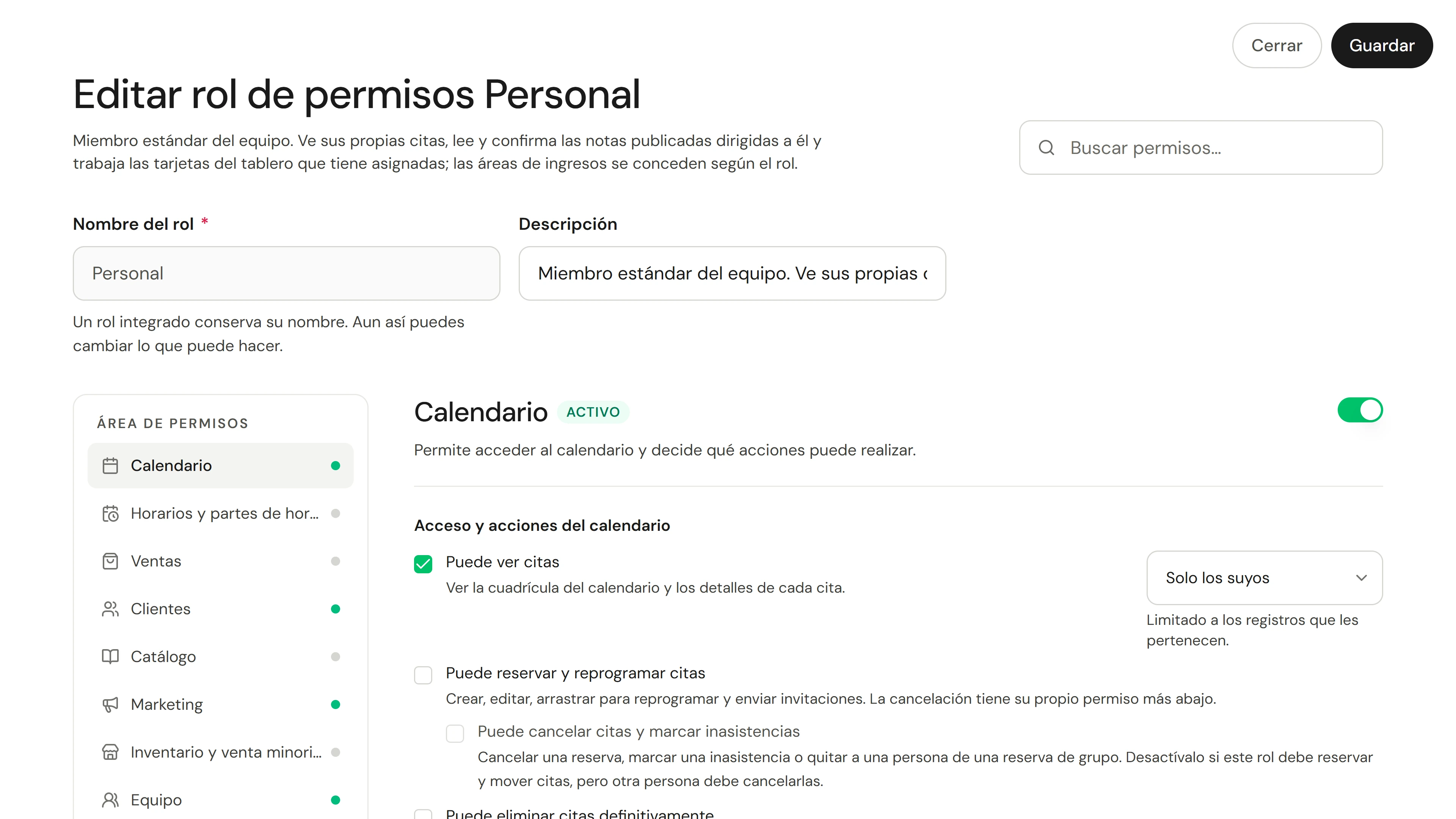
Ingresa un Nombre del rol, como Recepcionista, y una breve Descripción.
Activar lo que necesita
Cada Área de permisos (como Calendario, Ventas o Clientes) tiene un interruptor. Activa un área y luego marca lo que el rol puede hacer en ella, como Puede ver citas o Puede reembolsar pagos.
Elegir a qué registros
Cuando un área ofrece Alcance de datos, elige De todos, Solo los suyos, Solo asignados o Su ubicación.
Guardar
Selecciona Guardar.
Luego asigna el rol a las personas. Consulta Invitar a un miembro del equipo.
Ver lo que ve un rol
En Configuración → Equipo y acceso → Miembros del equipo, selecciona Previsualizar como… y elige un rol. La aplicación muestra exactamente lo que ve ese rol, con un banner en la parte superior para salir de la vista previa. Haz esto antes de asignar un nuevo rol a alguien.
Cosas que están separadas a propósito
- La Caja registradora está separada de Ventas, para que alguien pueda cobrar ventas sin abrir y contar la caja.
- En Ventas, Puede anular ventas es independiente de Puede reembolsar pagos, para que alguien pueda reembolsar sin poder cancelar por completo una venta o una tarjeta de regalo.
- En Informes, Puede exportar informes es independiente de Puede ver informes, para los roles que pueden ver las cifras pero no descargarlas.
- Horarios y hojas de horas está separada de Calendario, para que alguien pueda gestionar el horario sin ver a cada cliente.
- Los Datos de contacto, la datos personales y el gasto y el monedero del cliente tienen cada uno su propia casilla, al igual que las fotos de los clientes y las fichas clínicas. Los detalles ocultos se eliminan antes de que lleguen a la pantalla, no solo se tapan.
- Inventario y venta minorista divide productos, existencias, transferencias y compras, para que un comprador pueda hacer pedidos sin contar las existencias.
Leer la barra lateral
Las personas solo ven las páginas que pueden abrir. Un ojo junto a un enlace significa que pueden leer la página pero no cambiarla.
Comprobar que funcionó
Usa Previsualizar como… con el nuevo rol. Las páginas y botones que esperas están ahí, y el resto han desaparecido. La lista de roles muestra cuántas personas tienen cada rol.
Si algo sale mal
Alguien dice que falta una página
Comprueba que su rol tiene el área activada y, si se ofrece, un Alcance de datos lo suficientemente amplio. Luego intenta Previsualizar como… con su rol.
¿Puedo eliminar un rol predefinido?
No. Propietario, Administrador, Gerente y Personal están marcados como Sistema. Puedes cambiar lo que pueden hacer, pero no sus nombres. Los roles personalizados se pueden eliminar con Eliminar.
¿Quién cambió un rol?
Cada cambio de rol y permiso está en el Registro de auditoría. Consulta Leer el registro de auditoría.