

Agrega a alguien a tu equipo y Owneli le enviará una invitación por correo electrónico. Una vez que la acepten, podrás reservarlos, asignarles servicios y pagarles.
Antes de empezar
- Quién puede hacerlo: administradores y propietarios.
- Necesitas su nombre y correo electrónico, y si tienes más de una ubicación, dónde trabajarán. Todo lo demás se puede agregar más tarde.
Invitar a un miembro del equipo
Iniciar
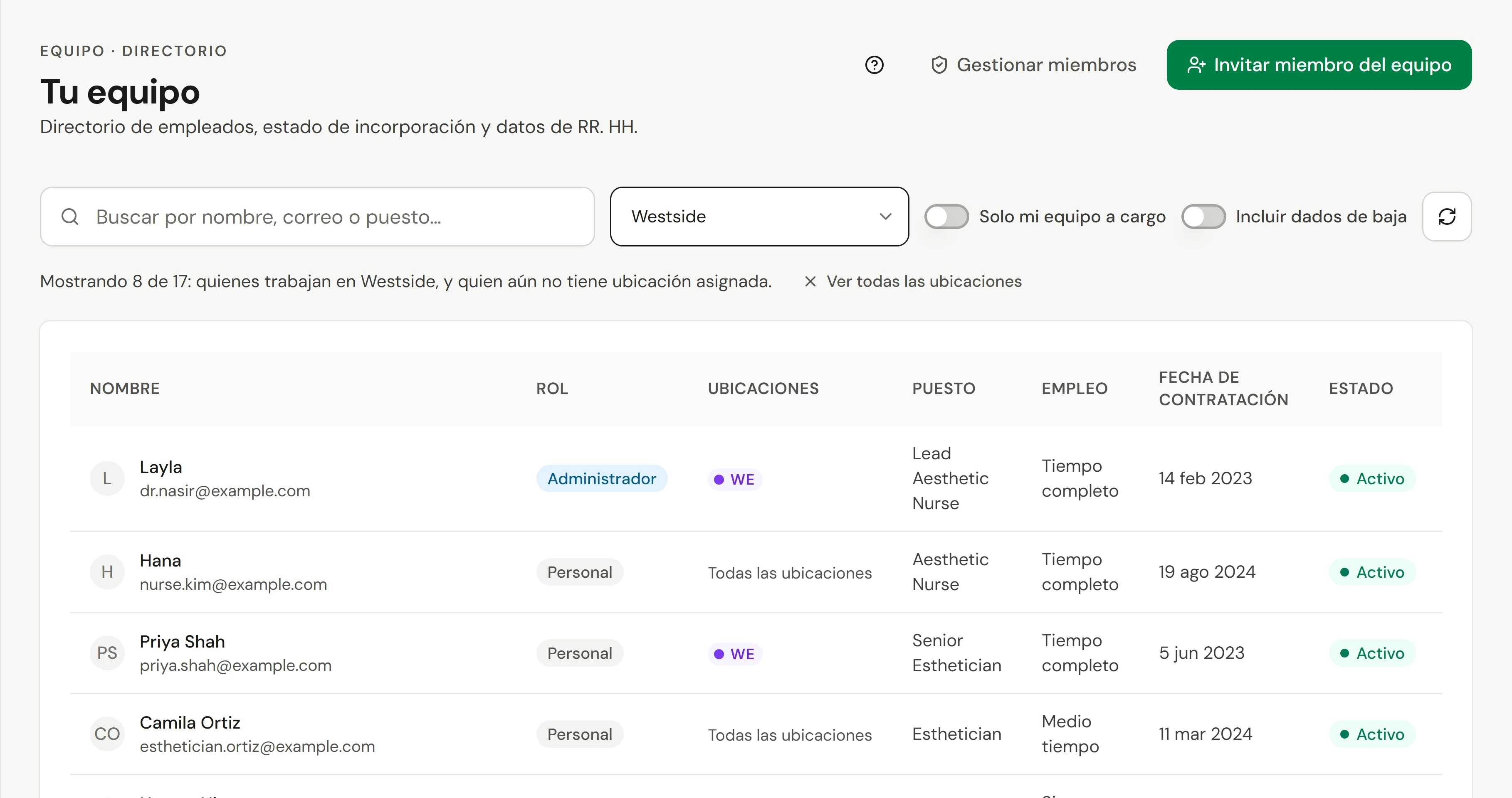
Ve a Equipo en la barra lateral y selecciona Invitar miembro del equipo. Se abrirá el panel Agregar miembro del equipo.
Agregar sus datos
En Perfil, ingresa su Nombre y Correo electrónico, y si lo deseas, su Apellido, Número de teléfono y Puesto (los clientes ven el puesto en línea).
Si tu negocio tiene más de una ubicación, elige su Ubicación principal: donde se abrirá su calendario. Con una sola ubicación, se elige automáticamente.
Deja activado Acepta reservas si los clientes los reservarán. Desactívalo para las personas que no atienden clientes, como un recepcionista o un contador: no aparecerán en el calendario ni en tu sitio de reservas.
Elegir su rol
Abre Configuración en el menú del panel y elige un Rol. Los roles personalizados muestran ** · Personalizado**. Consulta Roles y permisos.
Agregar el resto ahora o después
En Servicios, Ubicaciones y Sueldos y horas, elige lo que hacen, cada ubicación en la que trabajan y cómo se les paga.
Si aceptan reservas, Horario laboral establece su semana habitual en su ubicación principal: marca los días que trabajan, establece los horarios y selecciona Copiar el lunes a los días laborables para repetir el lunes. Sus horas se guardan cuando aceptan, para que puedan ser reservados de inmediato.
También puedes hacer todo esto después de que se unan.
Enviarlo
El cuadro en la parte superior del menú del panel enumera lo que aún se necesita, y las secciones que has completado obtienen una marca de verificación. Selecciona un nombre en el cuadro para ir directamente a ese campo. Cuando diga Listo para agregar, selecciona Agregar. Verás Invitación enviada.
Antes de que acepten
Aparecen en la lista del equipo como Invitado. Para enviar el correo electrónico de nuevo o cancelarlo, ve a Configuración → Equipo y acceso → Miembros del equipo y, en Invitaciones pendientes, selecciona Reenviar o Revocar.
Once they accept, they show as Activo. Es posible que veas En incorporación mientras terminan sus primeros pasos.
Hacerlos reservables
Aceptar la invitación crea su cuenta. Para ser reservados, también necesitan servicios y horario laboral. Si no los agregaste en la invitación, haz esto de inmediato:
| Paso | Por qué |
|---|---|
| Asignar sus servicios | Solo se ofrecen para los servicios a los que están asignados |
| Establecer su horario laboral | Sin horas, nunca se muestran como libres en el calendario |
Las horas establecidas en la invitación son en su ubicación principal. Agrega horas en sus otras ubicaciones en Horarios.
Comprobar que funcionó
Están en la lista del equipo como Activo, con su rol. Inicia una reserva para uno de sus servicios: están en la lista de miembros del equipo.
Si algo sale mal
El correo electrónico de invitación no llegó
Pídeles que revisen el spam. Verifica la dirección de correo electrónico en Invitaciones pendientes; si es incorrecta, selecciona Revocar e invítalos de nuevo. De lo contrario, selecciona Reenviar.
Las horas que establecí no están en Horarios
Se guardan cuando la persona acepta, no antes. Si usas turnos repetitivos y su fecha de inicio es posterior al día en que aceptaron, sus horas comienzan en su fecha de inicio.
No puedo ver Invitar miembro del equipo
Solo los administradores y propietarios pueden invitar. Pídele a uno de ellos.
¿Puedo cambiar su rol más tarde?
Sí. Ábrelos en Equipo, abre Acciones y elige Editar rol de permisos, o selecciona Editar y cambia el Rol en Configuración.