

Para clientes Una situación real
Encuentra tus visitas sin llamar a recepción.
Descubre dónde están tus reservas en el portal de cliente, reserva tu próxima visita y encuéntrala junto a las demás.
Grabado en un espacio de demostración. Narrado, con subtítulos activados.
Empieza en tu portal
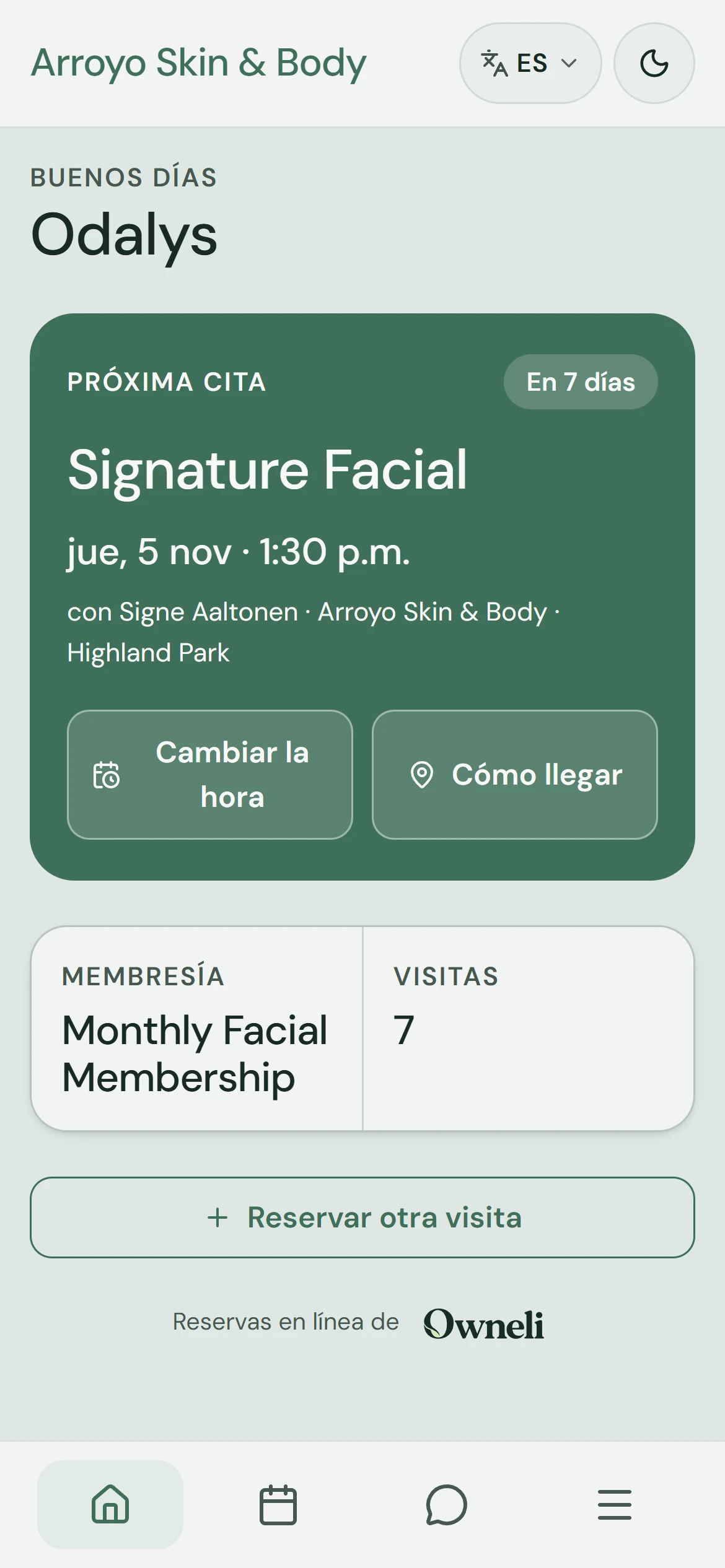
La pantalla de inicio muestra tu próxima cita y un botón para reservar otra visita. El aspecto puede cambiar en cada negocio.
La situación
Ponlo en práctica.
Quieres revisar una visita o volver a reservar. Tu portal de cliente reúne en un solo lugar las visitas vinculadas a tu cuenta.
Lo que te llevarás
Sabes encontrar tus citas, reservar otra visita y comprobar que quedó registrada.
Antes de empezar
Inicia sesión en tu cuenta de cliente con el correo o el teléfono de la reserva. Revisa qué negocio estás viendo.
Ten en cuenta
Cambiar la hora o cancelar depende de la política del negocio y del plazo. Si falta una visita, revisa la cuenta con la que reservaste y comunícate con el negocio en lugar de reservar dos veces.
Prueba la decisión
No encuentras una cita que ya reservaste. ¿Qué conviene revisar primero?
Leer el recorrido completo
1. Empieza en tu portal
La pantalla de inicio muestra tu próxima cita y un botón para reservar otra visita. El aspecto puede cambiar en cada negocio.
2. Abre tus visitas
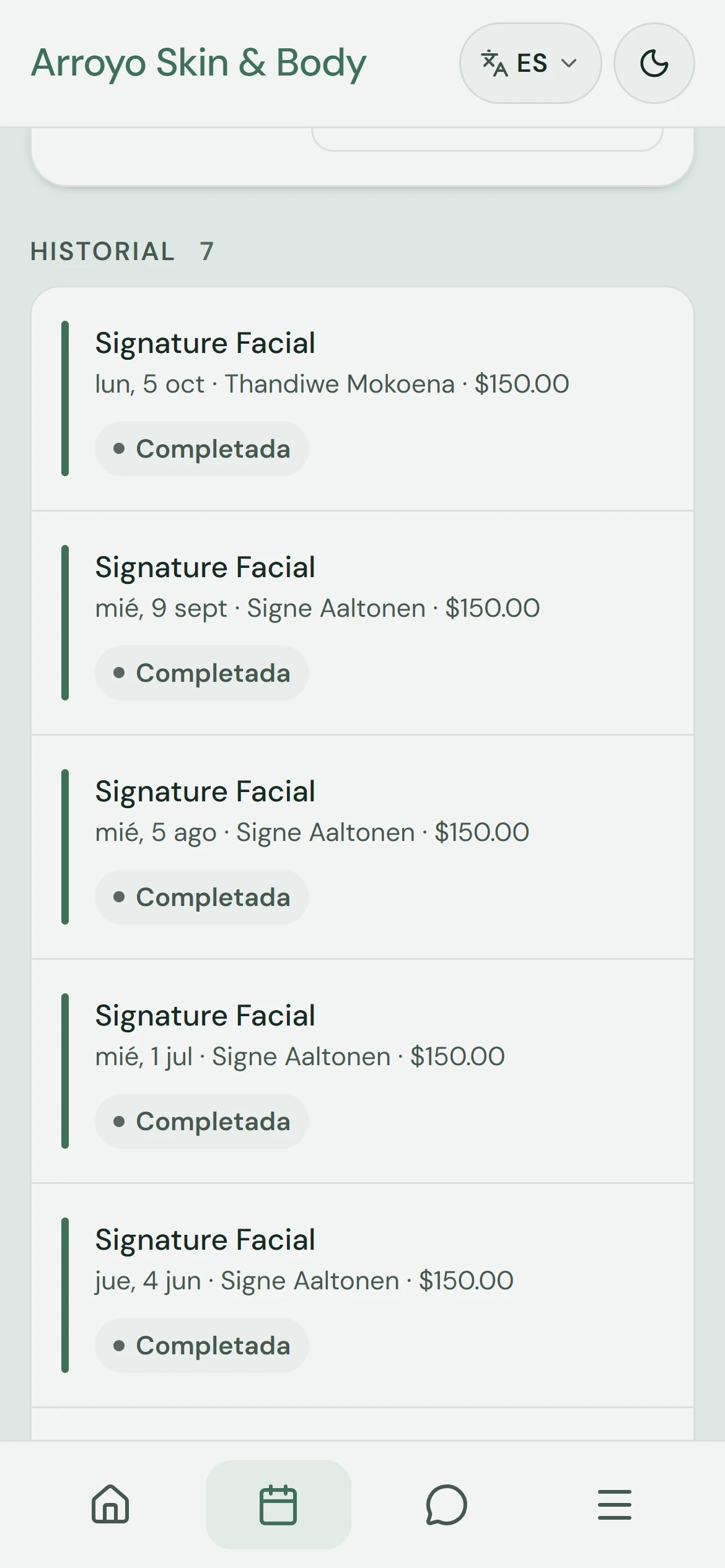
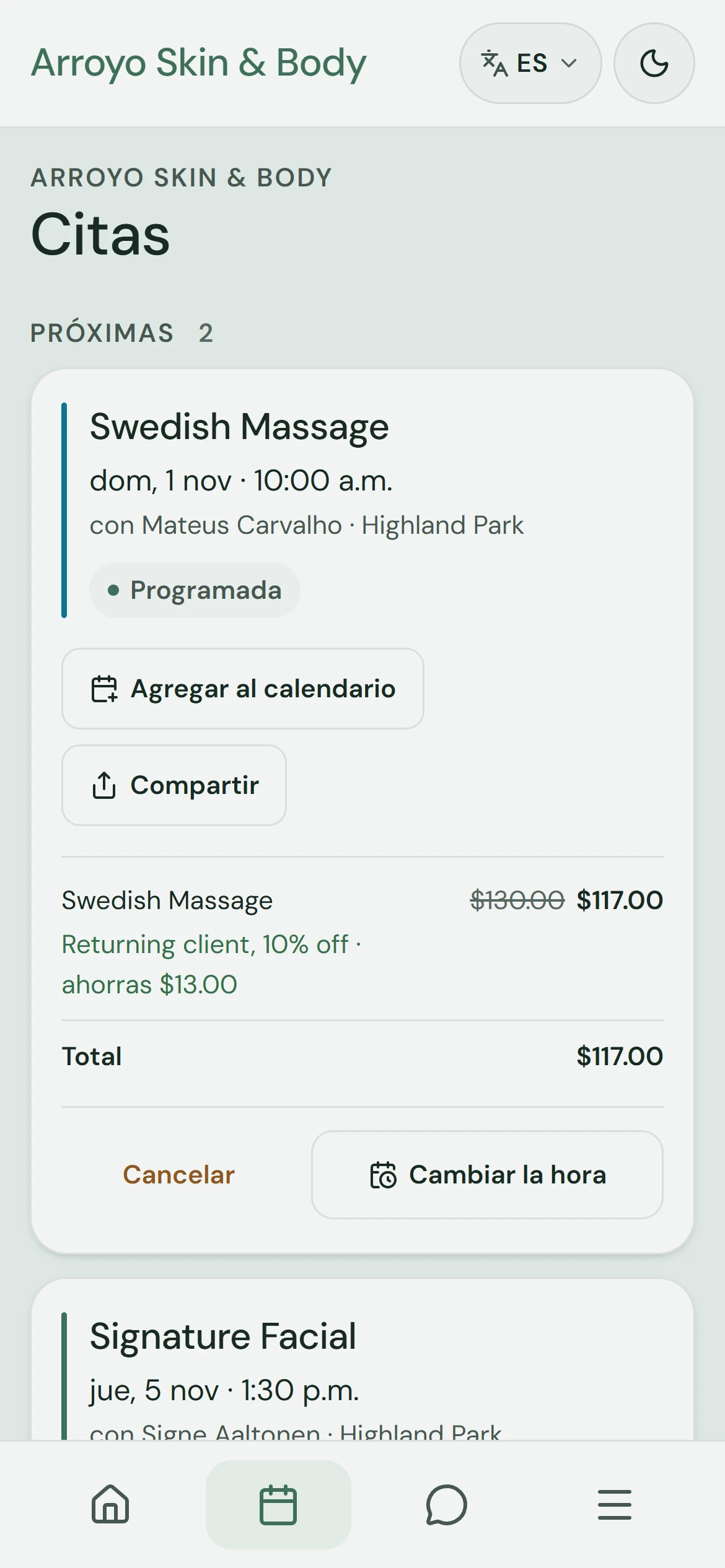
Toca Visitas para ver tus visitas próximas y pasadas. Una visita próxima muestra lo que el negocio permite hacer, como Cancelar o Cambiar la hora.
3. Empieza una reserva
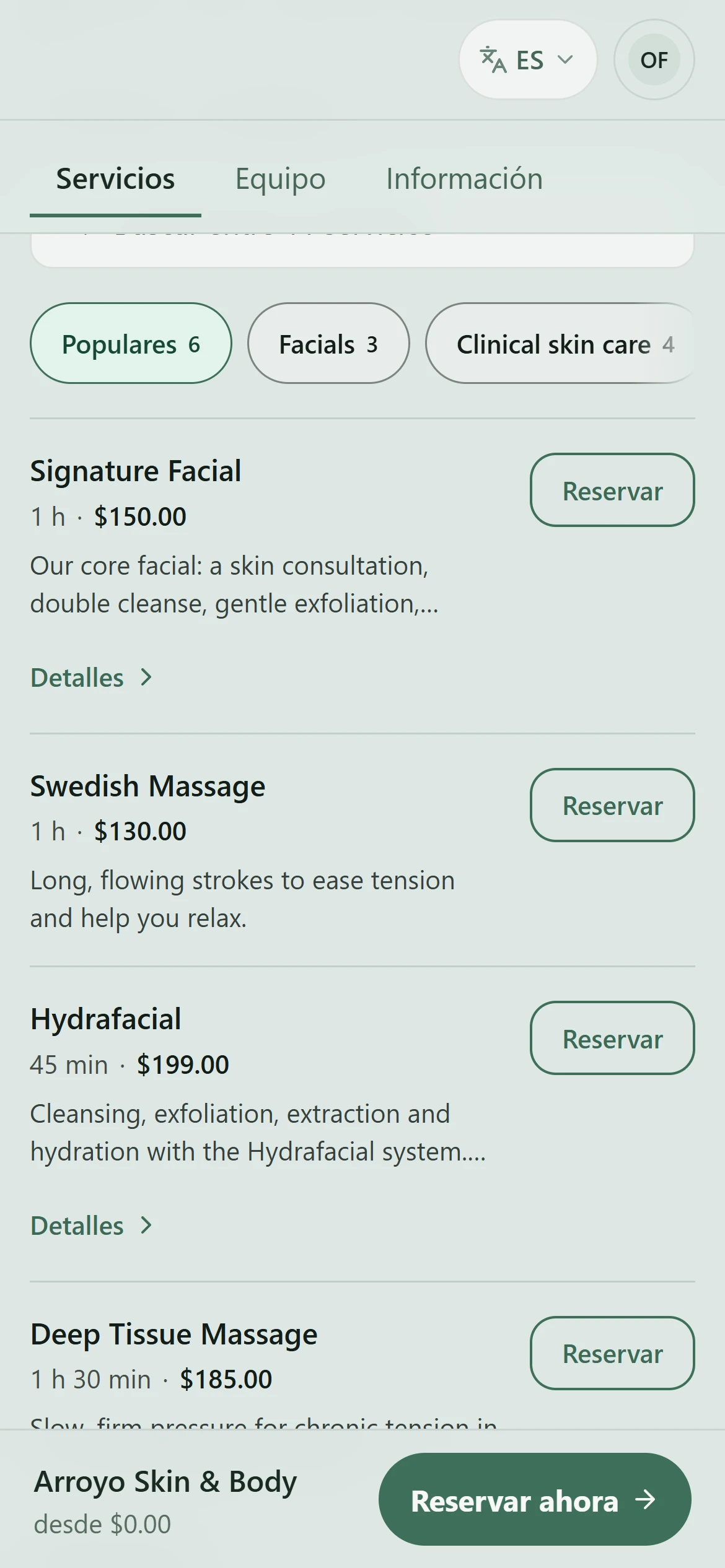
Vuelve al inicio y elige Reservar otra visita. La página de reservas del negocio se abre en sus servicios; busca el que quieras. Si el negocio tiene más de una ubicación, primero te pide elegir una.
4. Elige con quién y cuándo
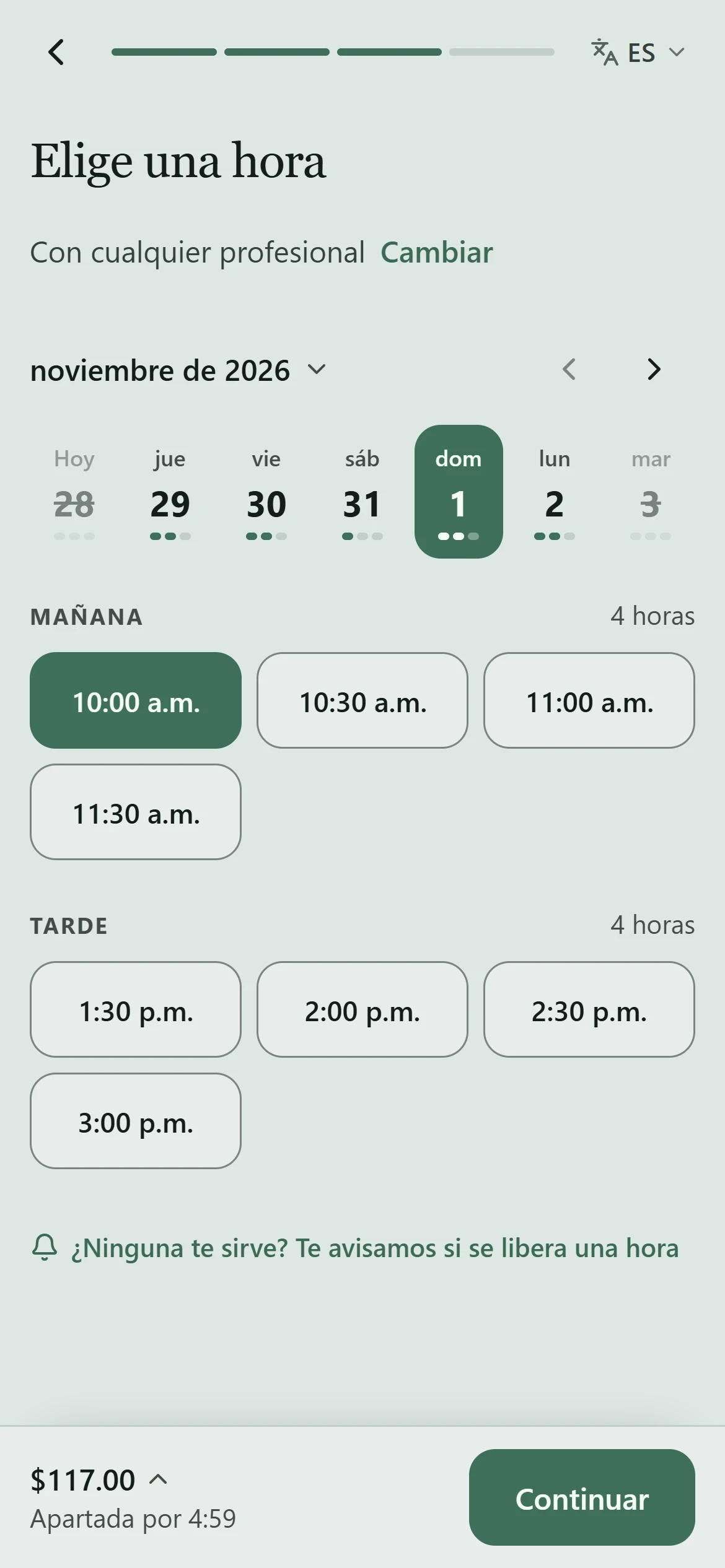
Elige Reservar junto al servicio y después un profesional, o Cualquier profesional para tener más disponibilidad. Elige un día y una hora. La hora queda apartada para ti unos minutos mientras terminas.
5. Revisa y confirma
Tus datos vienen de tu cuenta. Revisa el servicio, la hora y el total, con cualquier descuento que aplique el negocio, y elige Confirmar. La confirmación muestra tu visita con su fecha y hora.
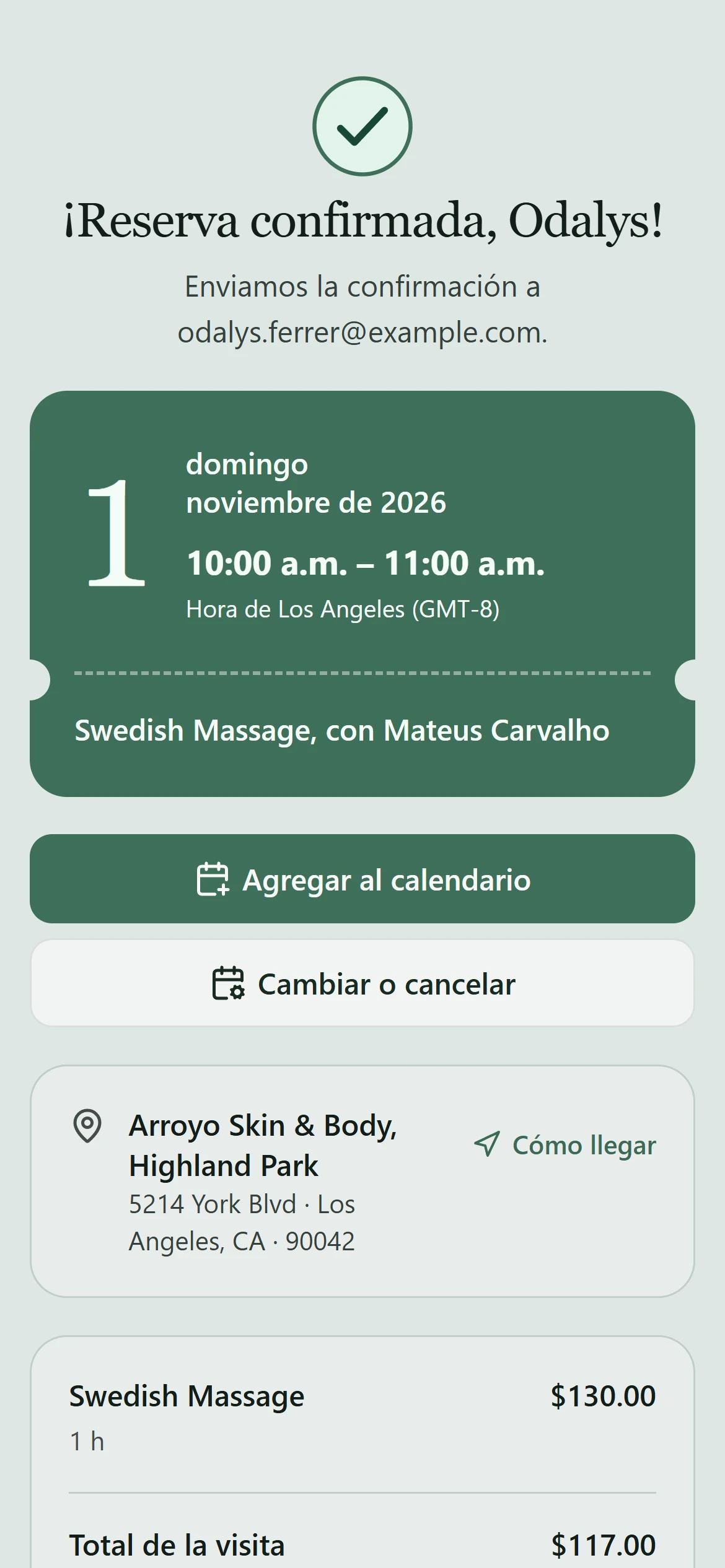
6. Encuéntrala en tus visitas
Vuelve a Visitas. La nueva reserva está con tus visitas próximas, donde puedes cambiarla si el negocio lo permite. El negocio también puede confirmártela por correo o mensaje.
Profundiza