

Para negocios Una situación real
Envía un presupuesto con opciones y haz el seguimiento.
Pon precio a un tratamiento y un producto juntos, envía el presupuesto con consentimiento y usa su estado para hacer el seguimiento antes de que venza.
Grabado en un espacio de demostración. Narrado, con subtítulos activados.
Junta un tratamiento y un producto
En Punto de venta, Presupuestos, elige Nuevo presupuesto y luego Elige qué presupuestar. Elige el tratamiento y el producto de una misma lista agrupada, y luego Listo. El total muestra el subtotal, la oferta que aplique, los impuestos y el total.
La situación
Ponlo en práctica.
Un cliente frecuente pregunta por un facial y el sérum que lo acompaña, y quiere comparar una opción más ligera. Decidirá después de pensarlo en casa.
Lo que te llevarás
Un presupuesto con dos opciones listo para enviar, y una vista clara de quién abrió el suyo, quién reservó y qué presupuestos vencieron.
Antes de empezar
Necesitas permiso para gestionar citas. Elige primero una ubicación: un presupuesto lleva los precios de la ubicación donde se prepara.
Ten en cuenta
Un presupuesto enviado no se puede editar, así que el precio que vio el cliente se mantiene. Es válido 30 días, o hasta que termine una oferta incluida. Envíalo solo a quien lo pidió. Esta grabación se detiene antes de enviar.
Prueba la decisión
Un cliente abrió tu presupuesto ayer, pero no reservó. ¿Qué te dice el estado visto?
Leer el recorrido completo
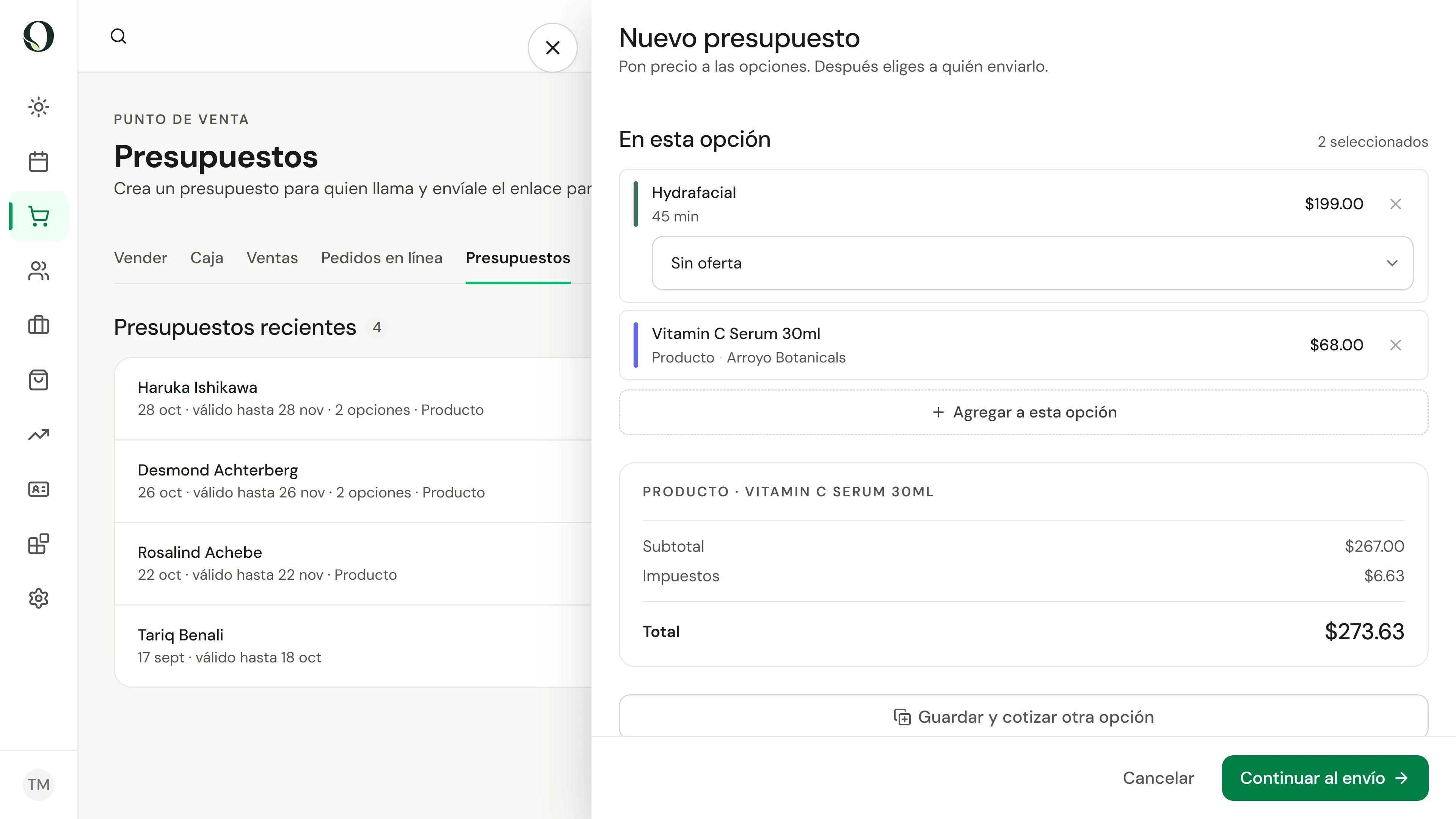
1. Junta un tratamiento y un producto
En Punto de venta, Presupuestos, elige Nuevo presupuesto y luego Elige qué presupuestar. Elige el tratamiento y el producto de una misma lista agrupada, y luego Listo. El total muestra el subtotal, la oferta que aplique, los impuestos y el total.
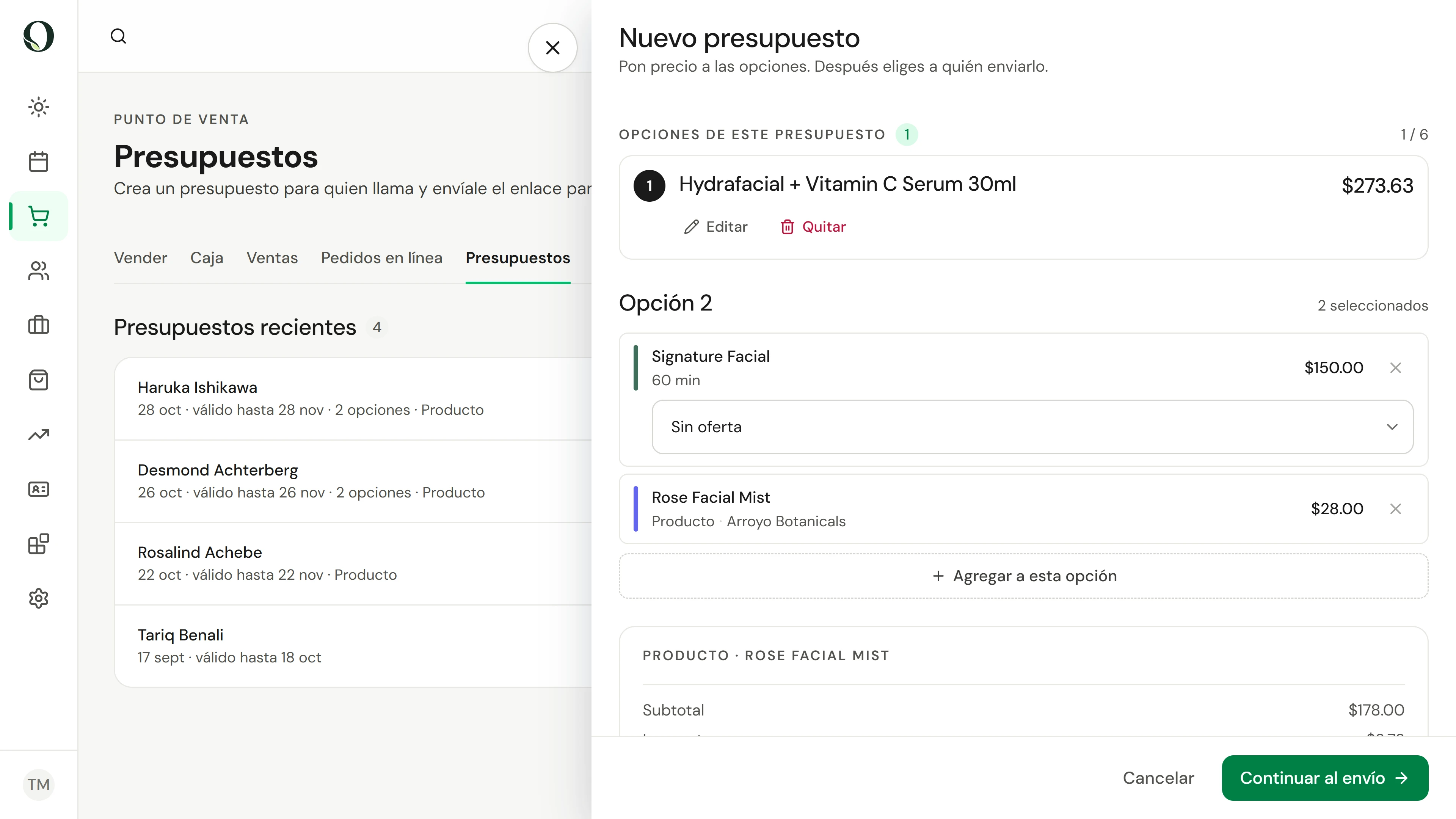
2. Prepara una alternativa
Guardar y cotizar otra opción guarda esta opción y empieza la siguiente. Un presupuesto admite hasta seis opciones, y el cliente elige una.
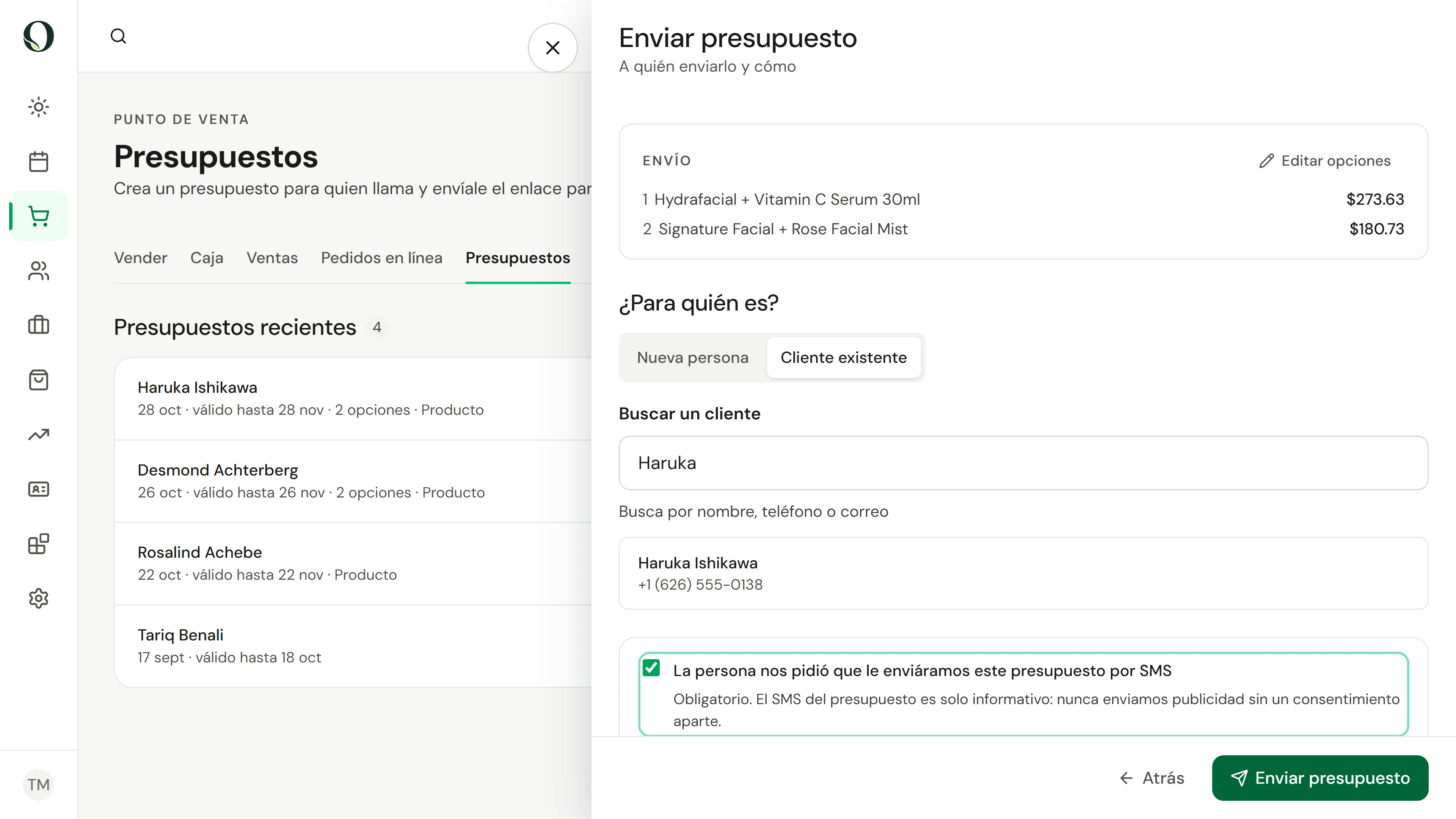
3. Envíalo con consentimiento
Continúa al envío y elige al cliente. Marca que pidió este presupuesto; es obligatorio. Enviar presupuesto le manda el enlace por SMS, o por correo si no quiere SMS.
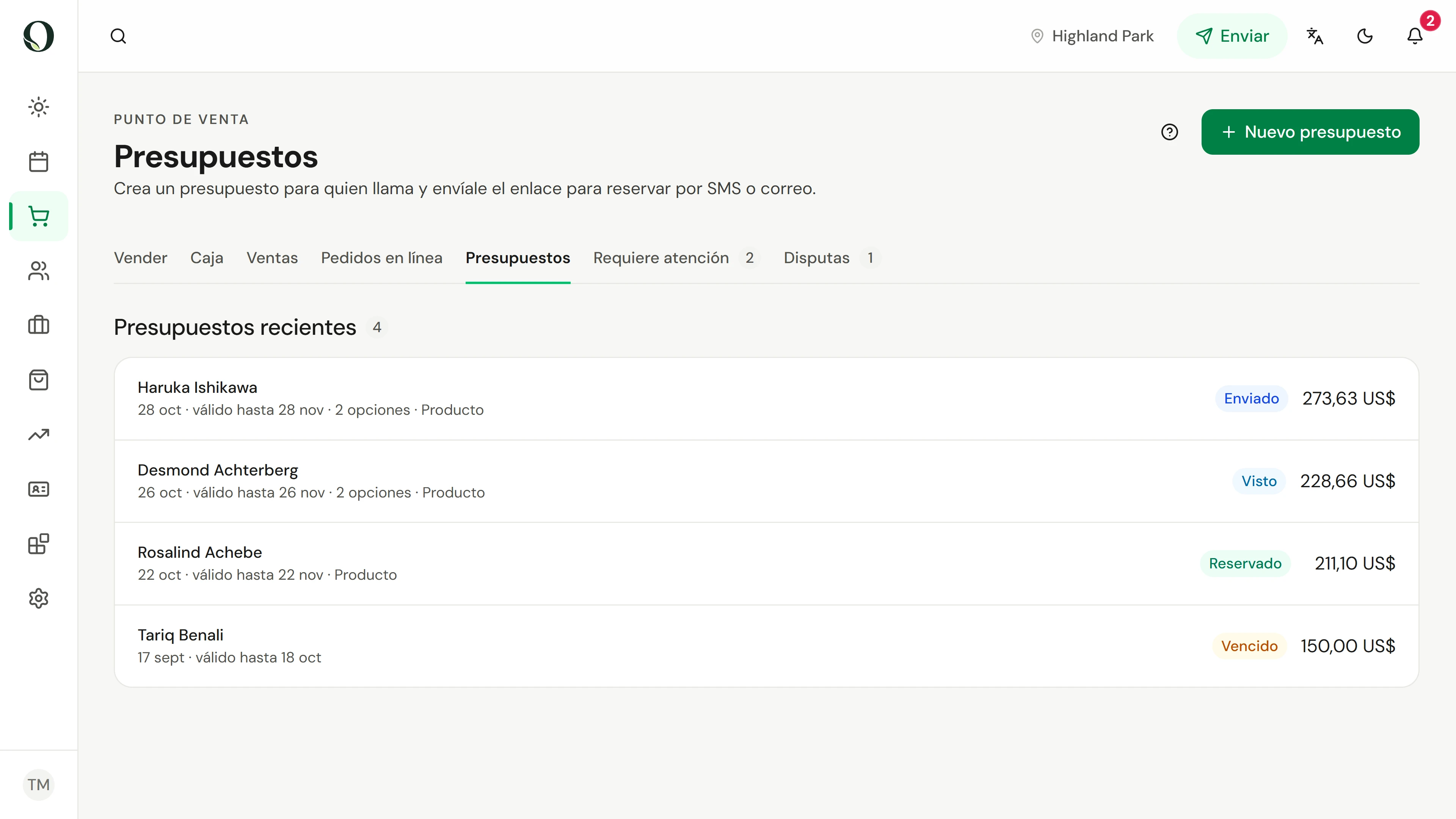
4. Haz el seguimiento según el estado
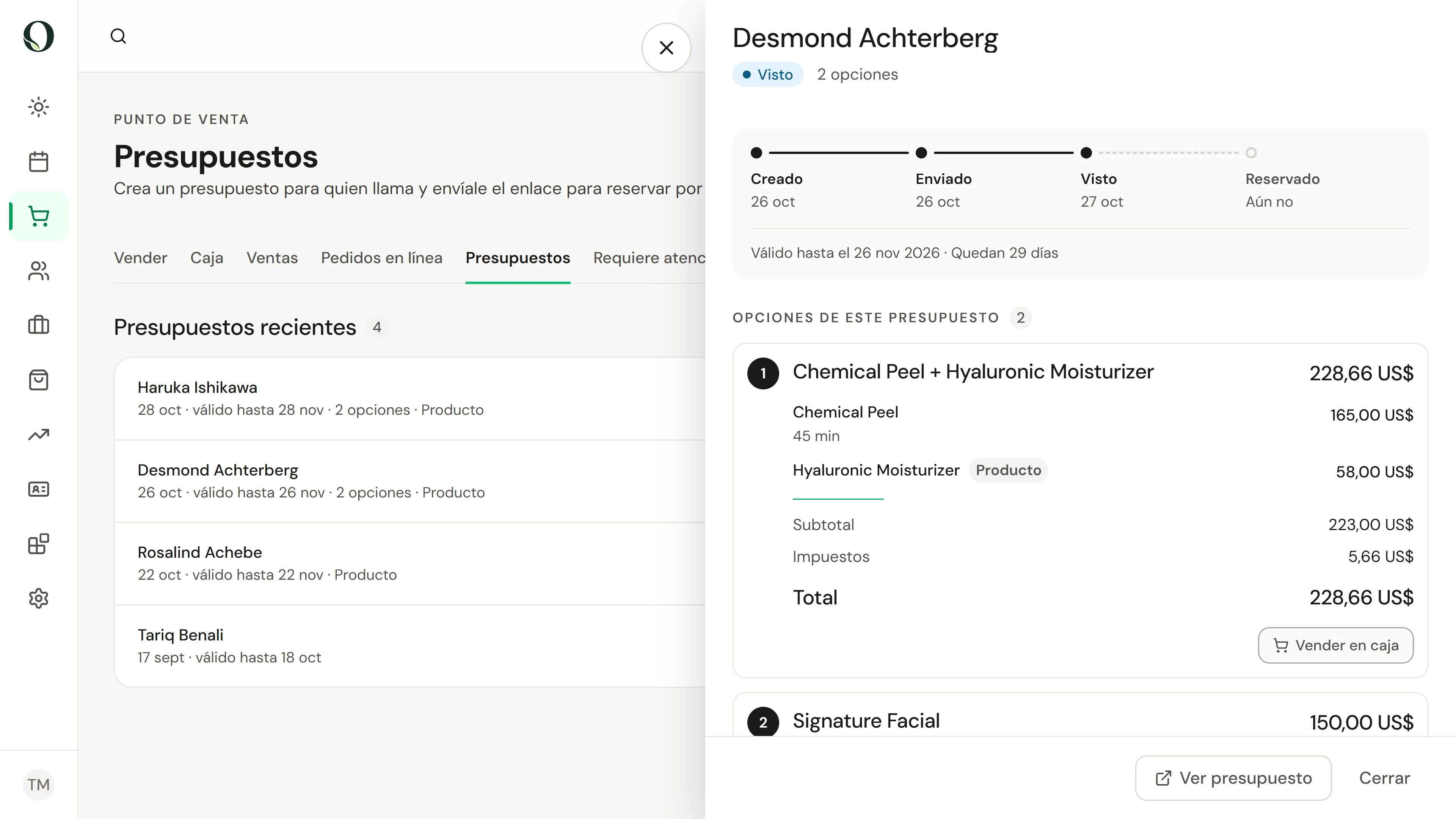
Los presupuestos recientes muestran en qué punto está cada uno: enviado, visto cuando el cliente abre el enlace, reservado o comprado cuando elige una opción, y vencido pasada su fecha de validez.
5. Abre un presupuesto antes de llamar
Selecciona un presupuesto para ver cuándo se creó, se envió y se vio, hasta cuándo es válido y cada opción. Si el cliente está contigo, Vender en caja pone una opción en una venta a los precios presupuestados.
6. Deja ir los presupuestos vencidos
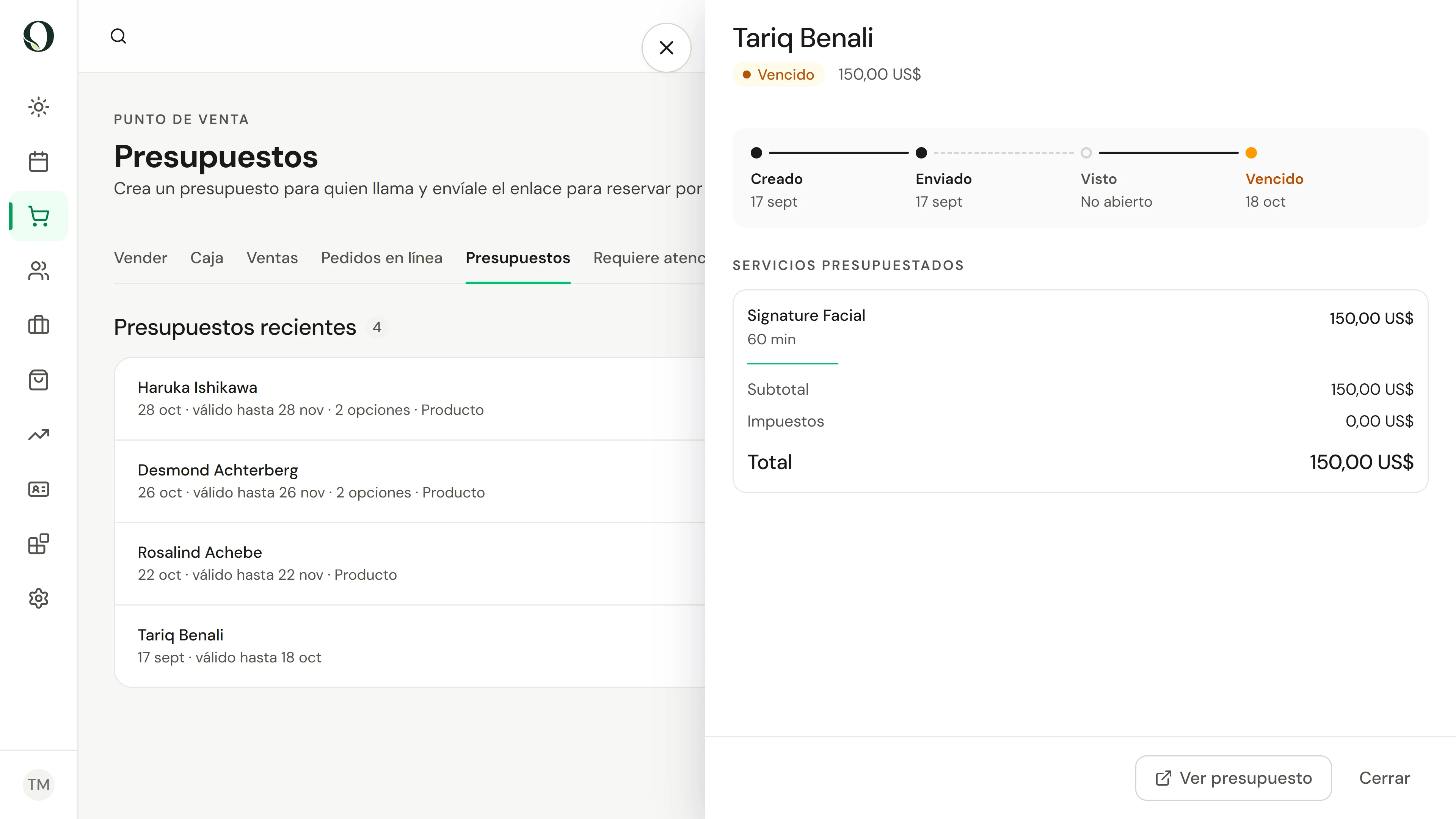
Un presupuesto es válido 30 días, o hasta que termine una oferta incluida. Después aparece como vencido, y se pide al cliente que se ponga en contacto para uno nuevo. Para cambiar un precio, crea un presupuesto nuevo.
Profundiza