

Cuando una persona que llama pregunte "¿cuánto costaría…?", crea un presupuesto. Una opción puede incluir servicios, combos, paquetes, membresías y productos juntos. Cotiza alternativas si son útiles, luego envía el enlace por SMS o correo electrónico. El cliente reserva o compra la opción que desea, a los precios que cotizaste.
Antes de empezar
- Quién puede hacerlo: cualquier persona que pueda gestionar citas. Vender un presupuesto en caja también requiere permiso para realizar cobros.
- Se debe elegir una ubicación. El presupuesto se cotiza en tu ubicación activa.
Cotizar un precio para una persona que llama
Iniciar un presupuesto
Ve a Punto de venta → Presupuestos y selecciona Nuevo presupuesto.
Completar la primera opción
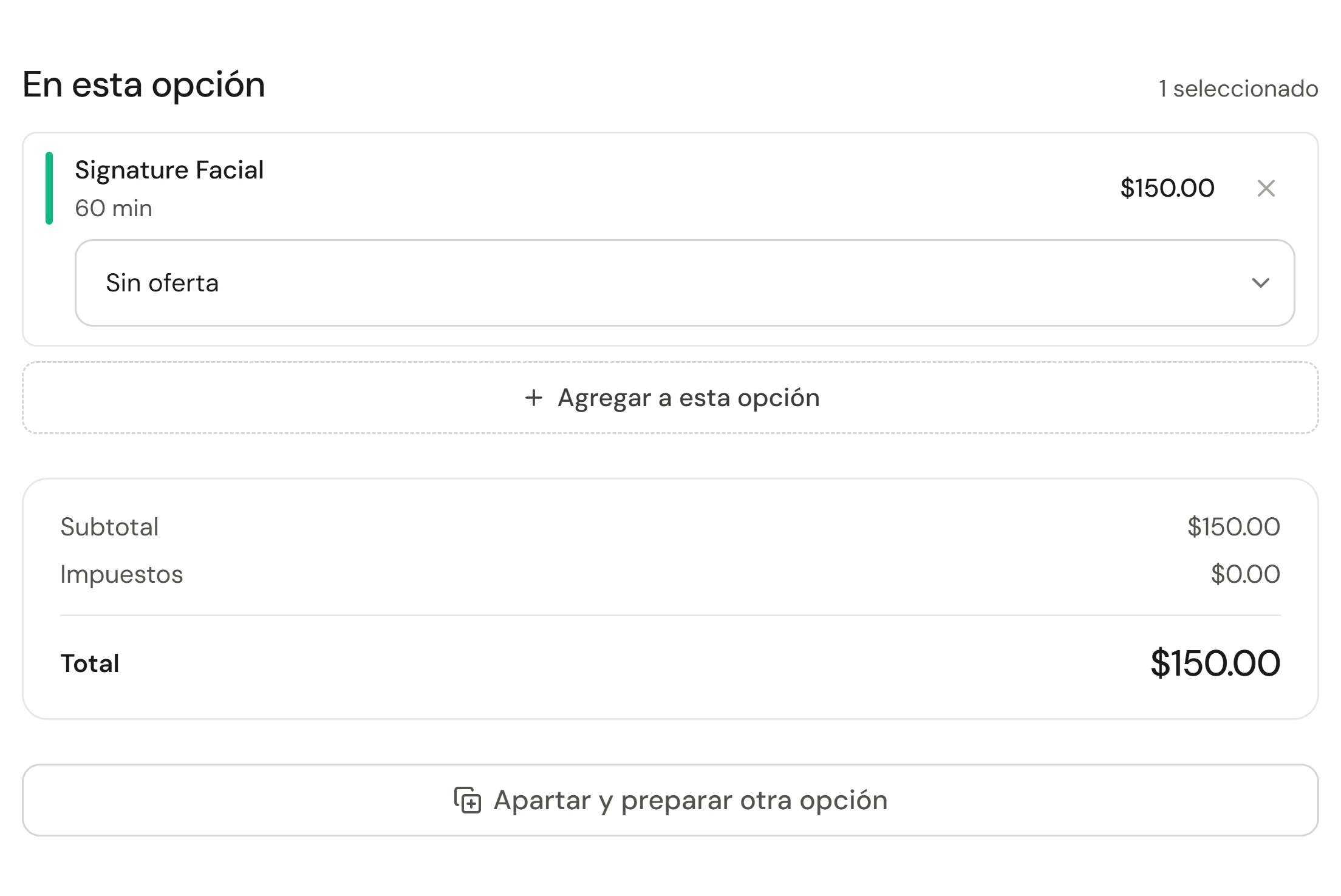
Selecciona Elige qué presupuestar, elige lo que el cliente preguntó y selecciona Listo. Los servicios y combos se encuentran en sus categorías, junto con paquetes, membresías y productos. Usa Agregar a esta opción para agregar más. El subtotal, cualquier Oferta, impuesto y total se actualizan a medida que avanzas.
Agregar alternativas si es útil
Selecciona Guardar y cotizar otra opción para mantener esta opción y comenzar la siguiente, por ejemplo, "la versión exprés" frente a "el curso completo". Un presupuesto contiene hasta seis opciones, y el cliente elige una.
Continuar
Cuando todas las opciones estén cotizadas, selecciona Continuar al envío.
Di para quién es
En ¿Para quién es?, elige Nueva persona e ingresa su nombre y teléfono, o Cliente existente y busca por nombre, teléfono o correo electrónico.
Confirmar y enviar
Marca La persona nos pidió que le enviáramos este presupuesto por SMS. Es obligatorio, porque los presupuestos solo se envían a las personas que lo solicitaron. Selecciona Enviar presupuesto.
El enlace se envía por SMS. Si el cliente ha enviado STOP a tu negocio, se enviará por correo electrónico en su lugar, y la pantalla de envío te lo indicará primero. También puedes seleccionar Copiar enlace y compartirlo tú mismo.
Cómo se cotiza cada línea
Cada línea se cotiza de la misma manera que se vende en cualquier otro lugar, para que el presupuesto coincida con la factura.
| Línea | Precio |
|---|---|
| Servicio | Su precio en la ubicación del presupuesto, con cualquier oferta que aplique |
| Combo | Su precio de combo. Un combo ya incluye su ahorro, por lo que no se agrega ninguna oferta. |
| Paquete | Su precio de paquete, gravado en la venta |
| Membresía | Su primer cargo, gravado de la misma manera que cada renovación |
| Producto | Su precio de venta al público en la ubicación, con su impuesto |
Los cargos por servicio se aplican solo a las líneas de visita (servicios y combos).
Lo que ve el cliente
Una página de Tu presupuesto con tu marca. Cada opción agrupa sus líneas bajo Tu visita (servicios y combos) y Para comprar (paquetes, membresías y productos), con los detalles de cada uno: los servicios y el ahorro de un combo, las sesiones y el ahorro por sesión de un paquete, las inclusiones y los términos de una membresía. La página muestra la fecha hasta la cual el presupuesto es válido.
Cada opción termina en una acción, elegida de lo que contiene:
- Reservar esta visita, cuando la opción tiene servicios o combos. La reserva en línea se abre con ellos ya elegidos, a los precios cotizados. Cualquier cosa en Para comprar se aparta en la cita y se agrega a su cobro al precio cotizado.
- Comprar ahora, cuando la opción solo tiene paquetes o productos. El cliente paga en una página de pago segura.
- Unirme a esta membresía, para una membresía. La inscripción habitual se abre con el plan elegido. Si la opción también tiene cosas para comprar, el pago se realiza primero y la inscripción después.
Una vez que el cliente elige una opción, el presupuesto se cierra y las otras opciones dejan de ofrecer reserva o compra.
Vender una opción en caja
Abrir el presupuesto
Cuando el cliente esté contigo, busca el presupuesto en Punto de venta → Presupuestos y ábrelo.
Vender la opción
Busca la opción y selecciona Vender en caja. Se abre una venta para el cliente del presupuesto, en la ubicación del presupuesto, con toda la opción a los precios cotizados.
Cobrar el pago
Cobra el pago como de costumbre. Consulta Cobrar un pago. Al cerrar la venta, el presupuesto se marca como Comprado.
Vender en caja aparece mientras el presupuesto aún está abierto.
Comprobar que funcionó
El presupuesto aparece en Presupuestos con su estado:
| Estado | Significado |
|---|---|
| Borrador | Guardado pero no entregado. Copia el enlace y compártelo en su lugar. |
| Enviado | Entregado por SMS o correo electrónico |
| Visto | El cliente abrió el enlace |
| Reservado | El cliente reservó una visita de una opción |
| Comprado | El cliente compró una opción en línea o en caja |
| Vencido | Pasada su fecha de validez: 30 días, o antes si una oferta incluida finaliza primero |
Un presupuesto vencido invita al cliente a ponerse en contacto para obtener un nuevo presupuesto.
Si algo sale mal
Dice que lo envió por correo electrónico en lugar de por SMS
El cliente envió STOP a tu negocio, por lo que el presupuesto se envió por correo electrónico.
"No pudimos enviarlo por SMS o correo electrónico"
No hay un teléfono o correo electrónico al que se pueda enviar el presupuesto. Selecciona Copiar enlace y compártelo de otra manera.
Necesito reenviar un presupuesto
El enlace de un presupuesto abierto sigue funcionando. Cópialo con Copiar enlace antes de cerrar el creador. Una vez que hayas salido del creador, crea un nuevo presupuesto.
¿Es un presupuesto una solicitud de pago?
No. No se cobra nada del presupuesto en sí. La reserva ejecuta tu reserva en línea normal, incluyendo cualquier depósito que solicite tu política de pagos. Comprar ahora solo cobra el pago cuando el cliente lo elige.
La persona que llama aún no es cliente
No necesitas crearlos primero. Elige Nueva persona con un nombre y teléfono, y se crea un registro de cliente a partir del presupuesto, para que la reserva o compra se registre en el historial correcto.