

Ninguém digita impostos no caixa. Cada item recebe seu imposto no momento em que é adicionado à venda, a partir das alíquotas definidas pelo administrador. Se o imposto em uma venda parecer incorreto, o ajuste deve ser feito nas configurações, não ao finalizar venda.
De onde vem o imposto de cada item
| O que você está vendendo | Imposto cobrado |
|---|---|
| Um serviço | O próprio Imposto sobre vendas do serviço ou o Imposto padrão para serviços se estiver definido como Padrão (imposto da organização) |
| Um produto | O Imposto padrão para produtos |
| Um pacote | O próprio Imposto sobre vendas do pacote ou o imposto padrão para serviços. Um pacote consiste em serviços pré-pagos. |
| Uma assinatura | O próprio Imposto sobre vendas da assinatura ou o imposto padrão para serviços. É cobrado na venda e novamente a cada renovação. |
| Um vale-presente | Nenhum. O imposto é cobrado posteriormente, sobre o que for pago com o cartão. |
| Uma gorjeta ou taxa de serviço | Nenhum |
Um administrador define as alíquotas e os padrões em Configurações → Pagamentos e vendas → Alíquotas de impostos. Consulte Configurar alíquotas de imposto.
Os preços no Owneli não incluem impostos. O imposto é adicionado à parte e exibido em sua própria linha.
Uma alíquota pode ter mais de uma parte
Uma alíquota como "GST + PST" é uma taxa única com dois Componentes. O caixa cobra o total de ambos. O recibo e os relatórios mostram cada parte separadamente, que é o necessário ao repassar o imposto.
Os descontos alteram o imposto
- Um desconto em um item é deduzido do preço desse item antes dos impostos; portanto, o imposto diminui junto com ele.
- Um desconto na venda inteira é deduzido do total pago pelo cliente, com impostos incluídos. 10% de desconto significa que o cliente paga 10% a menos.
- Uma promoção válida apenas para alguns itens, mesmo quando aplicada à venda inteira, é deduzida desses itens, e apenas o imposto deles diminui.
- Um item oferecido gratuitamente não tem imposto.
Consulte Aplicar um desconto ou promoção.
O que você vê no caixa e no recibo
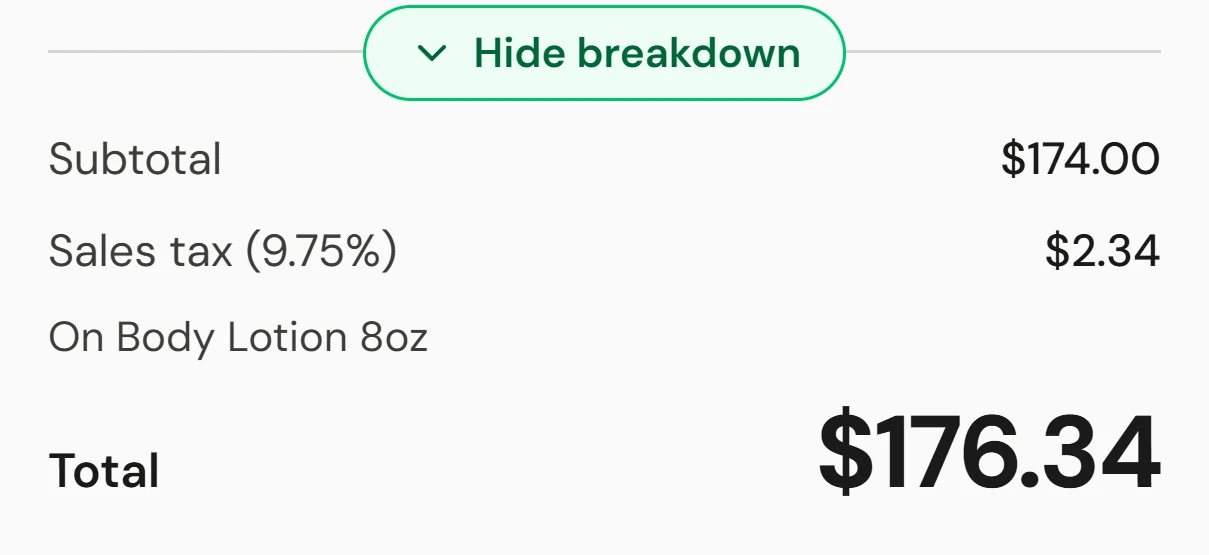
- O botão Mostrar detalhamento, à direita da tela de finalizar venda, exibe o imposto por nome e alíquota, como Imposto sobre vendas (9.75%). Havendo mais de uma alíquota, cada uma terá sua própria linha e o Total de impostos somará todas elas.
- Quando apenas alguns itens são tributados, uma observação abaixo do imposto lista os nomes deles, como Sobre Signature Facial. Dessa forma, um total parcialmente tributado não parece um erro. Quando nenhum item for tributado, o sistema exibirá Nenhum destes itens é tributado.
- O recibo lista os impostos por alíquota, com cada parte de uma alíquota combinada em sua própria linha.
Se algo der errado
Um item da venda não está tributado
Trata-se de um vale-presente, uma gorjeta ou uma taxa de serviço, que não têm imposto, ou sua alíquota está configurada como Sem imposto. A observação abaixo do imposto lista quais itens são tributados.
O imposto está incorreto em um serviço
Abra o serviço e verifique o Imposto sobre vendas na seção Configurações. Se estiver em Padrão (imposto da organização), confira o Imposto padrão para serviços em Configurações → Pagamentos e vendas → Alíquotas de impostos → Impostos padrão. Em seguida, remova o item da venda e adicione-o novamente para que ele receba a alíquota corrigida.
Posso alterar o imposto de uma venda no caixa?
Não. O imposto sempre segue a alíquota do item. Corrija a alíquota nas configurações e, em seguida, adicione o item novamente.
Uma alíquota foi removida e agora algo não está cobrando imposto
Quando uma alíquota é removida, os serviços que a utilizavam passam a usar o imposto padrão para serviços. Uma configuração padrão vinculada a ela é limpa; portanto, os itens que dependem desse padrão não cobrarão impostos até que um administrador escolha um novo padrão.
O imposto é cobrado quando o cliente compra um vale-presente?
Não. O cartão é um saldo armazenado; logo, o imposto é cobrado quando ele é utilizado. É também por isso que um desconto na venda inteira não reduz o preço de um vale-presente.
Um presente de tratamento é tributado na compra?
Não. Um vale-presente comprado como tratamento guarda o preço desse tratamento e pode ser usado em qualquer coisa, então é valor armazenado como qualquer outro cartão: o imposto é cobrado quando ele é gasto, sobre o que o cartão paga.