

Registre o que o cliente está comprando, adicione a gorjeta dele, receba o pagamento e envie o recibo. A finalização de venda é realizada em três etapas rápidas: Carrinho, Gorjeta e Pagamento.
Antes de começar
- Quem pode fazer isso: qualquer pessoa cuja função permita finalizar vendas. Se você não vir Ponto de venda na barra lateral, consulte um administrador.
- Vai receber em dinheiro? Abra o caixa primeiro, em Ponto de venda → Caixa, para que o dinheiro seja contabilizado no fechamento de hoje. Consulte Reembolsos e o caixa.
- Cobrar cartões no Owneli exige um processador de cartões conectado. Sem isso, você ainda pode registrar dinheiro, cheques e pagamentos recebidos na sua própria máquina de cartão. Consulte Conectar pagamentos com cartão.
Receber um pagamento
Abra a venda
Para um atendimento agendado, abra o agendamento e selecione Finalizar venda: o cliente, os serviços e o profissional já estarão no carrinho. A tela de finalização de venda abre sobre o agendamento, para que você retorne a ele ao fechá-la. Para qualquer outra situação, acesse Ponto de venda e selecione Abra um carrinho em Iniciar uma venda.
Adicione o que ele está comprando
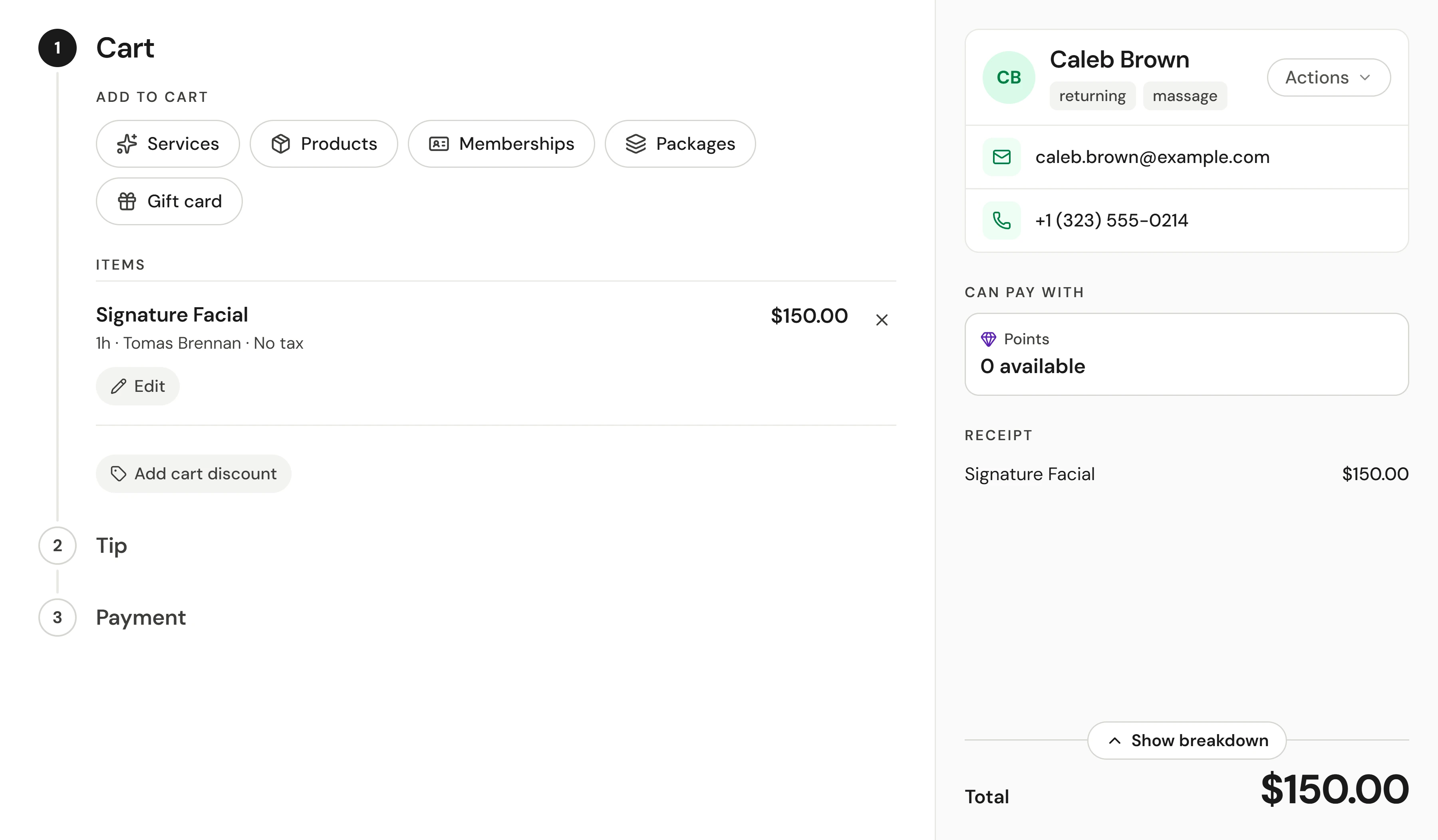
Em Adicionar ao carrinho, selecione Serviços, Produtos, Assinaturas, Pacotes ou Vale-presente, e então escolha o item. Repita para cada item. Cada um aparece em Itens. À direita, o Total faz a soma de tudo, com Pago e Ainda pendente logo abaixo; Mostrar detalhamento lista o subtotal, os descontos, os impostos e a gorjeta. No celular, o cliente e o total ficam em uma barra na parte superior, e Ver carrinho abre os detalhes.
Verifique para quem é
O cliente aparece na parte superior da coluna da direita. Para um atendimento sem agendamento, selecione Adicionar cliente ao lado de Sem agendamento, e então busque pelo cliente ou selecione Criar novo cliente. Um cliente vinculado à venda recebe o recibo, seus pontos de fidelidade e mantém o histórico registrado.
Vá para a gorjeta
Selecione Continuar para a gorjeta. Se o cliente não for deixar gorjeta, selecione Sem gorjeta e pule direto para o pagamento.
Adicione a gorjeta
Selecione uma porcentagem sugerida ou digite o valor em Valor personalizado, depois selecione Continuar para o pagamento.
Escolha como ele vai pagar
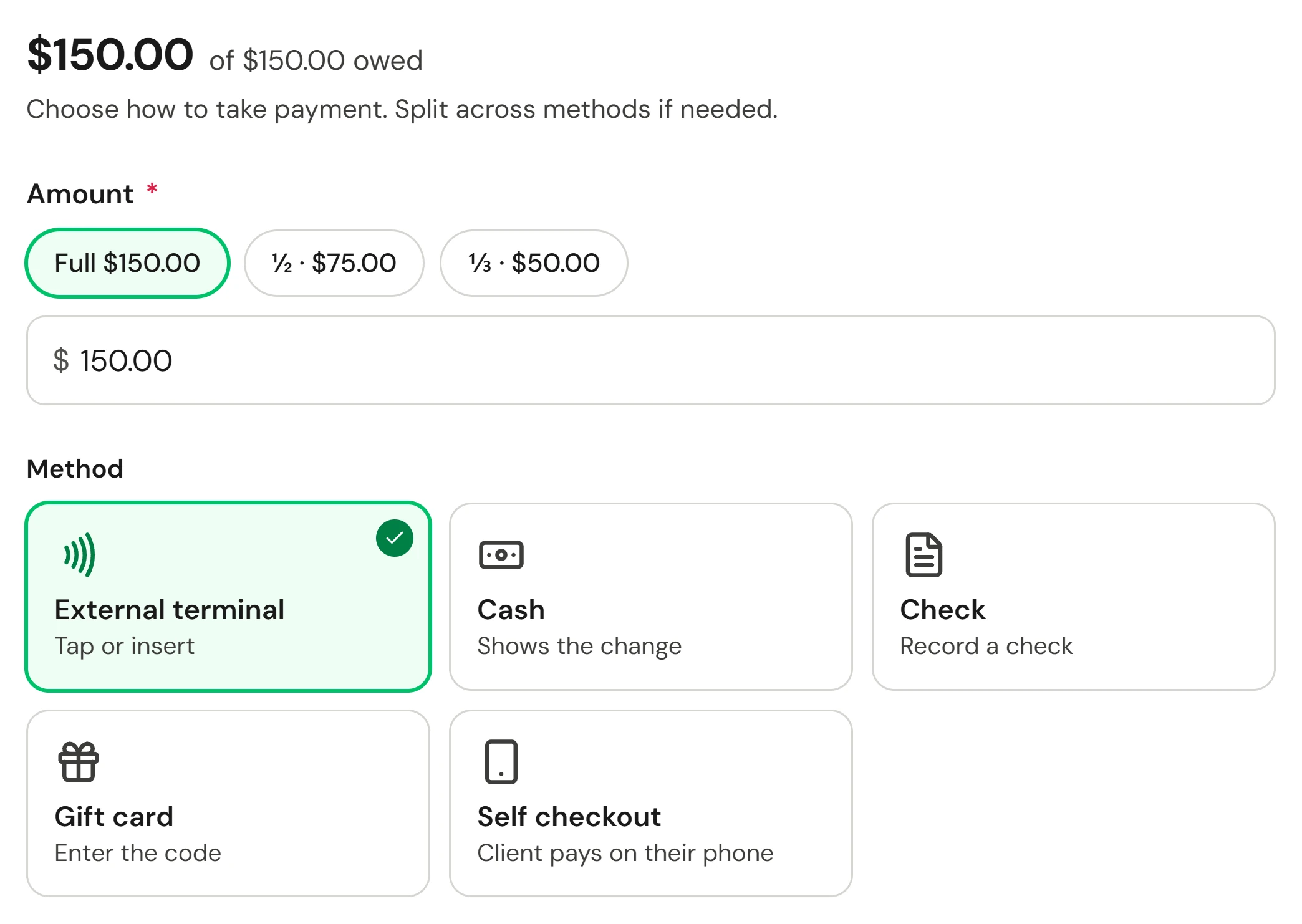
Em Método, selecione a forma como o cliente está pagando, como Dinheiro, Terminal externo (sua própria máquina de cartão) ou Vale-presente. O Valor vem preenchido com o saldo total; reduza-o apenas se for dividir o pagamento. Créditos da conta e pontos de fidelidade também são utilizados aqui: selecione Aplicar ao lado deles, e o valor diminuirá para a diferença restante.
Faça a cobrança
Selecione Cobrar. O botão exibe o valor exato, incluindo a gorjeta. Quando o saldo restante chegar a zero, a venda é concluída.
Verifique se deu certo
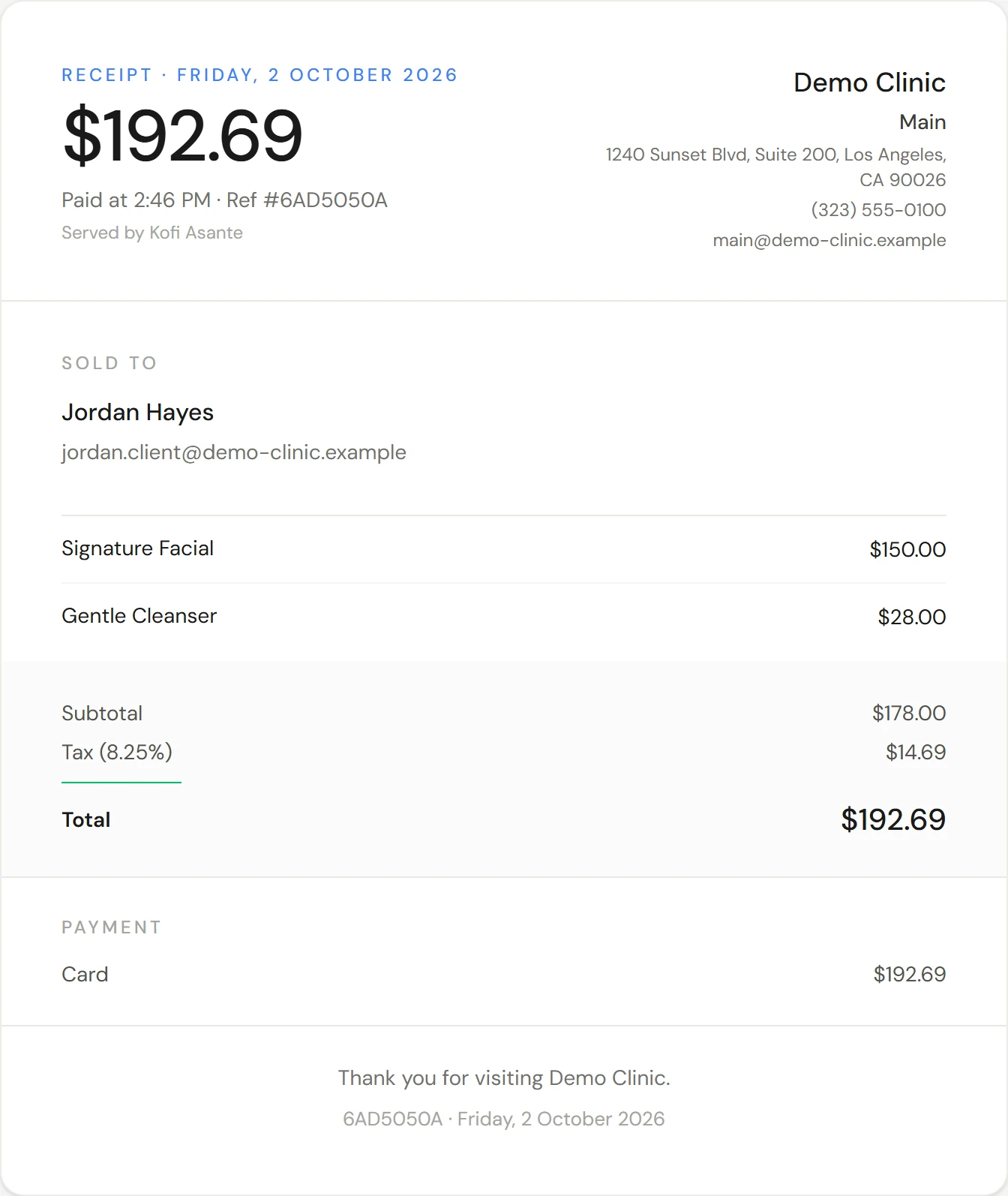
O painel exibe a venda como Concluída, com a opção Ver recibo e uma sugestão para agendar a próxima visita do cliente. O cliente recebe o recibo por e-mail imediatamente se tiver um e-mail cadastrado. A venda fica registrada em Ponto de venda → Vendas.
Selecione Concluído para fechar o painel.
Qual método escolher
Apenas os métodos disponíveis para pagar esta venda são exibidos.
| Método | Use quando |
|---|---|
| Cartão salvo | O cliente tiver um cartão salvo no cadastro. Ele aparece listado primeiro quando houver um. |
| Terminal externo | O cliente tiver pago na sua própria máquina de cartão. Adicione os quatro últimos dígitos e o nome do terminal se desejar, para conciliar a venda com o comprovante da máquina. |
| Dinheiro | Digite a quantia que o cliente lhe entregou. O troco devido é calculado automaticamente. |
| Cheque | Registrado da mesma forma que dinheiro. |
| Vale-presente | Digite o código do vale. Consulte Resgatar vales-presente, pacotes e assinaturas. |
| Pacote, Assinatura, Saldo da assinatura | O cliente estiver usando uma sessão ou créditos que já foram pagos anteriormente. |
| Pagamento pelo cliente | Envie um link seguro por SMS ou e-mail para o cliente pagar no próprio celular. Consulte Enviar um link de pagamento. |
Se algo der errado
O botão Continuar para a gorjeta está esmaecido
O carrinho está vazio ou não há mais nada a pagar. Adicione um item primeiro. Uma venda sem valor pendente exibe Concluir venda em vez disso.
Formulários obrigatórios não assinados
Um serviço incluído na venda exige um formulário assinado antes da conclusão. Selecione Enviar formulário para que o cliente possa assinar e, em seguida, prossiga. Um administrador pode selecionar Substituir e continuar mesmo assim, ação que fica registrada no histórico de auditoria.
"Dinheiro recebido sem caixa aberto"
O pagamento foi processado, mas nenhum caixa estava aberto, portanto este dinheiro não entrará na contagem de fechamento do caixa. Antes de receber dinheiro, a etapa de pagamento alerta O caixa não está aberto e oferece a opção Abrir caixa. Caso contrário, abra-o em Ponto de venda → Caixa antes da sua próxima venda em dinheiro.
O cliente não pode pagar hoje
Selecione Salvar como não pago no carrinho. A venda é concluída com o saldo pendente, e você recebe o valor posteriormente. Consulte Dividir uma venda ou deixar saldo pendente.
Preciso parar e voltar mais tarde
Feche a finalização de venda clicando em ✕. A venda é mantida com a mensagem Venda salva, e você pode retomá-la em Rascunhos de vendas na tela de Ponto de venda. Se você navegar para outra página, o aviso Esta venda não foi finalizada perguntará primeiro: a opção Continuar na venda mantém você onde está, e Sair guarda a venda em Rascunhos de vendas. Para descartar a venda, clique no menu ⋮ no canto inferior esquerdo e selecione Cancelar venda; o agendamento não é afetado.