

Permita que o cliente pague parte de uma venda de uma forma e o restante de outra, como metade no cartão e metade em dinheiro. Se ele não puder pagar nada hoje, conclua a venda e receba o saldo pendente mais tarde.
Antes de começar
Você precisa de uma venda na etapa de pagamento. Consulte Receber um pagamento.
Dividir um pagamento
Defina o valor da primeira forma de pagamento
Na etapa de pagamento, selecione ½ ou ⅓ para receber metade ou um terço do saldo, ou digite o valor em Valor. A linha abaixo mostra o que restará.
Escolha a primeira forma de pagamento
Em Método, selecione como essa parte será paga, como Dinheiro.
Faça a cobrança
Selecione o botão Cobrar. O Owneli mostra quanto resta e solicita que você escolha a próxima forma de pagamento. O campo Pago à direita aumenta, Ainda pendente exibe o restante e o pagamento é listado em Pagamentos no carrinho.
Receba o restante
Escolha a próxima forma de pagamento e selecione Cobrar novamente. Quando o saldo chegar a zero, a venda é concluída.
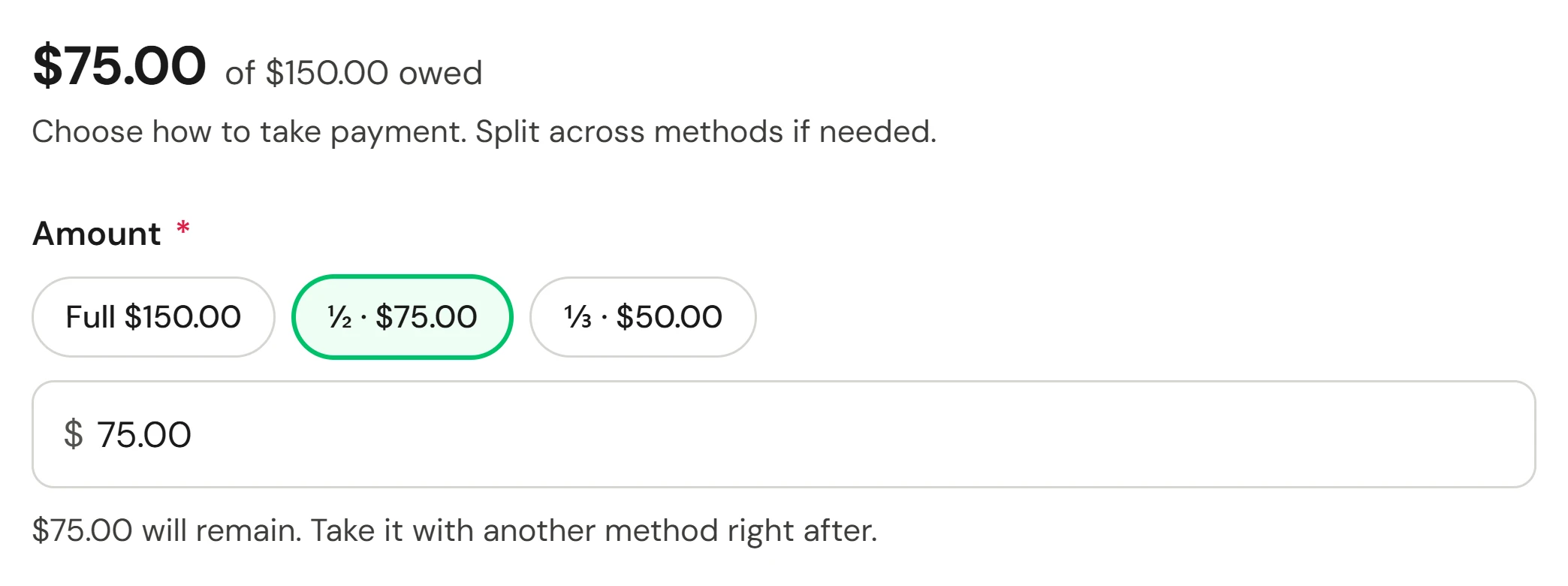
Metades e terços são arredondados para cima no primeiro pagamento, para que você nunca termine com um centavo isolado. O pagamento em dinheiro pode ser maior que o saldo: insira a quantia entregue pelo cliente e o campo Troco calculará o valor a devolver.
Deixar um saldo pendente
Salve a venda como não paga
No carrinho, selecione Salvar como não pago. O Owneli exibe Salvo, saldo pendente com o valor ainda pendente.
Encontre a venda quando o cliente retornar
Acesse Ponto de venda → Vendas, defina Status como Não pago e selecione a venda. Cada linha de venda não paga mostra o saldo pendente correspondente.
Receba o pagamento
A venda é reaberta. Selecione Receber pagamento e receba o saldo com qualquer forma de pagamento, incluindo um link de pagamento para o cliente pagar pelo celular.
Uma venda não paga é concluída, não um rascunho: o estoque é baixado, qualquer vale-presente incluído é emitido e o agendamento é concluído. Ela é exibida como Concluído · saldo pendente até ser quitada. Pontos de fidelidade e comissões aguardam até o recebimento do saldo.
Como verificar se deu certo
O recibo lista cada pagamento em uma linha própria, e a lista de Pagamentos na venda totaliza o valor. Uma venda não paga desaparece do filtro Não pago assim que for totalmente quitada.
Se algo der errado
A opção Salvar como não pago está indisponível
Não há nada pendente, portanto conclua a venda em vez disso. O botão também aguarda enquanto um pagamento está sendo recebido.
Duas pessoas desejam dividir uma conta
Receba a parte de cada pessoa como um pagamento separado na mesma venda. Cada um é impresso em sua própria linha no recibo. Para recibos separados, lance-os como vendas separadas.
A gorjeta ficou vinculada ao pagamento errado
A gorjeta é associada ao pagamento que a liquida. Em uma visita paga com pacote ou assinatura, a gorjeta fica reservada para o próximo pagamento em cartão ou dinheiro, para que o cliente ainda possa dar a gorjeta.
Preciso estornar uma venda dividida
Faça o reembolso de cada pagamento individualmente. Consulte Reembolsos e o caixa.