

Encontre qualquer venda registrada, veja exatamente o que foi pago e envie o recibo para o cliente novamente.
Antes de começar
Você precisa de permissão para visualizar o ponto de venda. Reembolsar uma venda também exige a permissão de reembolso.
Encontrar uma venda
Abra Vendas
Acesse Ponto de venda → Vendas. Essa tela lista os últimos 30 dias de vendas concluídas, das mais recentes para as mais antigas.
Refine a busca
Defina De e Até, selecione um Status (Concluído, Não pago, Aberto ou Anulado) ou digite um nome em Buscar cliente. Em um celular, essas opções ficam no botão de filtro.
Abra a venda
Selecione a linha. Uma venda paga abre o respectivo recibo. Uma venda não paga ou aberta é reaberta no caixa, permitindo que você receba o saldo ou a conclua.
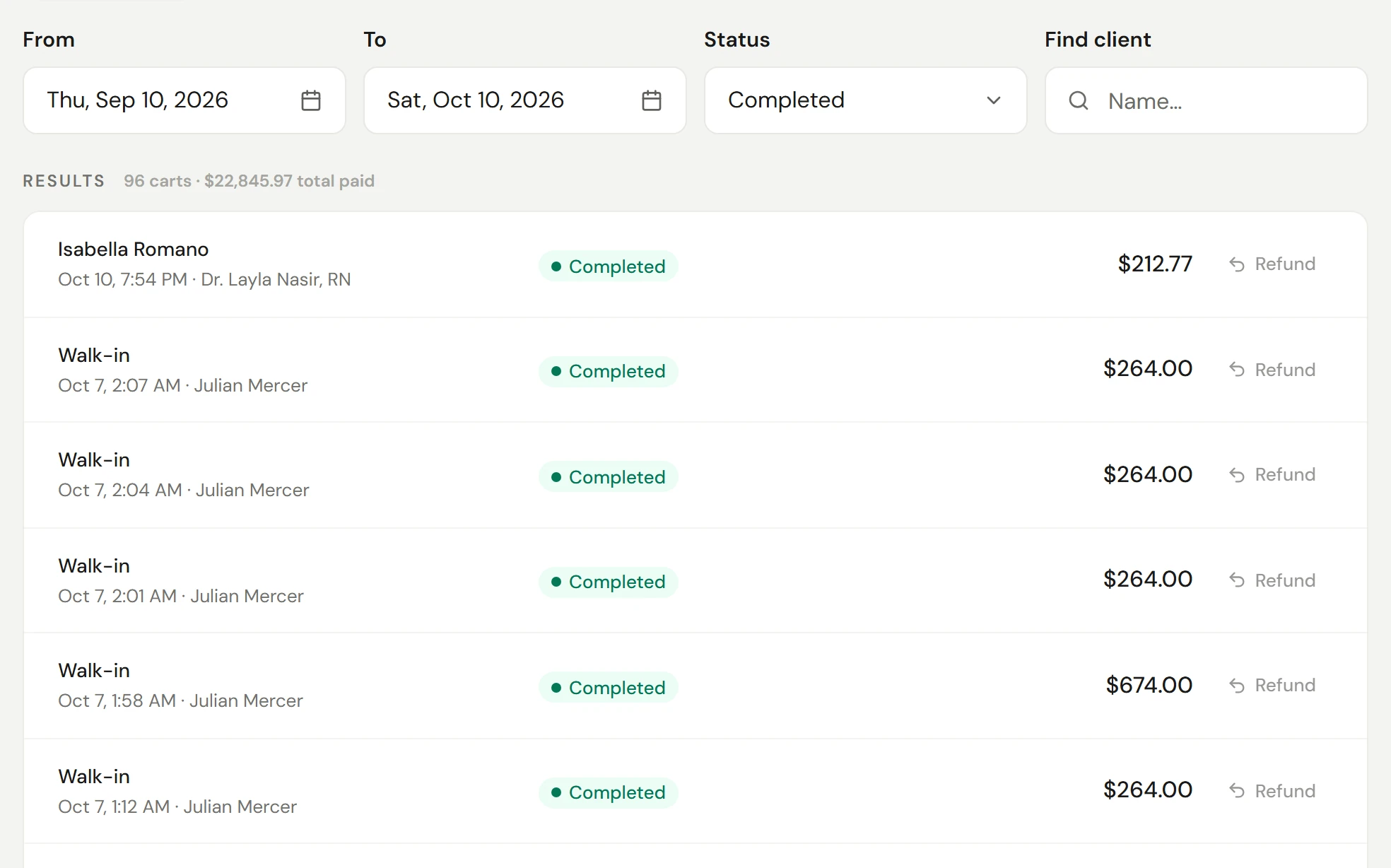
Cada linha exibe o cliente (ou Sem agendamento), a data e a hora, quem registrou a venda, o status e o total. As linhas não pagas mostram o valor ainda pendente. Você também pode abrir uma venda pelo perfil do cliente, em Vendas.
Reenviar ou imprimir um recibo
Abra o recibo
Selecione a venda em Vendas.
Envie ou imprima
Selecione Enviar recibo por e-mail para enviá-lo ou Imprimir para obter uma cópia física ou em PDF.
Escolha o endereço
O e-mail do cliente já vem preenchido. Para um cliente sem agendamento ou caso deseje usar um endereço diferente, digite-o em Endereço de e-mail. Para manter esse endereço no perfil do cliente, marque Salvar também como e-mail de o cliente. Selecione o botão Enviar.
O e-mail de recibo enviado ao cliente inclui um link para visualização online, permitindo que ele tenha sempre uma cópia mesmo sem ter uma conta.
O que o recibo mostra
Os dados da sua empresa, a data e a referência, quem atendeu o cliente, cada item com seu preço, além de Subtotal, qualquer Desconto, Imposto de cada alíquota, qualquer cobrança de Taxa de processamento de cartão, a Gorjeta e o Total. Cada pagamento é impresso em sua própria linha: cartão, dinheiro (com o valor entregue e o troco), vale-presente (com o saldo restante), pacote, assinatura ou link de pagamento.
Após um reembolso, o mesmo recibo exibirá Reembolsado e Valor líquido pago. Não existe um recibo de reembolso separado.
Se algum serviço da venda tiver sido realizado por um membro da equipe com um Número de registro no perfil, a página do recibo também disponibilizará a opção Recibo para convênio para o cliente solicitar o reembolso.
Se algo der errado
O cliente informa que o recibo não chegou
Confira o e-mail cadastrado no perfil dele e use Enviar recibo por e-mail novamente. Peça para o cliente verificar a pasta de spam. Um cliente sem e-mail cadastrado não recebe recibos até que você envie um.
Uma venda não aparece na lista
A venda tem mais de 30 dias, pertence a outra unidade ou foi excluída pelos filtros. Amplie o período em De, verifique a unidade na barra superior e limpe os campos Status e Buscar cliente.
Preciso alterar uma venda concluída
Vendas concluídas não podem ser editadas. Para corrigir os valores, faça o reembolso da venda e registre-a novamente. Consulte Reembolsos e o caixa.