

Devolva o dinheiro a um cliente, integralmente ou em parte, e mantenha o caixa correto desde o fundo de caixa da manhã até a contagem da noite.
Antes de começar
- Reembolsos exigem a permissão de reembolso. Sem ela, não há o botão Reembolso nas suas vendas.
- O caixa possui uma permissão própria, separada do recebimento de pagamentos. Contar, fechar e corrigir o caixa exige a permissão de gerenciamento do caixa.
Reembolsar uma venda
Localize a venda
Acesse Ponto de venda → Vendas e localize a venda. Use De, Até e Buscar cliente para refinar a lista.
Abra o painel de reembolso
Selecione Reembolso na linha da venda. Você também pode selecionar Reembolso na parte superior do recibo correspondente.
Escolha o pagamento
Uma venda paga com mais de uma forma de pagamento possui mais de um pagamento. Em Reembolsar de, selecione aquele que deseja reembolsar. Cada um mostra a forma utilizada, quando foi recebido e quanto ainda resta para reembolsar.
Escolha o que reembolsar
Em O que reembolsar, selecione Venda inteira para tudo o que resta desse pagamento, Itens para selecionar os itens devolvidos ou Valor para digitar uma quantia. Um item é devolvido pelo valor que o cliente pagou por ele, após a sua fração correspondente em qualquer oferta ou desconto. Apenas serviços e produtos podem ser devolvidos individualmente: qualquer outro item da venda, como um vale-presente, pacote ou assinatura, exibe Retorna somente com a venda inteira.
Forneça um motivo
Informe um Motivo. Ele é obrigatório e fica registrado no histórico de auditoria.
Defina o que fazer com o estoque
Para Venda inteira ou Itens, marque Devolver itens ao estoque para repor os produtos no estoque desta unidade. Um reembolso por valor sempre mantém o estoque inalterado.
Efetue o reembolso
Selecione o botão Reembolso com o valor correspondente. O dinheiro é devolvido ao cliente pela mesma forma de pagamento utilizada.
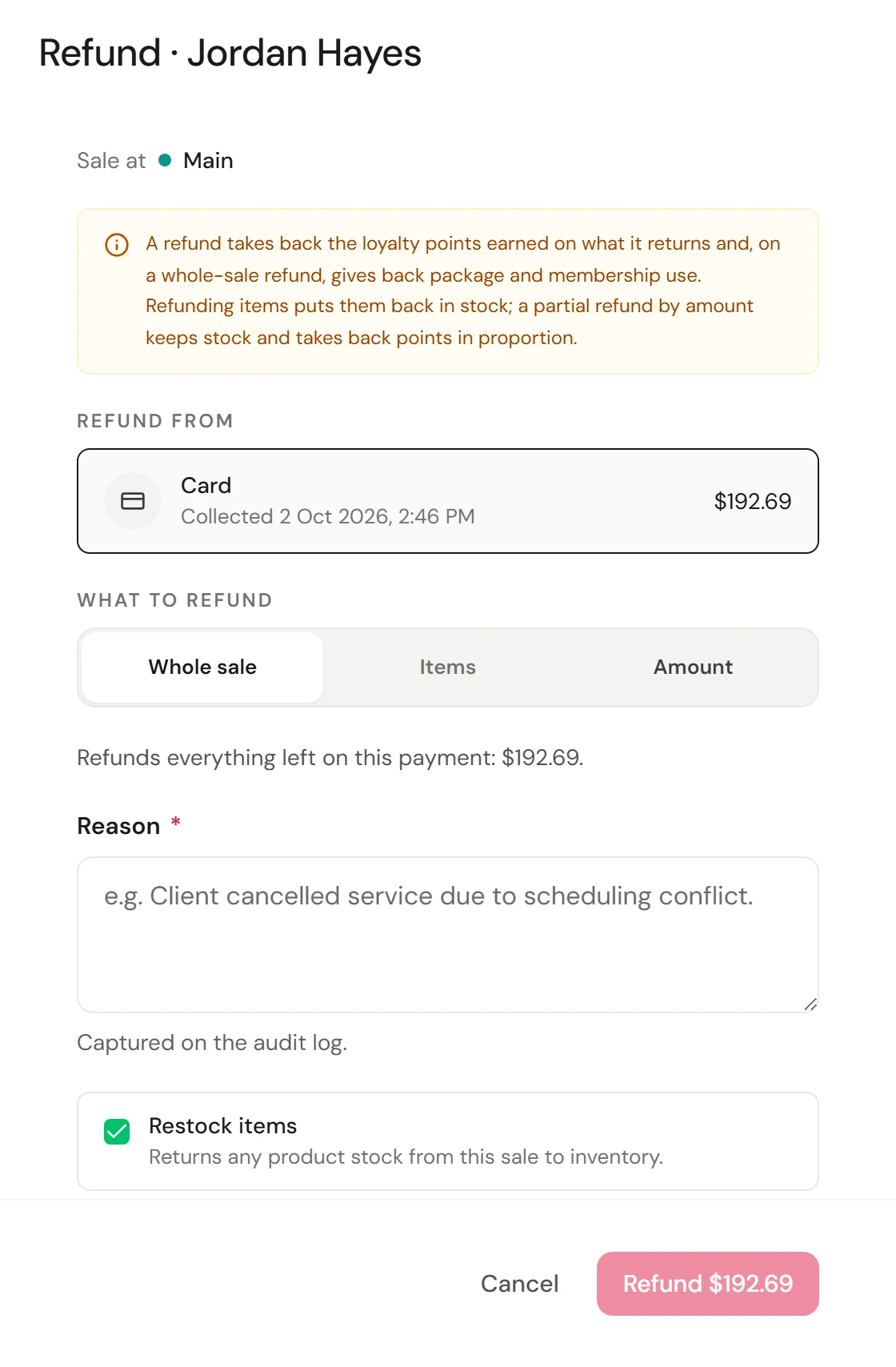
Você pode reembolsar uma venda mais de uma vez. Após um reembolso parcial, o painel disponibiliza apenas o saldo restante, e cada reembolso mantém seu próprio motivo.
O que um reembolso reverte
- Os Pontos de fidelidade acumulados sobre o que foi devolvido são retirados. Um reembolso por valor retira a mesma proporção dos pontos.
- A Comissão acompanha os itens reembolsados.
- Os créditos de pacotes e assinaturas utilizados são devolvidos ao cliente em um reembolso de venda inteira.
- O Estoque só retorna quando você marca Devolver itens ao estoque.
Reembolsar um presente que ainda não foi enviado
Um vale-presente vendido para ser enviado em uma data posterior pode ser reembolsado com a venda inteira como qualquer outro. O reembolso anula o cartão e cancela o envio, então o destinatário nunca recebe o e-mail. O painel do cartão mostra Não enviado.
Reembolsar uma renovação de assinatura
Quando o pagamento for uma renovação automática de assinatura, o painel mostra o período pago e quanto dele o cliente já utilizou, sugerindo um reembolso da cobrança menos o que foi utilizado. Em seguida, escolha o que acontece com a assinatura:
- Reembolsar e encerrar agora remove os créditos não utilizados da renovação, desativa a renovação automática e encerra a assinatura hoje.
- Reembolsar e encerrar ao final do período mantém os créditos até o final do período e encerra a assinatura em seguida.
- Reembolso de cortesia apenas mantém a assinatura exatamente como está.
Créditos já utilizados nunca são retirados.
Operar o caixa
O caixa transforma um dia de dinheiro em espécie em uma contagem que você pode conferir. Abra o caixa pela manhã, faça as vendas normalmente e conte-o à noite.
Abra o caixa
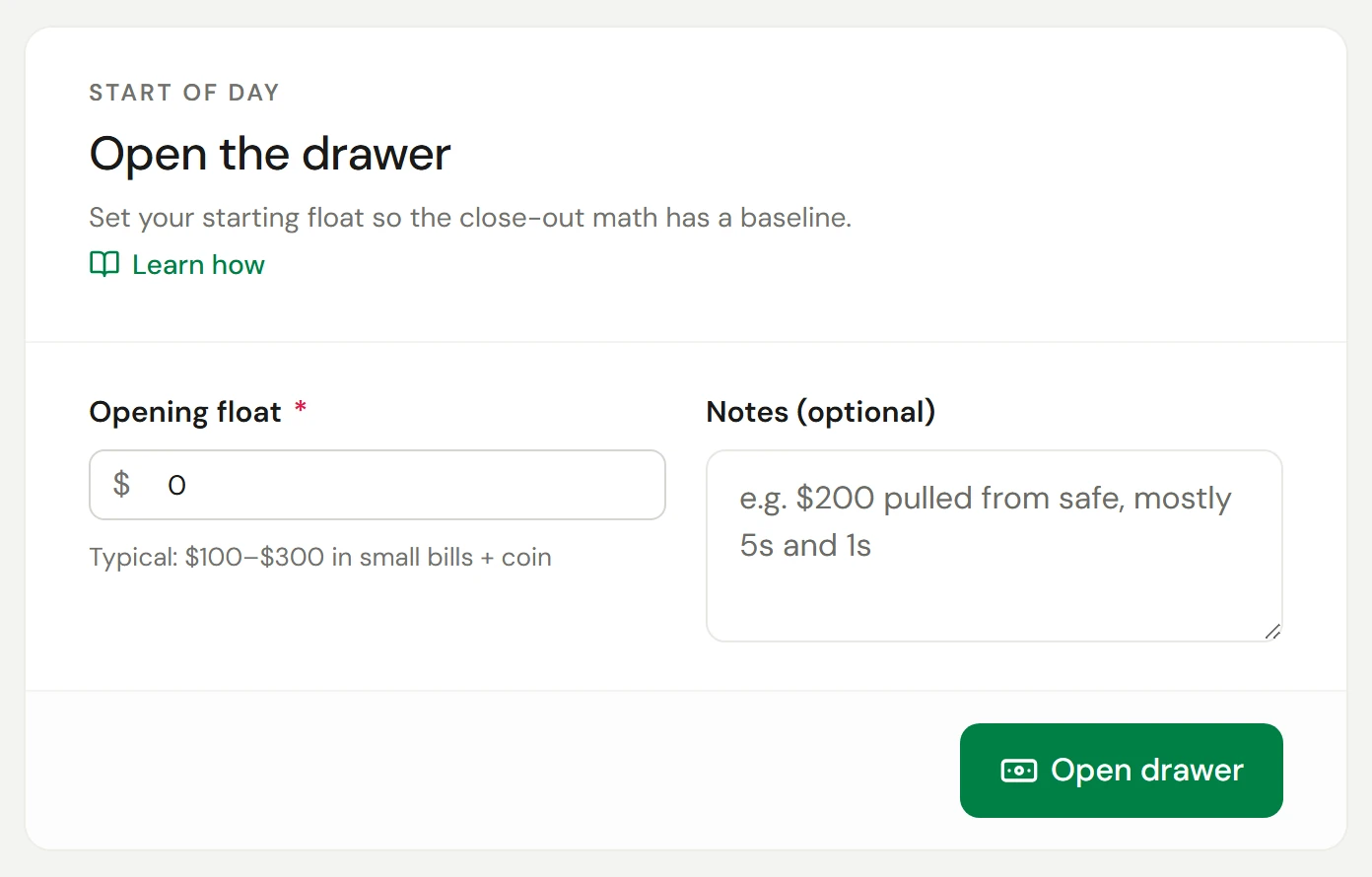
Acesse Ponto de venda → Caixa. Em Início do dia, informe seu Fundo de caixa inicial, o dinheiro com o qual está começando, e selecione Abrir caixa.
Venda normalmente
Cada pagamento em dinheiro e reembolso em dinheiro entra no cômputo do caixa aberto.
Conte o caixa
No fim do dia, em Fim do dia, conte cada cédula e moeda e digite o valor total em Total contado. O valor esperado é exibido como orientação.
Feche o caixa
Selecione Fechar caixa. Se a contagem tiver mais de $20 de falta ou sobra, o Owneli perguntará Fechar com diferença?: adicione uma Observação explicando o motivo e selecione Fechar mesmo assim.
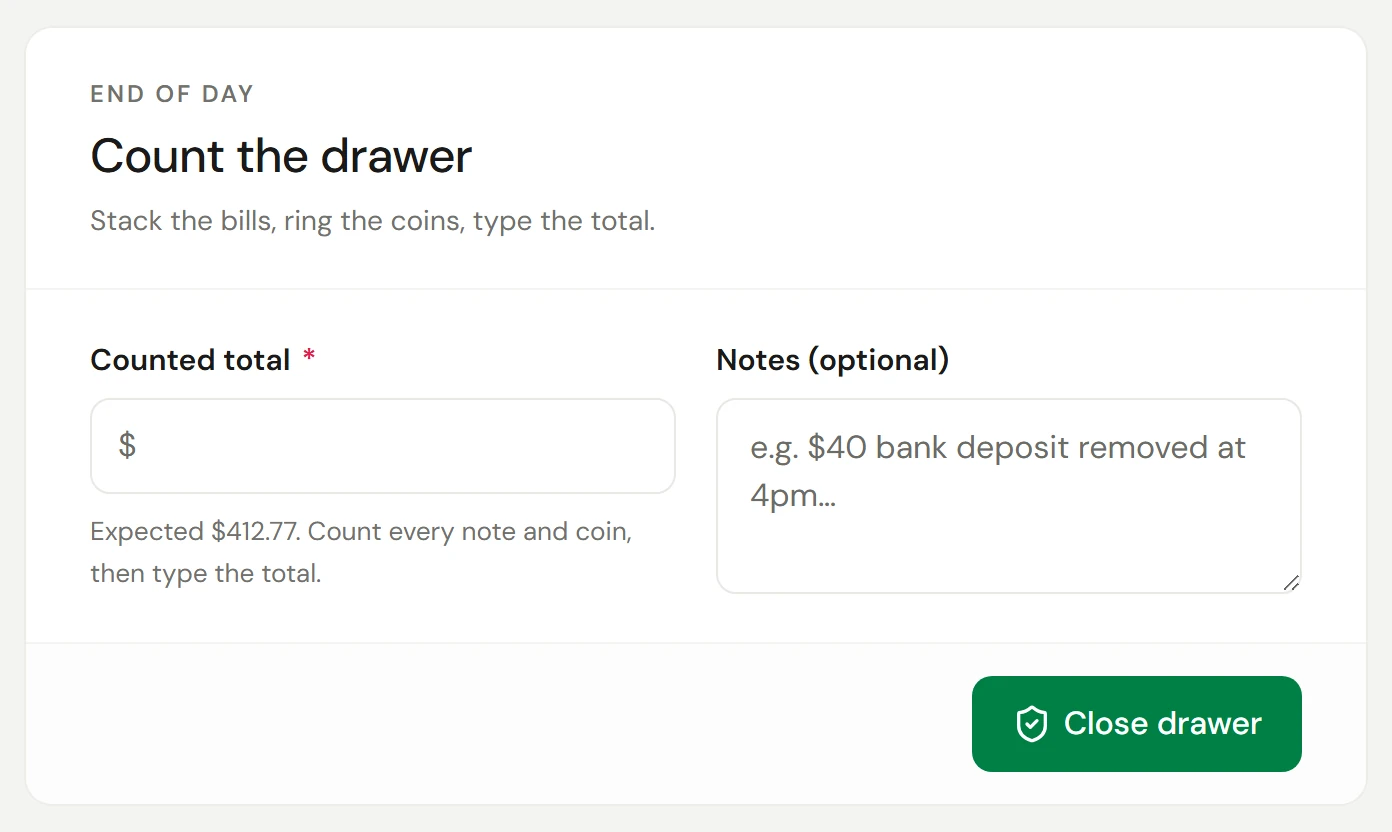
O fechamento gera um relatório Z em Histórico do relatório Z, comparando sua contagem com o esperado: o fundo de caixa, mais vendas em dinheiro, menos reembolsos em dinheiro, sangrias de caixa e repasses de gorjetas.
Durante o dia
- Use Registrar sangria de caixa ao transferir dinheiro para o cofre ou para o banco, mantendo o fechamento exato.
- Gorjetas a repassar lista as gorjetas em dinheiro aguardando cada membro da equipe. Selecione Repassar para registrar a entrega dos valores.
Corrigir uma contagem fechada
Digitou o valor incorreto? Abra a sessão fechada em Histórico do relatório Z e selecione Corrigir contagem. Digite a Contagem corrigida e um Motivo, depois selecione Salvar correção. A contagem original permanece registrada ao lado da correção, e a sessão exibe o status Corrigido.
Verificar se funcionou
- O reembolso aparece no recibo original como Reembolsado e Valor líquido pago, e também em Relatórios → Reembolsos e anulações.
- O caixa fechado aparece no topo de Histórico do relatório Z, identificado como correto, com sobra ou com falta.
Solução de problemas
Não há o botão Reembolso em uma venda
Sua função não tem permissão para reembolsar, ou não há mais saldo a ser reembolsado nessa venda. Uma venda salva como não paga ainda não tem pagamento para reembolsar.
O reembolso é maior do que um pagamento pode cobrir
Cada reembolso é realizado a partir de um único pagamento. Para uma venda paga com várias formas de pagamento, reembolse cada pagamento por vez.
"Dinheiro recebido sem caixa aberto"
Um pagamento em dinheiro foi recebido sem nenhum caixa aberto, logo ele não consta em nenhuma contagem. O próximo caixa que você abrir incluirá esse valor no total esperado.
Uma ação solicita fechar o caixa primeiro
Algumas ações, como arquivar um membro da equipe, aguardam até que o caixa aberto dessa pessoa seja contado e fechado.