

Todos os seus relatórios estão em um só lugar: Crescimento → Relatórios na barra lateral. Eles são divididos em dois tipos. Painéis oferecem uma visão geral de uma área, como vendas ou clientes. Relatórios Padrão respondem a uma pergunta específica em uma tabela. Os relatórios que você vê dependem da sua função.
Antes de começar
- Quem pode fazer isso: qualquer pessoa cuja função inclua relatórios. Membros da equipe geralmente veem apenas os seus próprios números, e valores de remuneração exigem sua própria permissão.
Localizar e abrir um relatório
Abra Relatórios
Selecione Crescimento → Relatórios na barra lateral. A página abre em Últimos 30 dias, uma visão rápida do negócio com um link para o Painel de desempenho, e Seus relatórios: seus Favoritos e o que foi visualizado em Visualizados recentemente.
Busque ou comece com uma pergunta
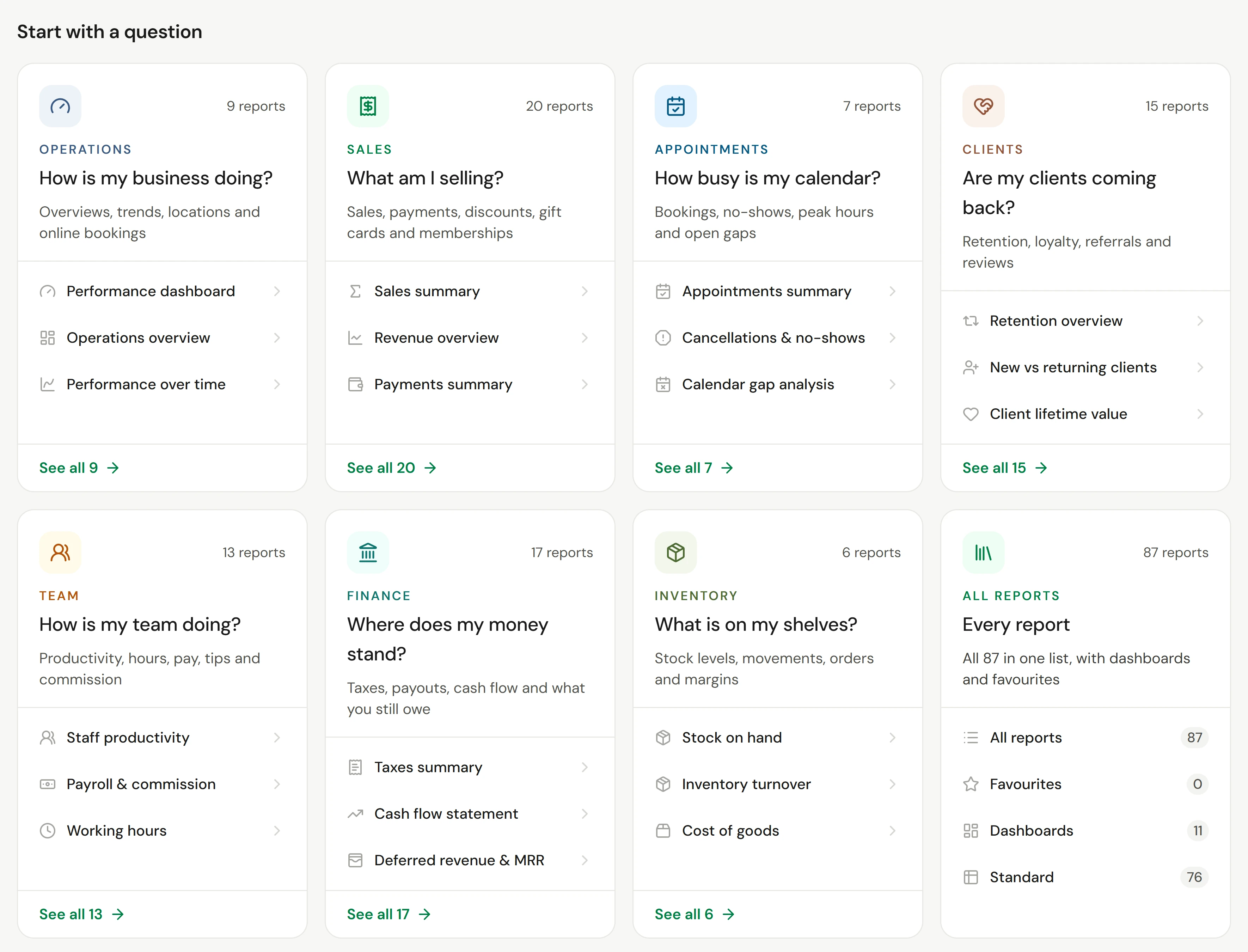
Digite na caixa de busca na parte superior para encontrar um relatório pelo nome. Ou escolha um cartão em Comece com uma pergunta, como O que estou vendendo? ou Como está a minha agenda?. Cada cartão lista alguns relatórios para começar, e Ver todos abre o grupo completo.
Ou navegue por todos os relatórios
No cartão Todos os relatórios, selecione Todos os relatórios, Favoritos, Painéis ou Padrão. Na lista, os seletores Exibir e Grupos refinam ainda mais.
Abra o relatório
Selecione o relatório.
Escolha as datas
Use o controle de data, como Últimos 30 dias. Sua escolha continua ativa ao navegar para outros relatórios, garantindo que você sempre compare dados equivalentes.
Comparar com outro período
Defina Comparar com como Período anterior (o mesmo intervalo de tempo imediatamente anterior) ou Ano anterior (as mesmas datas um ano atrás). Cada valor mostra seu número anterior e a variação. Para negócios sazonais, o ano anterior costuma ser mais adequado.
Filtrar e agrupar
A maioria dos relatórios permite filtrar por unidade, membro da equipe e serviço. Algumas tabelas também contam com Agrupar por, Filtros e Colunas. Os filtros ficam salvos no endereço da página, então um link compartilhado abre exatamente a mesma visualização.
Muitos números possuem links para o detalhamento: selecione um número ou uma linha para ver as vendas ou os agendamentos que formam aquele total.
Exportar ou reutilizar
Abra Opções em um relatório:
| Opção | O que faz |
|---|---|
| Exportar CSV | Baixa todas as linhas imediatamente |
| Exportar Excel (.xlsx) | Um arquivo de planilha |
| Exportar PDF | Um PDF formatado |
| Duplicar | Cria a sua própria cópia para você editar |
| Adicionar aos favoritos | Fixa o relatório em Favoritos. Remover dos favoritos retira ele de lá |
Consulte Exportar um relatório. Para responder à sua própria pergunta no formato "X por Y", veja Criar um relatório personalizado.
Verificar se funcionou
Os números correspondem ao intervalo de datas e à unidade escolhidos. Altere as datas e os valores serão atualizados.
Se algo der errado
Duas pessoas veem números diferentes
Verifique, nesta ordem: o intervalo de datas, a unidade selecionada na pílula de unidade e a função de cada pessoa. Membros da equipe frequentemente veem apenas os seus próprios números.
"Nenhum dado para este período"
Tente selecionar um intervalo de datas maior ou outra unidade.