

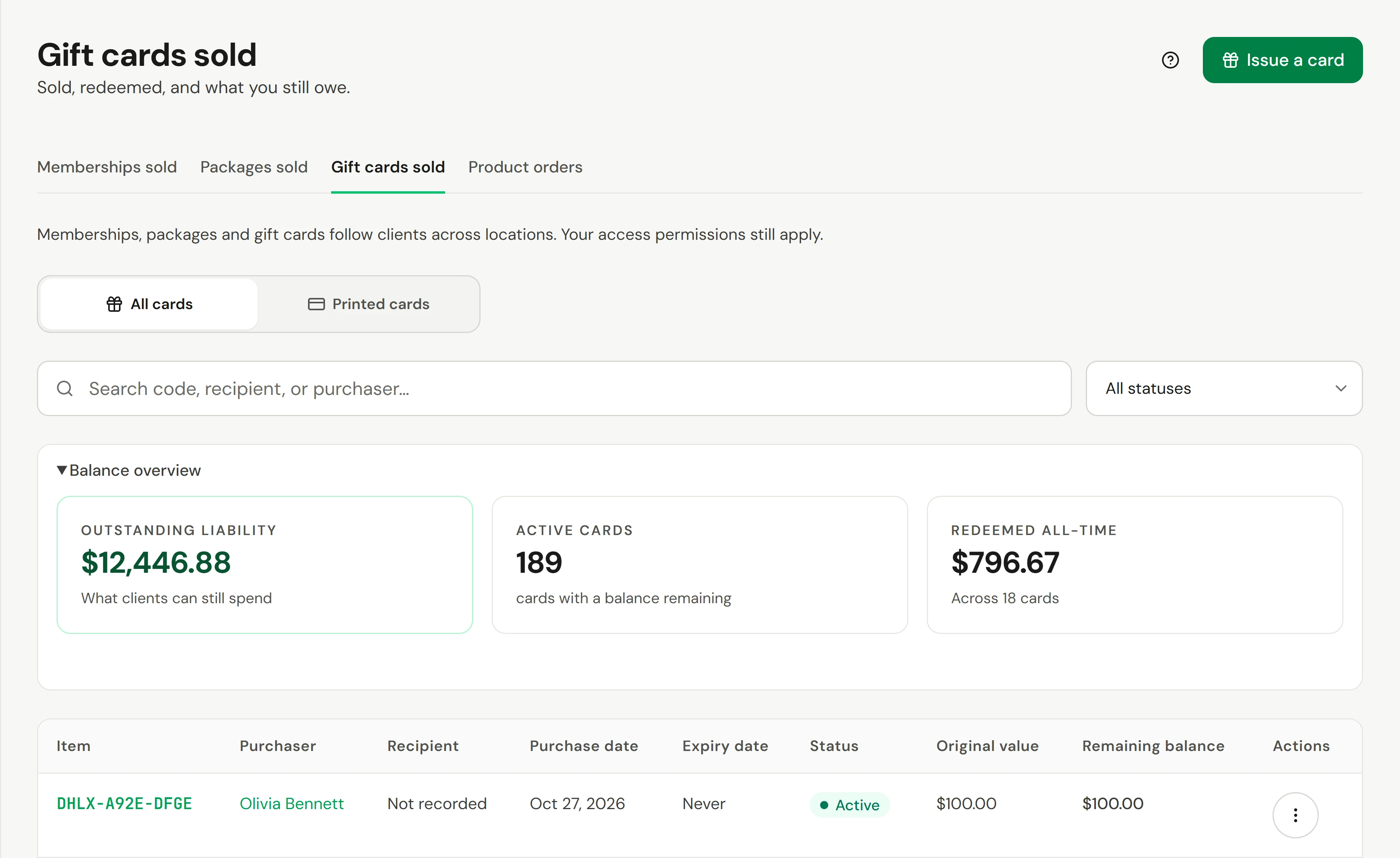
Vales-presente podem ser vendidos ao finalizar a venda, comprados por clientes no seu site de agendamentos ou emitidos por você como cortesia. Você também pode vender cartões impressos em um expositor junto ao seu caixa: consulte Cartões-presente impressos. Cada cartão, não importa como tenha começado, fica listado em Varejo → Vales-presente vendidos.
Antes de começar
- Quem pode fazer isso: qualquer pessoa que receba pagamentos pode vender um cartão ao finalizar a venda. Ver a lista requer acesso às configurações de faturamento; emitir um cartão por ela requer permissão para gerenciá-lo. A anulação requer a permissão Pode anular vendas.
Vender um vale-presente ao finalizar a venda
Abra o formulário do vale-presente
Ao finalizar a venda, em Adicionar ao carrinho, selecione Vale-presente.
Defina o valor
Insira o Valor nominal. Adicione uma Observação (opcional) se quiser incluir algo na linha do recibo.
Escolha como ele será entregue
Em Como este cartão deve ser entregue?, selecione Enviar ao destinatário agora para enviar o código por e-mail quando a venda for paga, ou Entregar ao comprador se o comprador for entregá-lo pessoalmente.
Adicione o destinatário
Insira o E-mail do destinatário (necessário para Enviar ao destinatário agora), o Nome do destinatário e uma Mensagem do presente. Em Escolha um design, escolha um visual para o e-mail, como Aniversário ou Spa. Pré-visualizar o cartão mostra o que o cliente receberá.
Adicione-o à venda
Selecione o botão de adicionar, por exemplo Adicionar vale-presente de $ 50,00, e receba o pagamento como de costume. Consulte Receber um pagamento.
Presentear um tratamento em vez de um valor
No caixa e no seu site de agendamento, o formulário do vale-presente oferece Valor ou Tratamento. Escolha Tratamento, selecione o serviço e, quando houver opções, a opção. O cartão guarda o preço do tratamento naquele dia, fixado na compra, e o e-mail diz ao destinatário que dá para esse tratamento hoje. Pode ser usado em qualquer coisa: se o preço subir depois, o destinatário paga a diferença, e se cair, o resto fica no cartão.
Todo serviço ativo com preço fixo pode ser presenteado, a menos que você desative: abra o serviço e, em Agendamento online, desative Pode ser presenteado. Serviços com preço «a partir de», preço oculto ou sem preço não são oferecidos. Veja Serviços e preços.
Enviar um vale-presente em uma data
Em Como este cartão deve ser entregue?, escolha Em uma data e selecione o dia, de amanhã até um ano depois. O cartão é emitido e pago na venda, e o e-mail sai às 9:00 daquela manhã, no fuso horário da unidade. Um presente para hoje é Enviar agora.
Até sair, o código fica oculto: o recibo do comprador mostra para quem é e quando será enviado, com os últimos quatro caracteres do código; o destinatário não o vê na carteira; e o caixa não o oferece como crédito. Sua equipe ainda pode ler o código no painel do cartão.
O cartão Envio do painel diz quando será enviado. A partir dele você pode:
| Ação | O que faz |
|---|---|
| Alterar | Mudar a data, ou corrigir o nome, o e-mail, o celular ou a mensagem do destinatário |
| Enviar agora | Enviar o e-mail na hora em vez de esperar |
| Não enviar | Manter o cartão ativo sem enviar por e-mail, e entregar o código de outra forma |
Reenviar ao destinatário e Deixar o comprador enviar não são oferecidos enquanto um presente aguarda, então um código nunca sai duas vezes. Reembolsar ou anular o cartão cancela o envio. Um presente com data ou de tratamento é um único cartão para uma única pessoa: adicione outra linha para um segundo presente.
Enviar o presente também por SMS
Quando a linha de SMS própria da sua empresa está ativa e registrada para SMS de vales-presente (configurada em Configurações → Clientes e mensagens → Mensagens e chamadas), o formulário do vale-presente também pede o Celular do destinatário, no caixa e no seu site de agendamento. O e-mail continua obrigatório: o SMS vai junto, nunca no lugar dele.
O SMS sai da sua própria linha quando o e-mail é enviado, na venda ou às 9:00 do dia escolhido. Ele só é enviado para um número que pertença a um cliente seu que não cancelou o recebimento dos seus SMS, e nunca no seu horário de silêncio. Caso contrário, vai só o e-mail, e o cartão Envio mostra o motivo, por exemplo Enviado por e-mail (este número não aceitou receber SMS) ou Enviado por e-mail (era horário de silêncio, então sem SMS). Um SMS enviado aparece no histórico de envios como por SMS com os quatro últimos dígitos do número.
Uma linha de SMS registrada antes da inclusão dos SMS de vales-presente não oferece o celular: esses presentes vão por e-mail.
Para adicionar, corrigir ou remover o celular antes de o presente ser enviado, use Alterar no cartão Envio. Remover número apaga o número.
Emitir um cartão como cortesia
Use esta opção como cortesia: um pedido de desculpas, um prêmio ou um agradecimento a um parceiro. Ninguém paga por ele.
Inicie
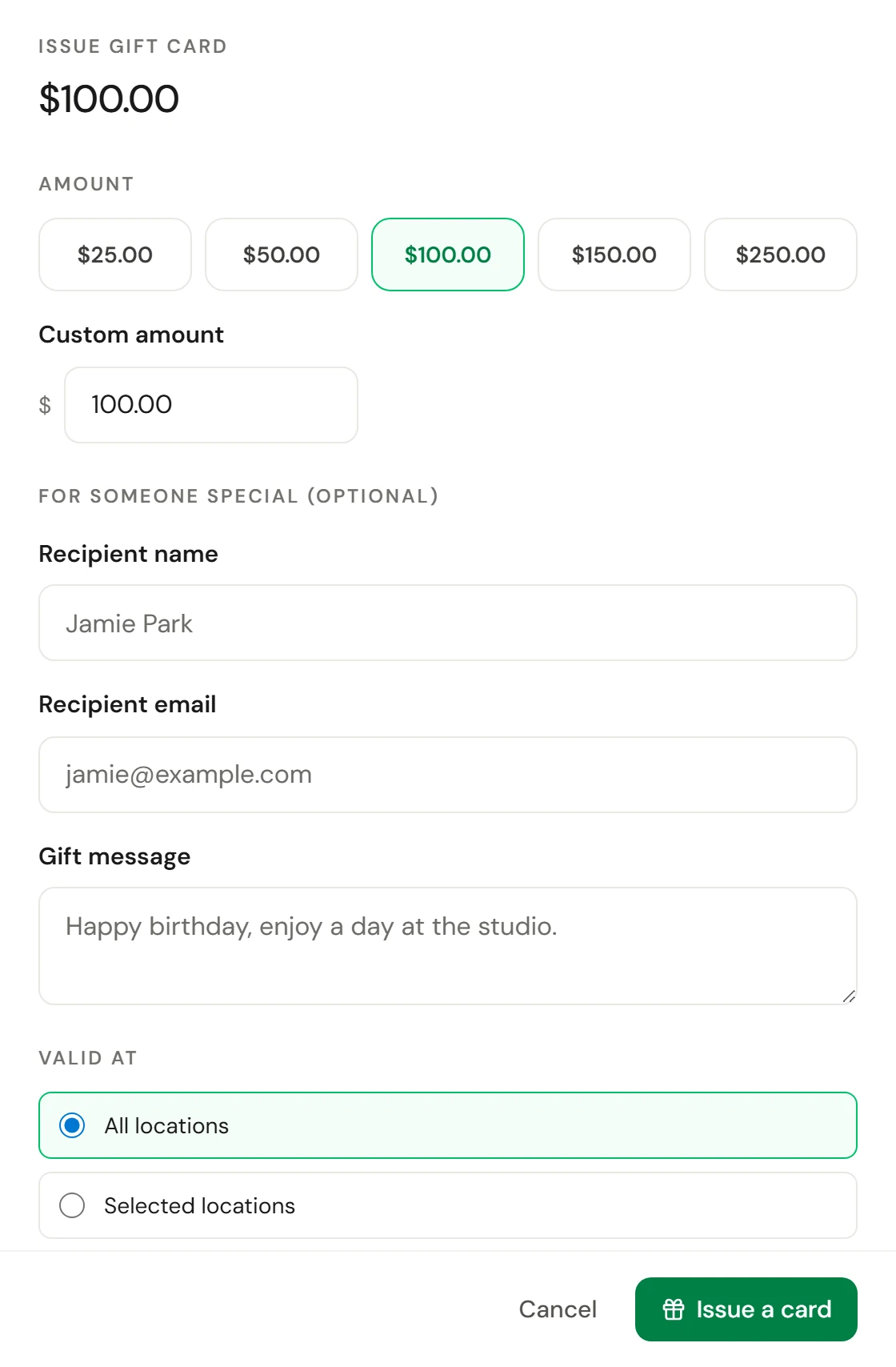
Acesse Varejo → Vales-presente vendidos e selecione Emitir cartão.
Escolha o valor
Escolha um valor entre $ 25 e $ 250, ou insira um Valor personalizado.
Adicione um destinatário, se houver
Em Para alguém especial (opcional), insira o Nome do destinatário, o E-mail do destinatário e uma Mensagem do presente. Com um e-mail informado, o cartão é enviado para a pessoa.
Escolha onde ele é válido
Em Válido em, mantenha Todas as unidades ou escolha Unidades selecionadas e marque as opções desejadas.
Emita o cartão
Selecione Emitir cartão. Uma mensagem exibirá o código do novo cartão.
Localizar e gerenciar um cartão
O seletor no topo exibe Todos os cartões; a opção Cartões impressos contém seus lotes impressos e os respectivos estoques. Pesquise na lista por código, destinatário ou comprador, ou filtre por Status. Selecione um cartão para abrir o painel com as informações: o Código, o Saldo, para quem se destina, onde pode ser usado, a data de validade e cada linha de Atividade (Emitido, Resgatado, Reembolsado, Ajustado).
No painel:
| Ação | O que faz |
|---|---|
| Reenviar ao destinatário | Envia o cartão por e-mail para o destinatário novamente |
| Permitir que o comprador envie | Envia ao comprador um link por e-mail para escolher um design, escrever uma mensagem e enviar o cartão ele mesmo, evitando que você precise anotar esses dados por telefone |
| Reembolsar no cartão | Para crédito em conta mantido a partir de um sinal: envia o valor de volta ao cartão usado para pagar o sinal |
| Anular cartão | Zera o saldo para que o cartão não possa mais ser utilizado |
Status do cartão
| Status | Significado |
|---|---|
| Ativo | Possui saldo e pode ser utilizado |
| Esgotado | Saldo totalmente utilizado até chegar a zero |
| Expirado | Ultrapassou a data de validade. Apenas cartões importados de outro sistema podem ter uma data de validade. |
| Anulado | Cancelado pela sua equipe |
| Ainda não vendido | Um cartão impresso que ainda não foi vendido. Não possui valor e só aparece quando você filtra por ele. Consulte Cartões-presente impressos. |
Confirmar se funcionou
O cartão aparece na lista como Ativo com o saldo total, e o Passivo pendente em Visão geral do saldo aumentou na mesma quantia. Se você o enviou a um destinatário, o campo Compartilhado com no painel exibirá o e-mail correspondente.
Se algo der errado
O destinatário não recebeu o e-mail
Verifique o endereço no painel do cartão, peça para a pessoa checar a pasta de spam e selecione Reenviar ao destinatário.
Um presente agendado não foi enviado
As pessoas que cuidam dos problemas de pagamento recebem um aviso que identifica o cartão pelos últimos quatro caracteres do código e diz por quê: o cartão estava vazio, não tinha endereço de e-mail ou o envio não terminou. O painel do cartão mostra Falhou com o motivo. Corrija o que ele indica e depois use Reenviar ao destinatário.
Um cliente quer consultar o saldo
Ele pode abrir o link recebido por e-mail ou inserir o código no seu site de agendamentos. Clientes com conta também conseguem ver os cartões na carteira virtual. Para resgatar um cartão ao finalizar a venda, consulte Resgatar um vale-presente, pacote ou assinatura.
Onde vejo quanto devemos em vales-presente?
Abra Visão geral do saldo no topo da lista para ver o Passivo pendente, ou consulte o Livro-razão de passivo de vale-presente em Relatórios. Consulte Passivo e validade de vales-presente.