

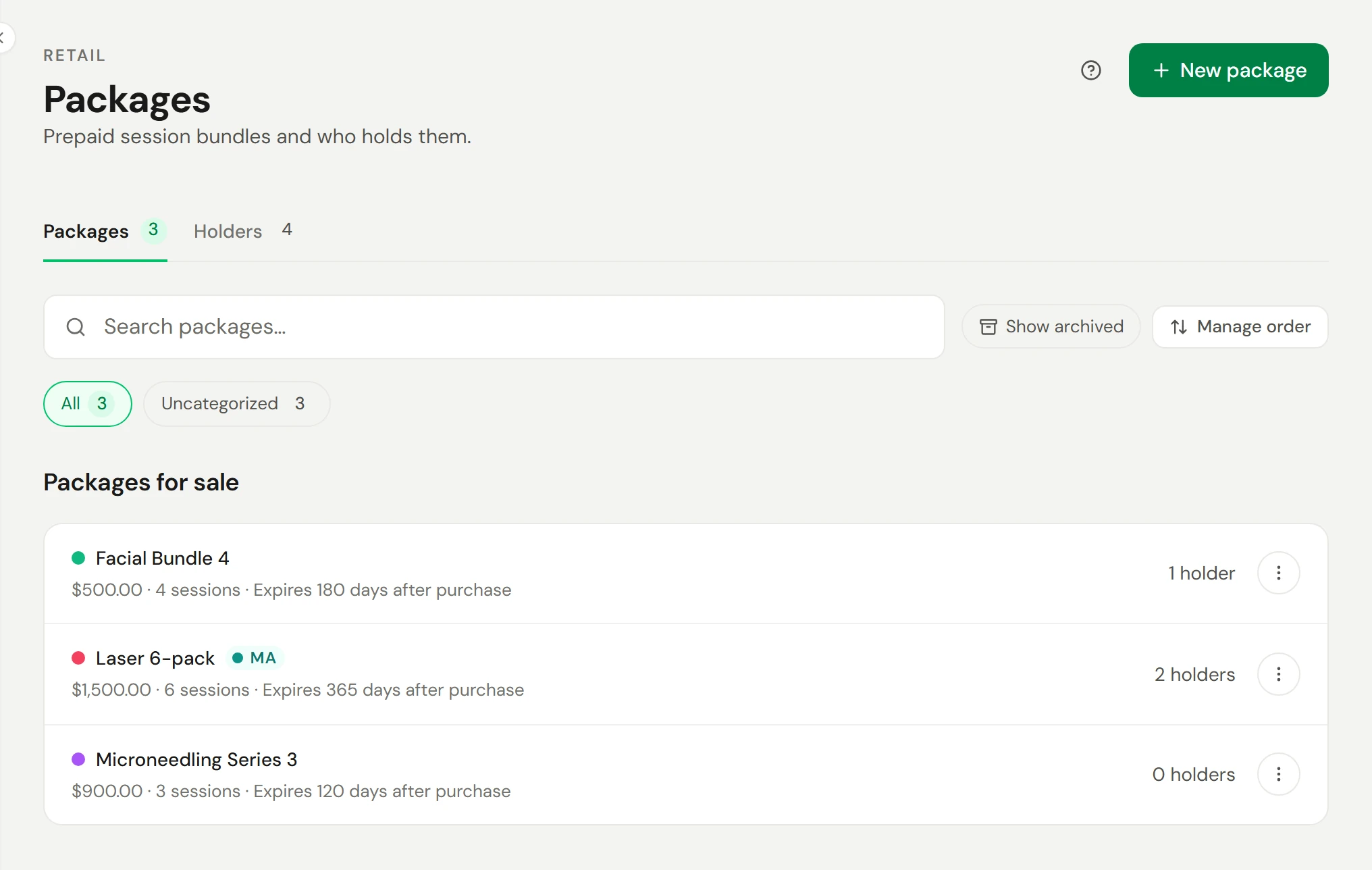
Um pacote é algo pelo qual o cliente paga uma única vez e utiliza ao longo do tempo: um pacote de 5 limpezas de pele, uma série de sessões de laser ou um desconto nas próximas visitas. Os pacotes ficam em Varejo → Pacotes.
Antes de começar
- Quem pode fazer isso: visualizar pacotes requer acesso às configurações de receita; criar e alterar pacotes requer permissão para gerenciá-la.
Criar um pacote
Iniciar
Acesse Varejo → Pacotes e selecione Novo pacote.
Descrever o pacote
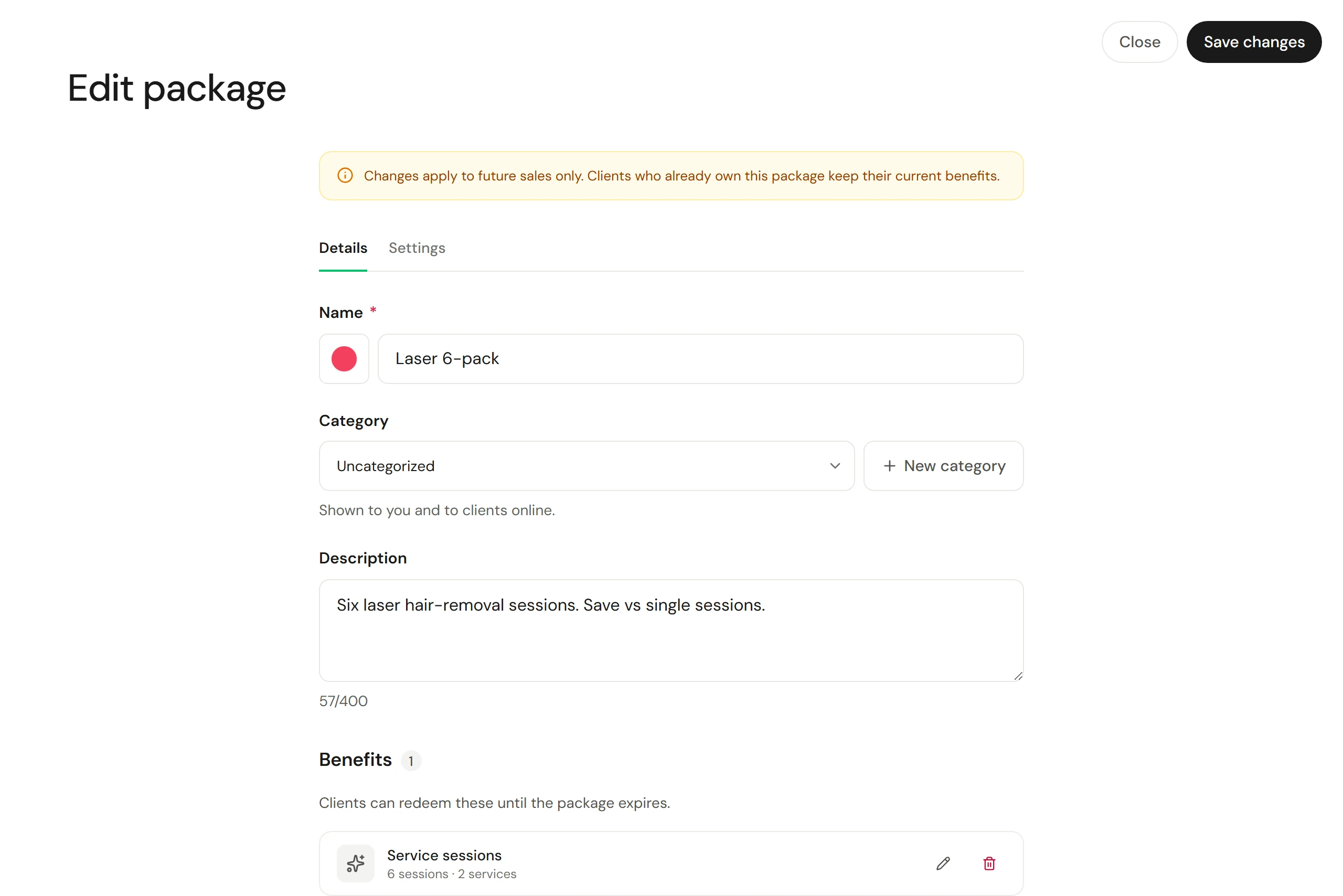
Em Detalhes, informe o Nome, escolha uma Categoria (os clientes a veem online) e escreva uma Descrição, como a economia proporcionada ou uma sugestão de presente.
Adicionar o que está incluído
Em Benefícios, selecione Adicionar benefício e escolha um tipo:
- Sessões de serviço: uma quantidade de Sessões para um serviço, para vários serviços (compartilhadas entre eles) ou para Qualquer serviço.
- Quantidades de produtos: uma quantidade de produtos, retirados na finalização da venda.
- Desconto em valor ou Desconto percentual: desconto em serviços, produtos ou vales-presente selecionados por um determinado número de Usos.
Selecione Salvar benefício. Adicione quantos benefícios você precisar.
Definir o preço e a validade
Em Preço, informe o Preço e verifique o Imposto sobre vendas. Defina Expira após um número de dias, semanas, meses ou anos a partir da compra, ou deixe marcado Nunca expira.
Escolher as configurações
Em Configurações, marque a opção Permitir que clientes comprem online para exibi-lo no seu site de agendamento. Ative a opção Curso de várias sessões para uma série de tratamentos e defina o intervalo de Semanas entre as sessões. O Owneli monitorará o progresso e lembrará o cliente de agendar a próxima sessão.
Salvar
Selecione Criar pacote.
Benefícios de desconto
Um benefício de desconto tem seus próprios limites:
| Configuração | O que faz |
|---|---|
| Valor mínimo de compra | A venda deve atingir esse valor antes que o desconto seja aplicado |
| Pode ser combinado com promoções | Permite aplicar o desconto em conjunto com uma promoção ou código promocional. Se desativado, o código será recusado enquanto o benefício estiver na venda. |
| Uso apenas no local | Apenas no balcão, nunca na finalização de compra online |
Vender e resgatar um pacote
Ao finalizar a venda, adicione o pacote como qualquer outro item. Consulte Receber um pagamento. Os clientes também podem comprá-lo no seu site de agendamento, se você tiver permitido essa opção.
Quando o cliente retornar para um serviço incluído, selecione Pacote como a forma de pagamento na etapa de pagamento e selecione o botão Resgatar 1 sessão. Isso cobrirá esse serviço e consumirá uma sessão. Consulte Resgatar um vale-presente, pacote ou assinatura. A gorjeta nessa visita é paga separadamente, com cartão ou em dinheiro.
Reembolsar toda a venda que utilizou uma sessão devolve a sessão ao pacote.
Ver quem possui um pacote
Acesse Varejo → Pacotes vendidos ou a aba Titulares em Pacotes. Cada titular mostra o saldo restante, como 3/5 sessões, e quando expira. Use essa lista para encontrar clientes que compraram e ainda não retornaram.
Parar de vender um pacote
Desative a opção Ativo em Configurações para pausá-lo, ou selecione Arquivar no menu ⋮ da linha correspondente. Em ambos os casos, ele deixará de aparecer na finalização de vendas, e os titulares atuais manterão o que compraram.
Pacotes versus assinaturas
| Pacote | Assinatura | |
|---|---|---|
| Pagamento | Único, adiantado | A cada período |
| O que oferece | Uma quantidade fixa de sessões, produtos ou descontos | Sessões ou saldo na carteira a cada período, além de vantagens |
| Término | Quando é consumido totalmente ou expira | Quando é cancelada ou seu prazo termina |
| Ideal para | Uma série de tratamentos | Clientes frequentes e receita recorrente estável |
Verificar se funcionou
O pacote é exibido na aba Pacotes com seu preço e benefícios, e você pode adicioná-lo na finalização da venda. Após uma venda, o cliente passa a aparecer em Titulares com o saldo completo restante.
Se algo der errado
O pacote não é oferecido como forma de pagamento
O cliente selecionado na venda não possui um pacote que cubra este serviço, ou o pacote já expirou ou foi totalmente utilizado. Verifique se o cliente foi vinculado à venda.
O pacote não aparece no site de agendamento
Marque a opção Permitir que clientes comprem online e confirme se o pacote está ativo e válido para essa unidade.