

Uma assinatura é um plano que os clientes pagam mensalmente, trimestralmente ou anualmente. A cada período, ela oferece sessões incluídas ou saldo para gastar, além de quaisquer vantagens adicionadas, aplicadas automaticamente na hora de finalizar a venda. Os planos ficam em Varejo → Assinaturas.
Antes de começar
- Quem pode fazer isso: visualizar planos requer acesso à configuração de receitas; criar e alterá-los exige permissão para gerenciá-la.
- Defina o tipo de plano. Créditos de serviço oferece sessões incluídas a cada período, como uma limpeza de pele por mês. Saldo da conta adiciona saldo à carteira do assinante a cada período, para gastar em qualquer serviço ou produto.
Criar um plano
Iniciar
Acesse Varejo → Assinaturas e selecione Novo plano.
Descrever o plano
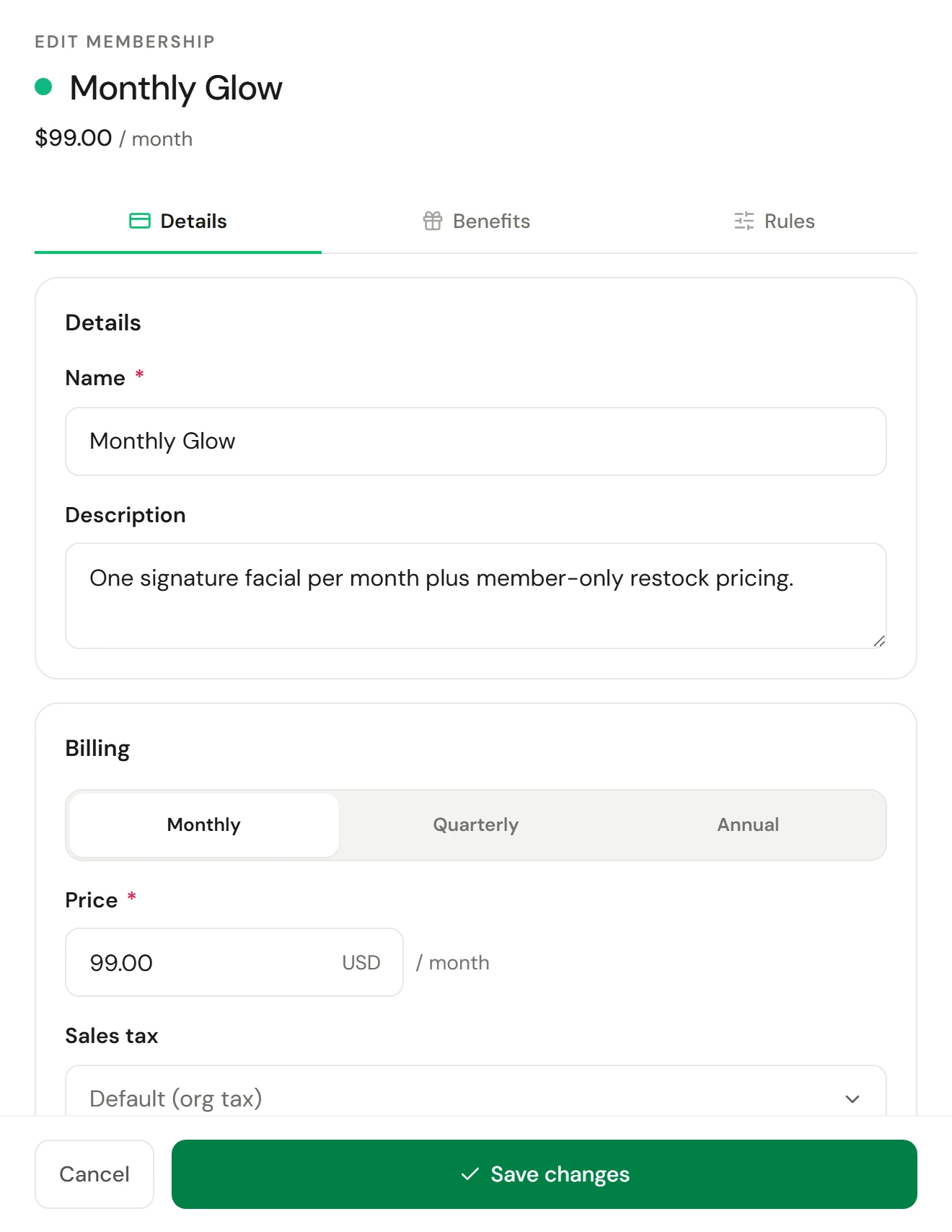
Em Detalhes, insira o Nome e uma Descrição curta sobre o que está incluído e a quem se destina.
Definir o preço
Em Cobrança, insira o Preço e escolha Mensal, Trimestral ou Anual. O Imposto sobre vendas é cobrado na venda e em cada renovação; mantenha em Padrão (imposto da organização) para utilizar o imposto padrão dos seus serviços.
Escolher o tipo de plano
Em Tipo de plano, selecione Créditos de serviço ou Saldo da conta. Para um saldo de conta, insira os Valores adicionados a cada período.
Adicionar as sessões incluídas
Para créditos de serviço, abra Benefícios e selecione Adicionar serviços em Sessões incluídas. Escolha cada serviço e a quantidade de sessões por período.
Decidir o que acontece com as sessões não utilizadas
Em Créditos e acúmulo, escolha Usar dentro do período ou Acumular. Ao acumular, você pode definir Créditos acumulados expiram após (períodos) e o Máximo de créditos acumulados. O campo Manter créditos válidos após o cancelamento (dias) dá aos clientes que cancelaram a assinatura um prazo para usar o saldo restante.
Definir as regras
Abra Regras e defina Prazo e fidelidade, a Política de pausa e Limites e extras (veja abaixo). Adicione seus Termos e condições, que os clientes visualizam no momento da compra.
Salvar
Selecione o botão denominado Criar assinatura. Depois, abra o plano novamente para adicionar vantagens.
A seção Como as sessões funcionam, na visão dos clientes exibe uma prévia das regras em linguagem simples. Os clientes veem essas informações antes de comprar, confirmam no balcão, e os termos acordados ficam registrados em cada assinatura.
Regras
| Configuração | O que faz |
|---|---|
| Sem prazo determinado | Renova a cada período até que o membro cancele |
| Prazo determinado | Realiza cobranças pelo Número de ciclos de faturamento e depois é finalizada |
| Ciclos mínimos antes do cancelamento | Quantos períodos os assinantes devem permanecer. 0 significa que podem cancelar a qualquer momento. |
| Taxa de rescisão antecipada | Cobrada caso cancelem antes do período mínimo. Deixe em branco para bloquear o cancelamento antecipado. |
| Permitir que assinantes pausem | Os membros podem solicitar pausas pela própria conta, respeitando o Limite de pausas e o Máximo de dias em pausa definidos por você |
| Taxa de pausa | Cobrada no cartão salvo a cada pausa da assinatura. Deixe em branco para pausas gratuitas. |
| Interromper após N renovações | As cobranças são interrompidas após esse número de renovações. Deixe em branco para não limitar. |
| Membros incluídos | Acima de 1, o assinante titular pode adicionar familiares para compartilhar as mesmas sessões |
| Pode ser presenteada | Permite que uma pessoa compre o plano para outra |
Adicionar vantagens
Abra o plano salvo e, em Vantagens, selecione Adicionar uma vantagem. Escolha o Tipo de vantagem:
- Desconto em serviço ou Desconto em produto: uma porcentagem ou valor fixo de desconto em todos os serviços ou produtos, em uma categoria ou em um item específico.
- Complemento grátis: um complemento selecionado sem custos adicionais.
- Janela de agendamento prioritário: assinantes podem agendar com até 90 dias de antecedência.
- Serviço exclusivo para membros: um serviço que apenas assinantes podem agendar.
Os membros recebem as vantagens de forma automática, sem precisar de código. O controle Acumula com códigos promocionais define se um código promocional pode ser somado à oferta. Se desativado, o código será recusado ao finalizar a venda quando a vantagem estiver aplicada.
Vender uma assinatura
Ao finalizar a venda, em Adicionar ao carrinho, selecione Assinaturas e escolha o plano. Os clientes também podem aderir pelo seu site de agendamentos. Consulte Receber um pagamento. Para enviar um plano de presente, selecione Presentear com uma assinatura na página Assinaturas.
Ver quem é assinante
Acesse Varejo → Assinaturas vendidas para visualizar todos os assinantes, seus status e a Próxima renovação. Selecione um assinante para ver suas sessões, carteira, termos contratados e o histórico completo de atividades.
- Para pausar uma assinatura ou aprovar a solicitação de um membro, consulte Pausar uma assinatura ou aprovar uma solicitação de pausa.
- Para conceder sessões como cortesia ou dar mais prazo para as não utilizadas, consulte Conceder sessões extras a um assinante.
- A venda no balcão solicita a revisão prévia das regras do plano com o cliente. Consulte Revisar as regras da assinatura no balcão.
- Quando uma cobrança de renovação falhar, consulte Corrigir um pagamento de assinatura com falha.
Cancelar uma assinatura
Abra a assinatura em Varejo → Assinaturas vendidas ou a partir da aba Itens do cliente; em seguida, abra o menu ⋮ e selecione a opção com o nome Cancelar assinatura. Em Quando encerra, escolha:
- Ao final do período pago, com a data indicada: as vantagens continuam ativas até esse dia e o plano não será renovado. A assinatura passará a exibir Assinatura encerra em junto à respectiva data.
- Agora: as vantagens são interrompidas de imediato e o plano não será renovado. As sessões que o cliente já possui permanecem disponíveis durante o período de carência definido nas regras do plano. Essa ação não pode ser desfeita.
Selecione o botão denominado Cancelar. O mesmo menu disponibiliza as opções Pausar assinatura, Retomar assinatura, Renovar agora e, em planos familiares, Gerenciar membros.
Parar de vender um plano
Desative a opção Disponível para novos membros para ocultar o plano temporariamente da finalização da venda ou selecione Arquivar para desativar o plano de vez. Em ambos os casos, os membros atuais mantêm seus benefícios normalmente.
Confirmar se funcionou
O plano aparece listado na página Assinaturas com seu preço e sessões incluídas, ficando disponível para inclusão ao finalizar vendas.
Se algo der errado
O plano não aparece ao finalizar a venda
Verifique se Disponível para novos membros está marcado, se o plano não está arquivado e se é válido para esta unidade.
O desconto do membro não foi aplicado
Confira se a vantagem abrange o serviço ou produto selecionado e se a assinatura está ativa, sem estar pausada ou com pagamentos em atraso.