

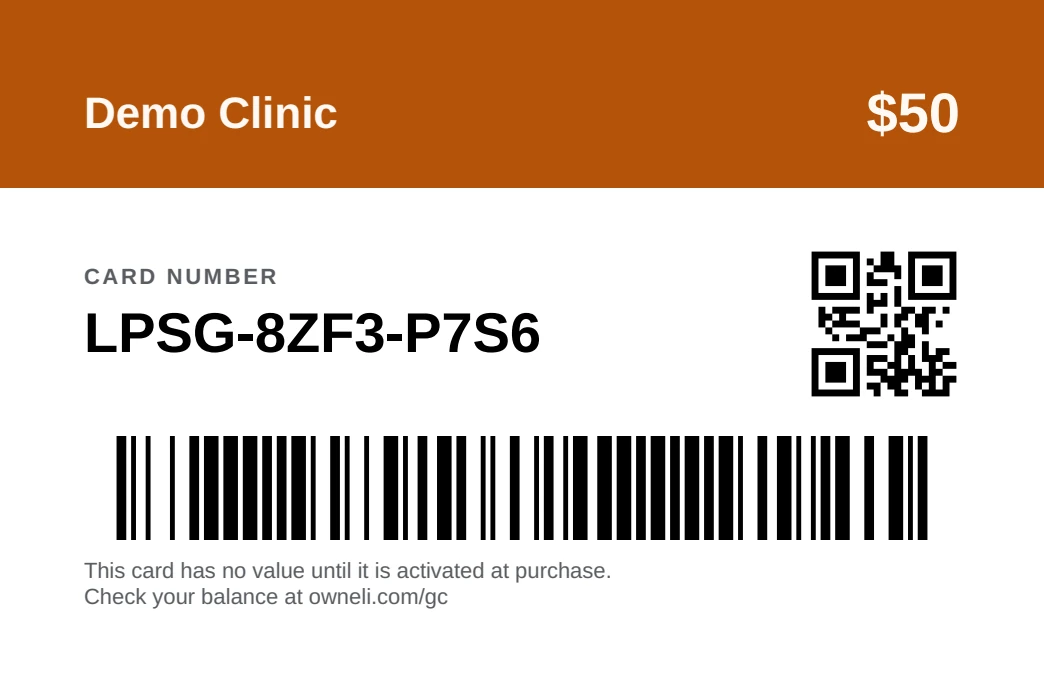
Um vale-presente impresso funciona como aqueles nos expositores de supermercado: o cartão em si não vale nada. O Owneli gera um número exclusivo para cada cartão, a gráfica aplica esse número no seu design, e o cartão só adquire valor quando um cliente o compra no seu caixa. Um cartão retirado do expositor sem pagamento não tem saldo algum.
Como funciona
| Passo | Onde | O que acontece |
|---|---|---|
| 1. Criar um lote | Varejo → Vales-presente vendidos → Cartões impressos | O Owneli gera um número exclusivo para cada cartão. Os cartões são em branco: sem valor, sem dívida com ninguém. |
| 2. Imprimir | Sua gráfica de cartões | Você envia o arquivo de impressão. A gráfica coloca cada número, código de barras e código QR em seu respectivo cartão. |
| 3. Vender | Ponto de venda | Você escaneia ou digita o número do cartão e recebe o pagamento. O cartão passa a ter valor a partir desse momento. |
| 4. Usar | Ponto de venda | O titular paga com ele como com qualquer vale-presente e consulta o saldo online. |
Tudo o que ocorre após a venda é idêntico a um vale-presente vendido por e-mail: resgate, reembolsos, anulações e o relatório de passivo. Consulte Vales-presente.
Antes de começar
- Quem pode fazer: criar um lote e baixar seu arquivo de impressão exige permissão para gerenciar configurações de receita, e visualizar a aba Estoque exige permissão de visualização. Vender um cartão no caixa exige permissão de ponto de venda. Anular um cartão perdido ou um lote inteiro exige permissão para anular vendas.
- Um leitor facilita o trabalho. Qualquer leitor de código de barras USB ou Bluetooth compatível com emulação de teclado funciona. Um leitor 2D lê tanto o código de barras quanto o código QR. Digitar o número manualmente também funciona.
- Reserve tempo para a impressão. Gráficas de cartões costumam precisar de duas a três semanas, portanto faça o pedido bem antes dos períodos de festas.
Criar um lote
Abra Cartões impressos
Acesse Varejo → Vales-presente vendidos e alterne para Cartões impressos no topo.
Inicie um lote
Selecione Novo lote.
Defina o nome e a quantidade
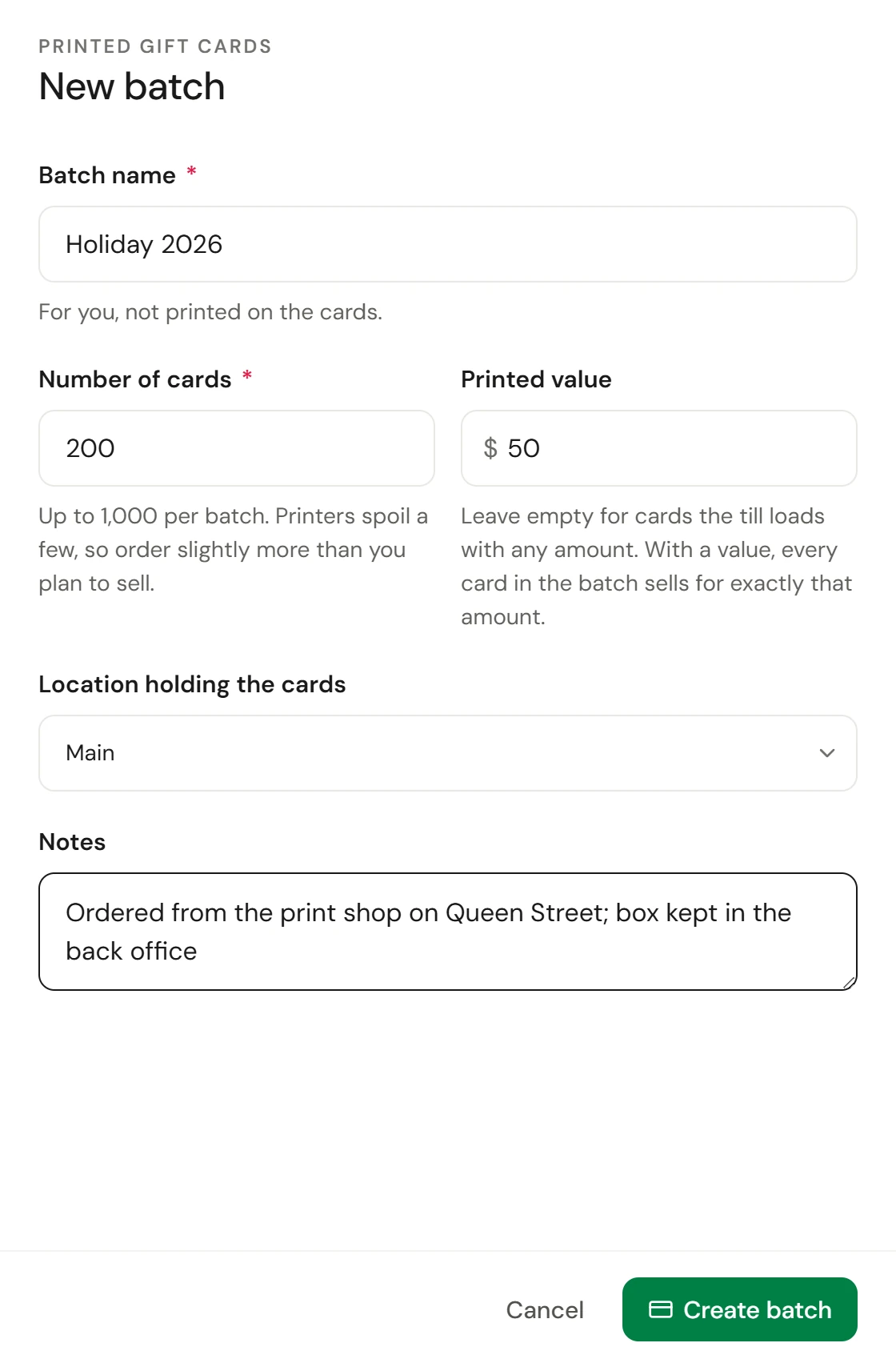
Dê ao lote um Nome do lote fácil de reconhecer, como Holiday 2026. Ele serve para sua organização interna e não é impresso. Informe o Número de cartões, até 1.000 por lote. As gráficas podem ter perdas, então gere um lote um pouco maior do que o seu pedido.
Valor fixo ou qualquer valor
Deixe Valor impresso vazio para cartões em que o caixa carrega o valor que o cliente escolher. Digite um valor, como 50, para cartões impressos com esse montante: cada cartão do lote será vendido exatamente por esse preço, e o valor aparecerá no cartão.
Indique para onde a caixa irá
Escolha a Unidade com os cartões, adicione eventuais Observações (a gráfica, o número do pedido, onde a caixa está guardada) e selecione Criar lote.
Baixar o arquivo de impressão
Assim que o lote é criado, o Owneli disponibiliza os arquivos. Você encontrará os mesmos arquivos mais tarde clicando em Baixar no respectivo lote.
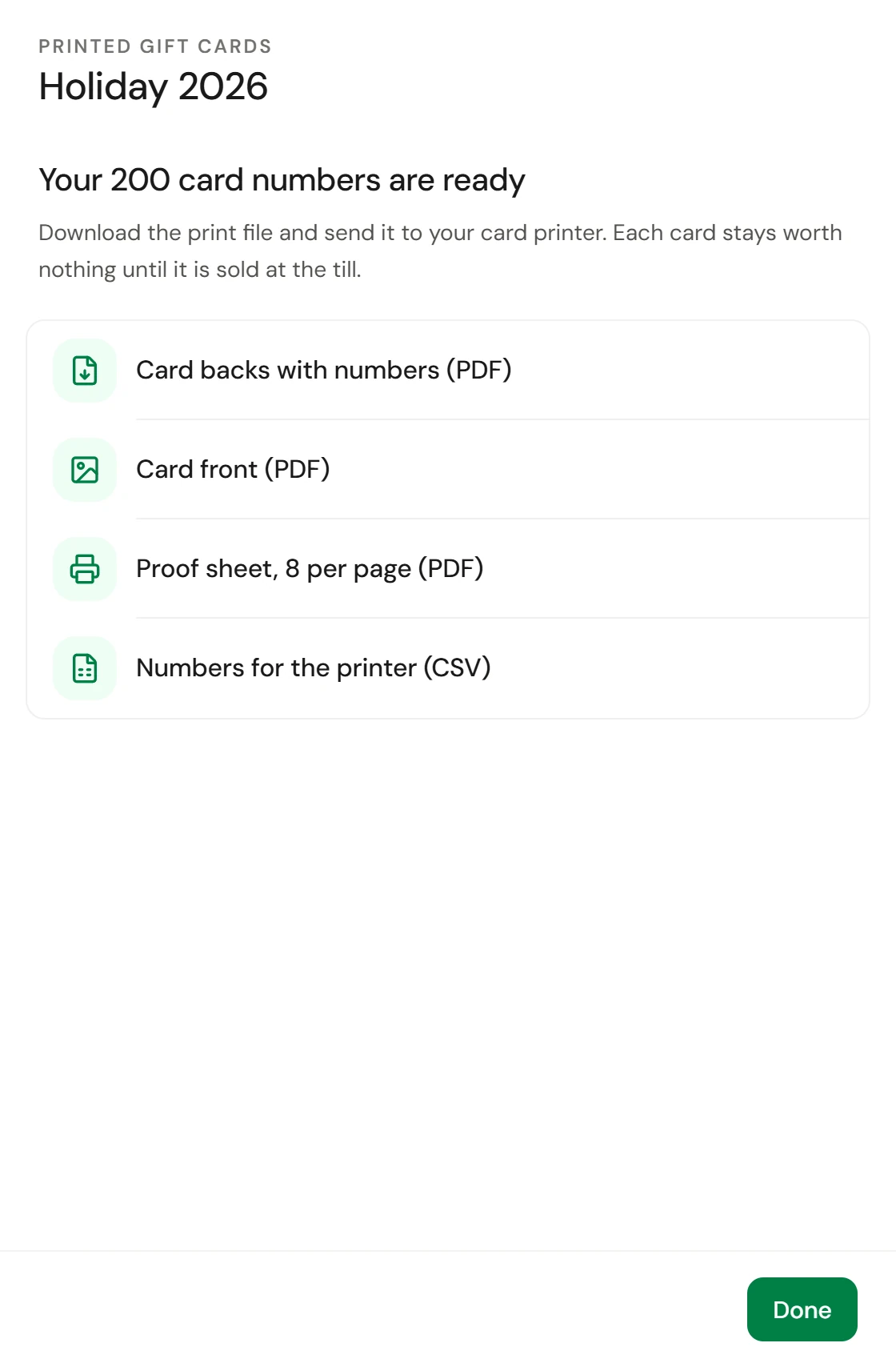
| Arquivo | O que é | Para quem serve |
|---|---|---|
| Versos dos cartões com números (PDF) | Uma página por cartão, no tamanho do cartão com sangria: seu nome e cor da marca, o número, um código de barras e um código QR | Sua gráfica de cartões |
| Frente do cartão (PDF) | Uma frente personalizada com a marca para cada cartão | Sua gráfica, caso você não tenha uma arte própria para a frente |
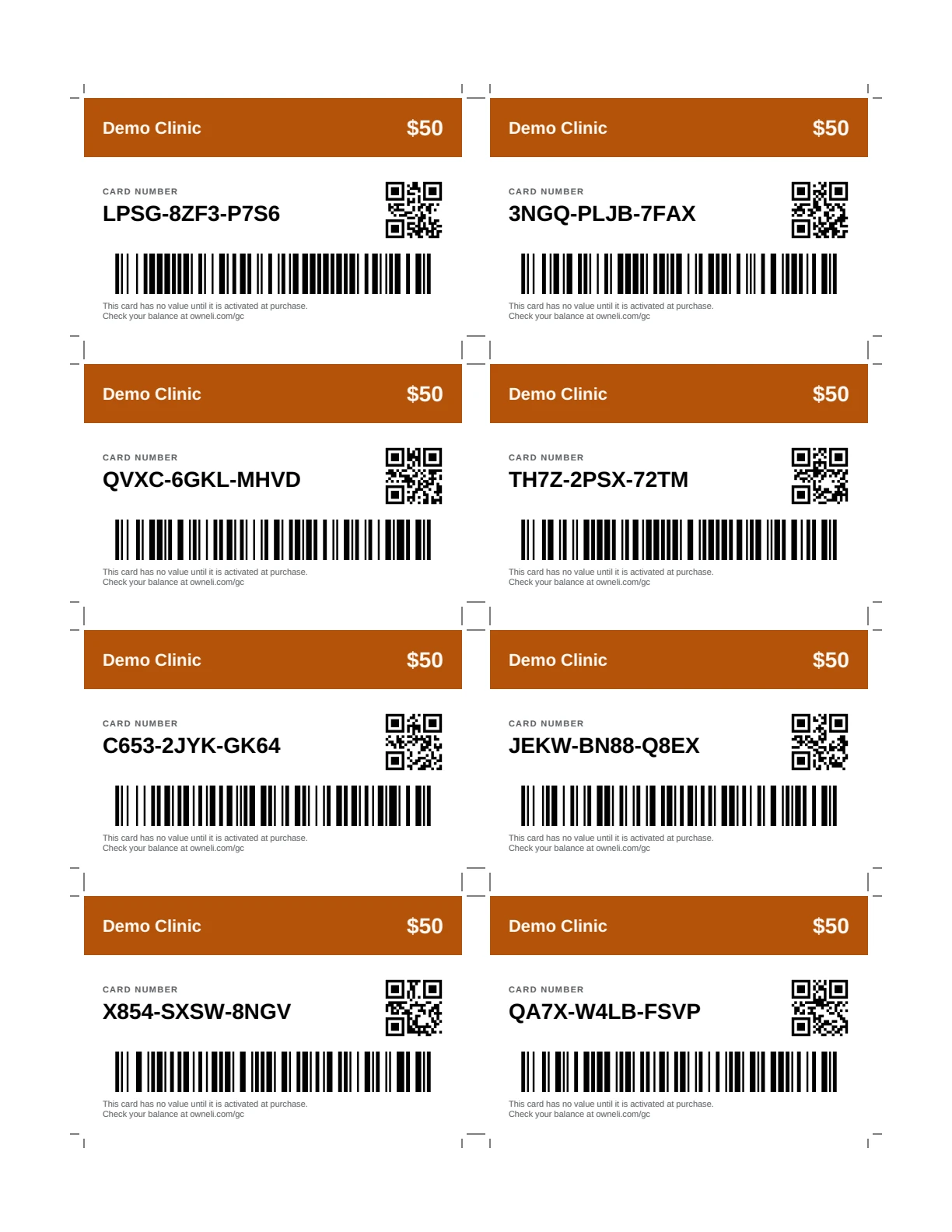
| Folha de prova, 8 por página (PDF) | Oito cartões em tamanho real em uma página Carta (Letter), com marcas de corte | Você: imprima no escritório para conferir o visual e escanear alguns números |
| Números para a gráfica (CSV) | Todos os números, com traços e sem traços, em sequência | Uma gráfica que aplica os números sobre um design próprio |
Os textos impressos no cartão seguem o idioma em que o Owneli estiver configurado no momento do download. Portanto, mude o idioma antes se os seus clientes leem em francês ou espanhol, por exemplo.

O que solicitar à gráfica
Envie esta lista junto com os arquivos. Qualquer gráfica que imprima cartões plásticos de fidelidade ou de presentes pode produzir o material.
| Solicite | Motivo |
|---|---|
| Tamanho CR80, 85,6 × 54 mm (3,375 × 2,125 pol.) | O formato padrão de cartão de crédito, que cabe em carteiras e expositores de cartões |
| Sangria de 1/8 pol. (3 mm) | O arquivo já inclui essa margem, garantindo que a cor chegue até a borda após o corte |
| Plástico PVC 30 mil, ou papel cartão 16 pt ou superior | O plástico tem a textura de um cartão bancário; o papel cartão encorpado é uma alternativa mais econômica. Acabamento fosco ou laminado funciona bem. |
| Impressão de dados variáveis | Cada cartão recebe seu próprio número, código de barras e código QR a partir do arquivo. Também chamada de impressão numerada ou personalizada. |
| Código de barras e código QR em preto puro sobre branco (100% K) | Leitores exigem contraste. Evite verniz localizado, glitter, acabamento metálico e tarjas magnéticas sobre eles. |
| Uma prova impressa primeiro | Escaneie dois ou três cartões de teste no seu caixa antes de aprovar a tiragem completa |
Guardar os cartões em branco
Guarde a caixa junto com o restante do seu estoque e exponha apenas uma pequena quantidade por vez. Um cartão em branco não tem valor; portanto, um cartão extraviado do expositor custa apenas o valor da impressão. Ainda assim, mantenha a caixa fora de alcance, pois um cartão roubado que seja ativado por engano no futuro carregará dinheiro de verdade.
Ver o estoque restante em cada unidade
A aba Estoque responde rapidamente à pergunta "quantos cartões ainda restam em Westside?".
Abra Estoque
Acesse Varejo → Vales-presente vendidos → Cartões impressos e selecione Estoque.
Escolha as unidades
O estoque acompanha a unidade selecionada na barra superior. Escolha uma unidade para ver seus cartões ou Todas as unidades para compará-las lado a lado. Quem tem permissão para visualizar todas as unidades também vê as caixas que não estão vinculadas a nenhuma unidade específica.
Analise as contagens
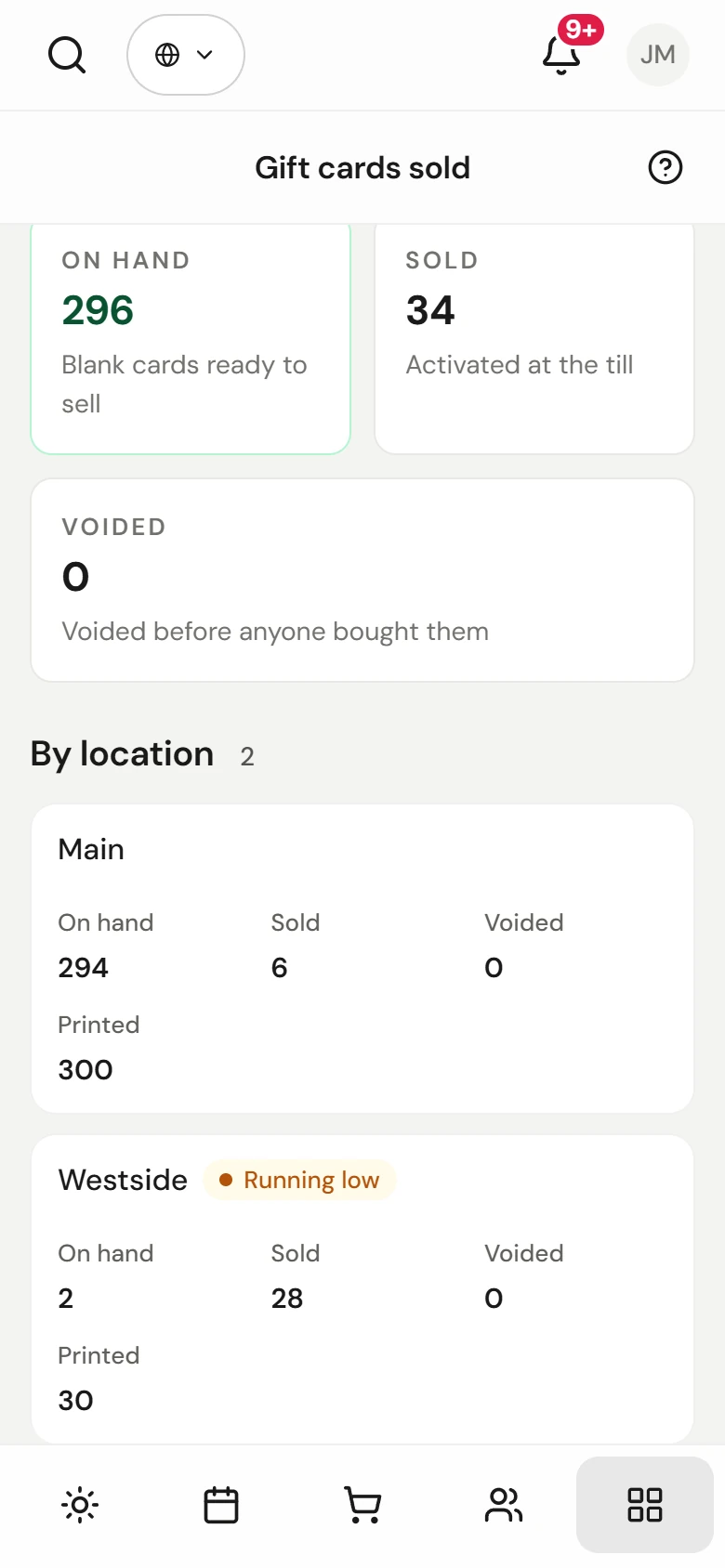
Os três blocos somam todos os lotes que você tem permissão para visualizar. A seção Por unidade apresenta os totais de cada unidade, e Por lote lista cada caixa logo abaixo, com sua respectiva unidade e valor.
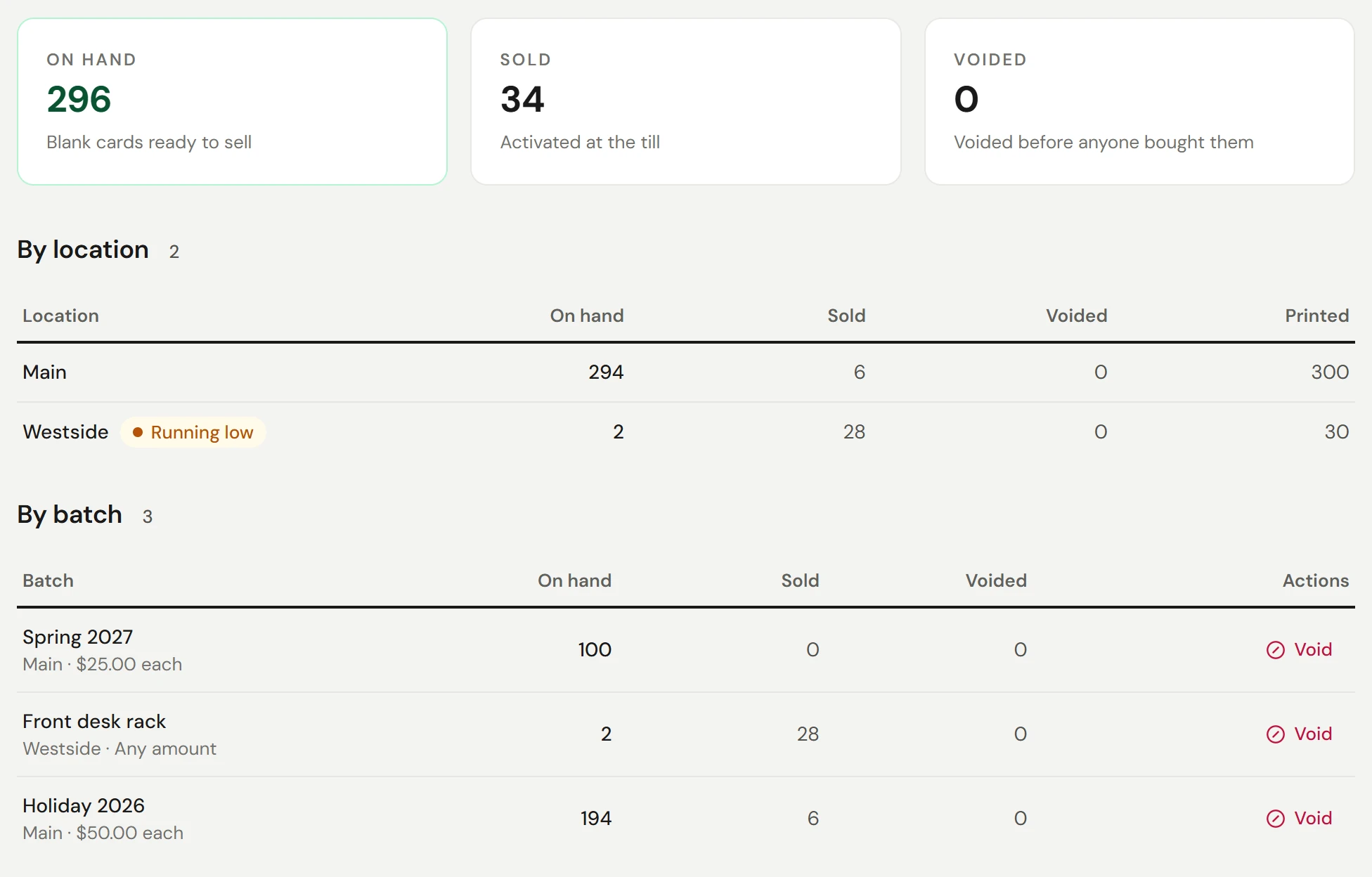
| Coluna | O que contabiliza |
|---|---|
| Disponível | Cartões em branco prontos para venda. Um cartão retido em uma venda pendente de pagamento ainda conta aqui, e o lote indica quantos estão em uma venda. |
| Vendidos | Cartões ativados no caixa, independentemente do que tenha ocorrido depois |
| Anulado | Cartões em branco anulados antes de serem comprados |
| Impressos | Todos os cartões pertencentes aos lotes da unidade |
A soma de disponível, vendidos e anulados sempre resulta nos cartões impressos. Uma unidade exibe o aviso Estoque baixo quando menos de um décimo dos seus cartões totais (vendidos e não vendidos) continua disponível, e Esgotado quando não há mais itens para vender.
Vender um cartão impresso no caixa
Abra o formulário de vale-presente
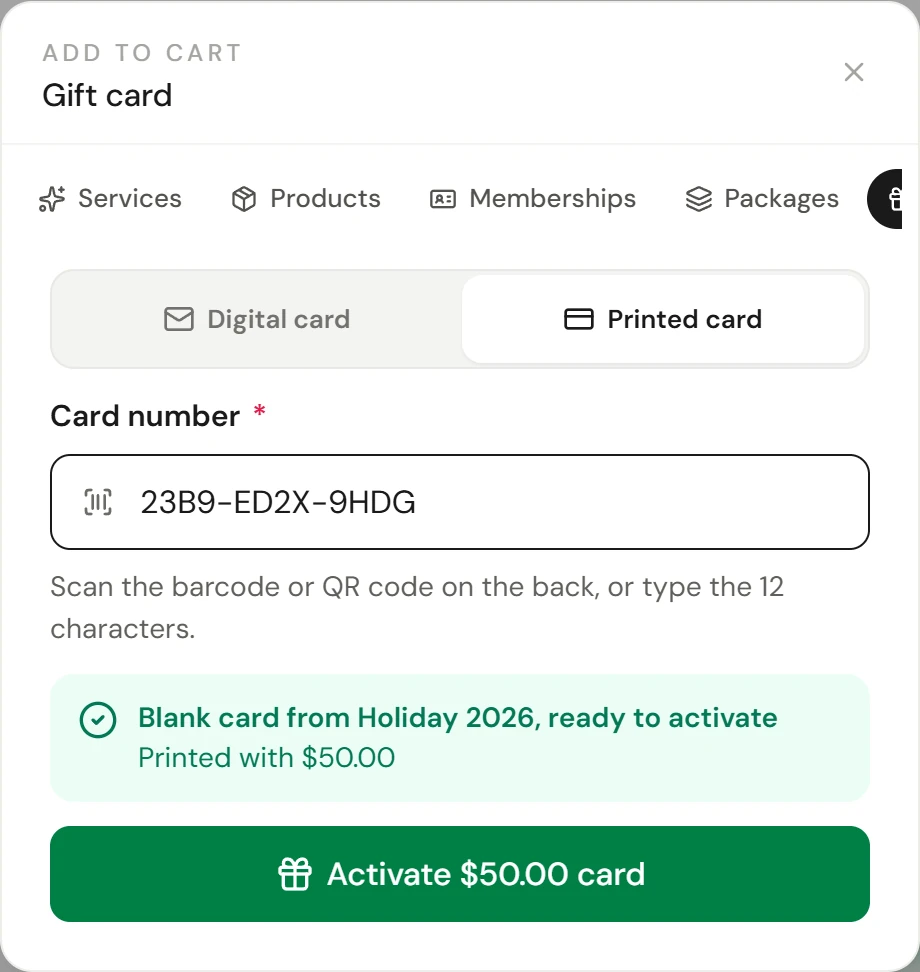
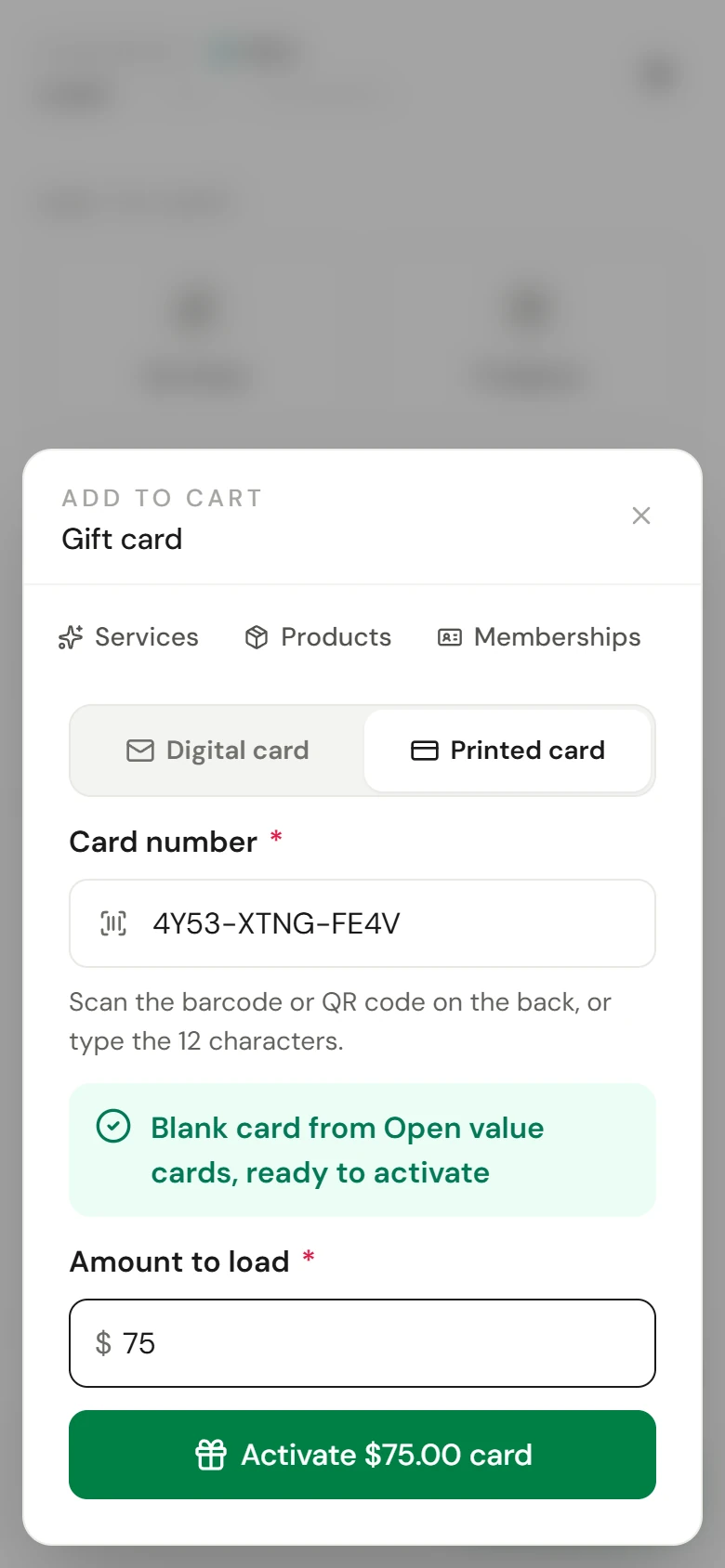
Ao finalizar a venda, em Adicionar ao carrinho, selecione Vale-presente e mude para Cartão impresso.
Escaneie o cartão
Escaneie o código de barras ou o código QR no verso, ou digite os 12 caracteres no campo Número do cartão. Traços e letras maiúsculas ou minúsculas não fazem diferença.
Verifique se está pronto
Um cartão em branco exibe Cartão em branco de Holiday 2026, pronto para ativar. Um cartão com valor pré-impresso mostra esse valor, e o montante é preenchido automaticamente.
Defina o valor
Para um cartão sem valor impresso, informe o Valor a carregar.
Adicione e receba o pagamento
Selecione Ativar, por exemplo Ativar cartão de $50.00, e receba o pagamento normalmente. O cartão se torna ativo, com o respectivo saldo, no exato instante em que a venda for paga.
Quando o caixa recusa um cartão
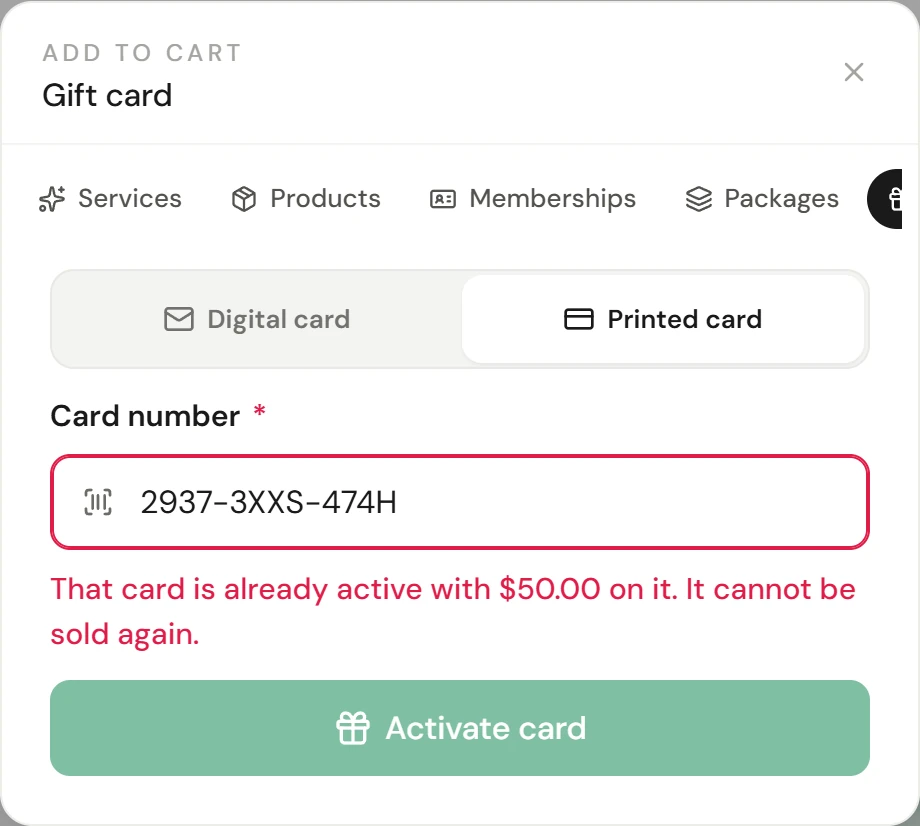
O caixa valida o cartão no instante da leitura, antes do recebimento de qualquer valor, e explica o motivo da recusa caso não possa vendê-lo.
| O caixa informa | O que significa | O que fazer |
|---|---|---|
| Esse cartão já está ativo com $50.00. Ele não pode ser vendido novamente. | Alguém já adquiriu este cartão anteriormente | Devolva-o ao proprietário ou pegue outro cartão no expositor |
| Esse cartão está em outra venda que ainda não foi concluída. | Outro caixa, ou uma venda anterior no seu próprio caixa, está com este cartão no carrinho | Conclua ou anule essa venda, ou remova o cartão dela |
| Esse cartão acabou de ser vendido em outra venda. | O pagamento deste cartão acabou de ser processado em outro caixa | Pegue outro cartão |
| Esse cartão foi anulado e não pode ser vendido. | Ele foi registrado como perdido ou danificado | Pegue outro cartão e separe o cartão anulado |
| Esse cartão já foi vendido e utilizado. | Todo o saldo dele já foi consumido | Pegue outro cartão |
| Esse é um vale-presente digital. | O número pertence a um cartão emitido por e-mail | Para vender um cartão impresso, escaneie uma unidade do expositor |
| Nenhum cartão impresso possui esse número. | Erro de digitação ou cartão de outro estabelecimento | Confira o número e tente novamente |
| Este cartão está impresso com $50.00 e é vendido exatamente por esse valor. | O valor foi alterado em um cartão de valor fixo | Venda-o pelo valor impresso no cartão |
Resgatar um cartão e consultar o saldo
Um cartão impresso vendido é utilizado para pagamento como qualquer vale-presente: escolha Vale-presente como forma de pagamento e escaneie ou digite o número. O cartão pode pagar parte da conta, com o saldo remanescente pago em outra forma de pagamento. Consulte Resgatar um vale-presente, pacote ou assinatura.
O titular consulta o saldo disponível digitando o número no seu site de agendamentos ou na página de consulta impressa no verso do cartão. Essa página exibe o saldo e todas as transações em que o cartão foi utilizado.
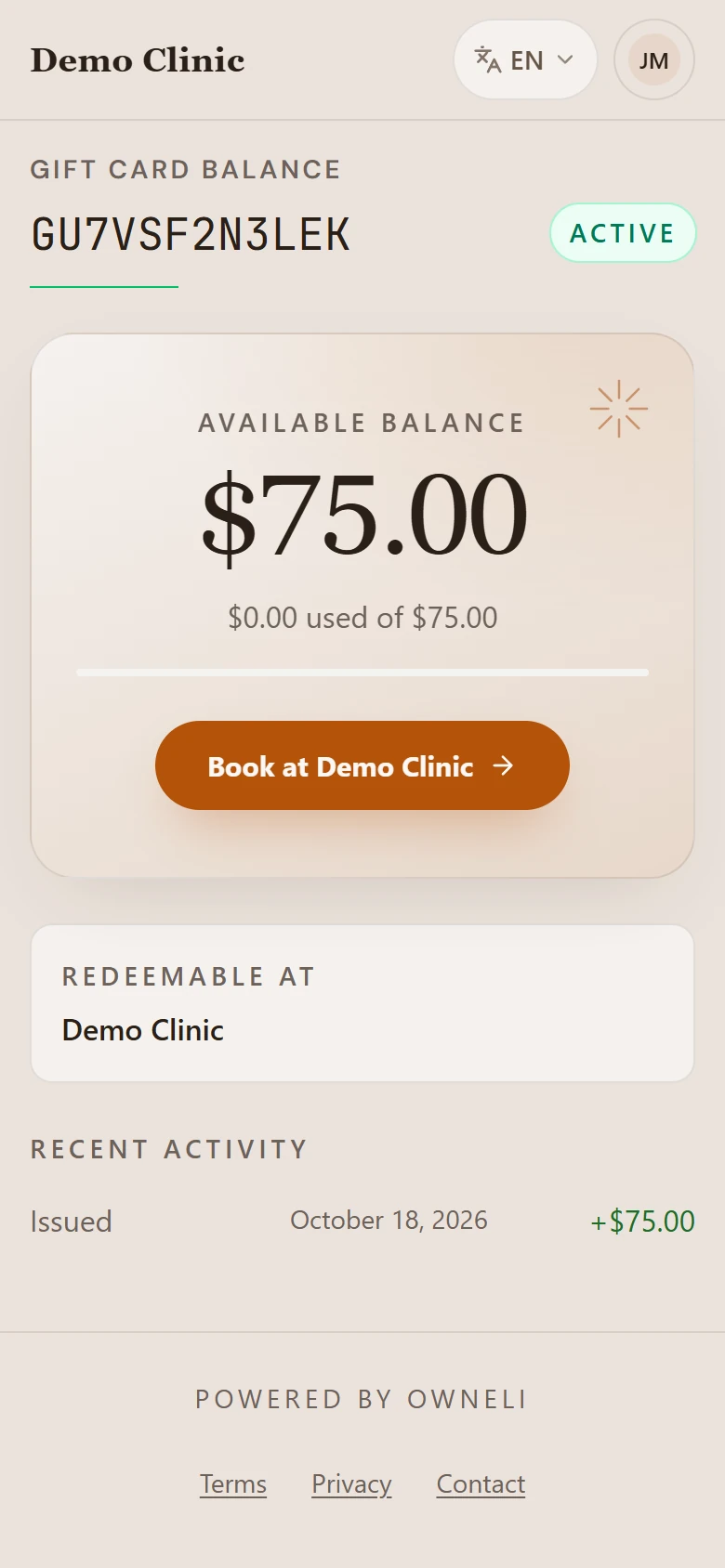
Um cartão não vendido não pode ser usado para pagar nada, e a página de saldo responde ao seu número exatamente como responderia a um número inexistente. Dessa forma, ninguém consegue utilizar essa página para descobrir quais números correspondem a cartões reais aguardando no seu expositor.
Cartões em branco perdidos, roubados ou danificados
Anule um cartão em branco que tenha sido extraviado, roubado ou danificado, para que nunca possa ser vendido. Para anular um único cartão:
Localize o cartão
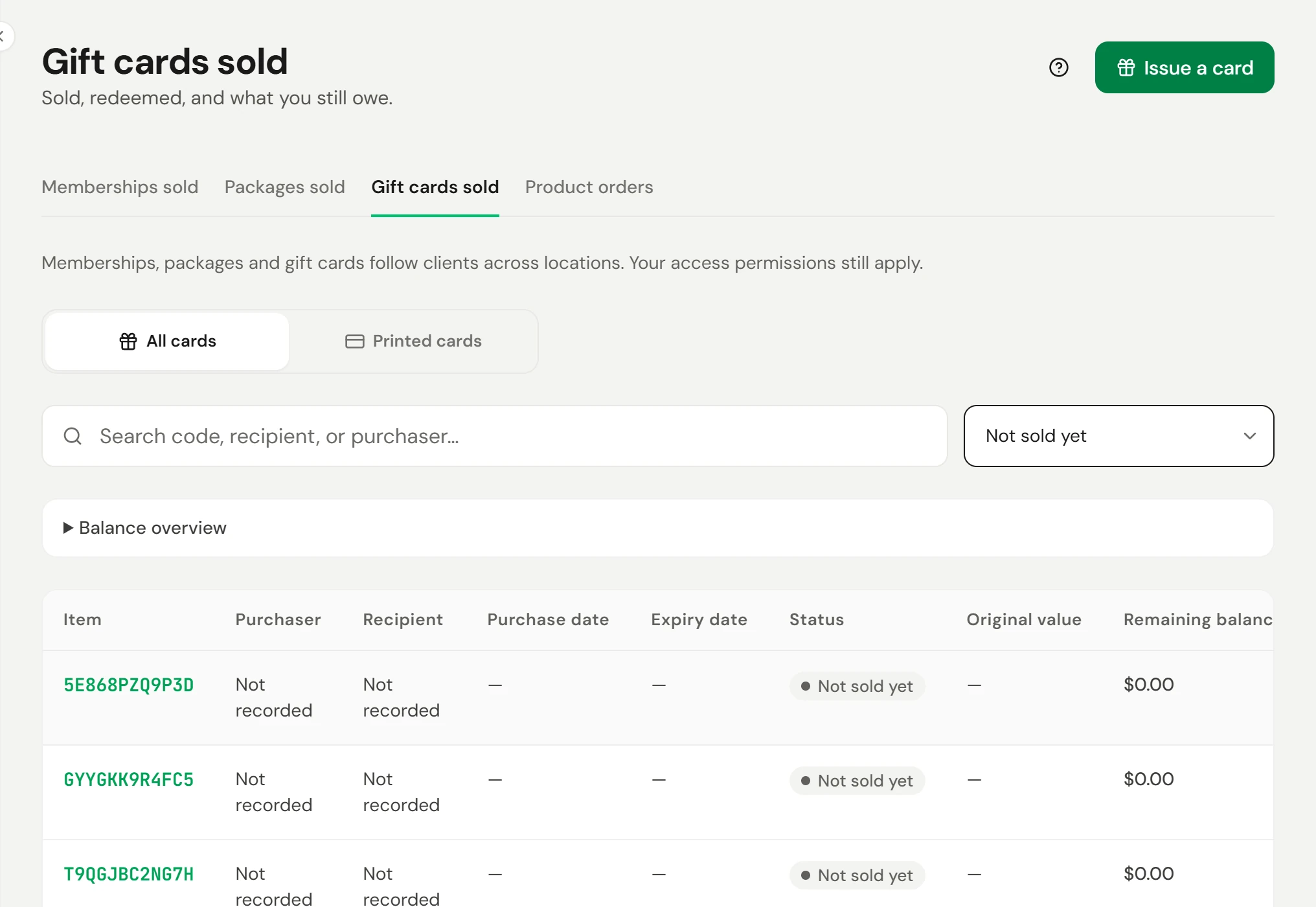
Acesse Varejo → Vales-presente vendidos, permaneça em Todos os cartões e ajuste o filtro de status para Ainda não vendido. Busque pelo número correspondente.
Anule o cartão
Abra o menu da linha, selecione a opção com o rótulo Anular e confirme.
Um cartão em branco presente em uma venda não finalizada não pode ser anulado até ser retirado da venda. Um número anulado jamais será reutilizado, seja pelo seu negócio ou por qualquer outra empresa.
Uma caixa inteira: anular o lote
Se uma caixa sumir, for roubada ou vier com defeito de impressão, anule todos os cartões em branco restantes nela de uma só vez:
Localize o lote
Em Estoque, encontre a caixa sob Por lote.
Escolha Anular
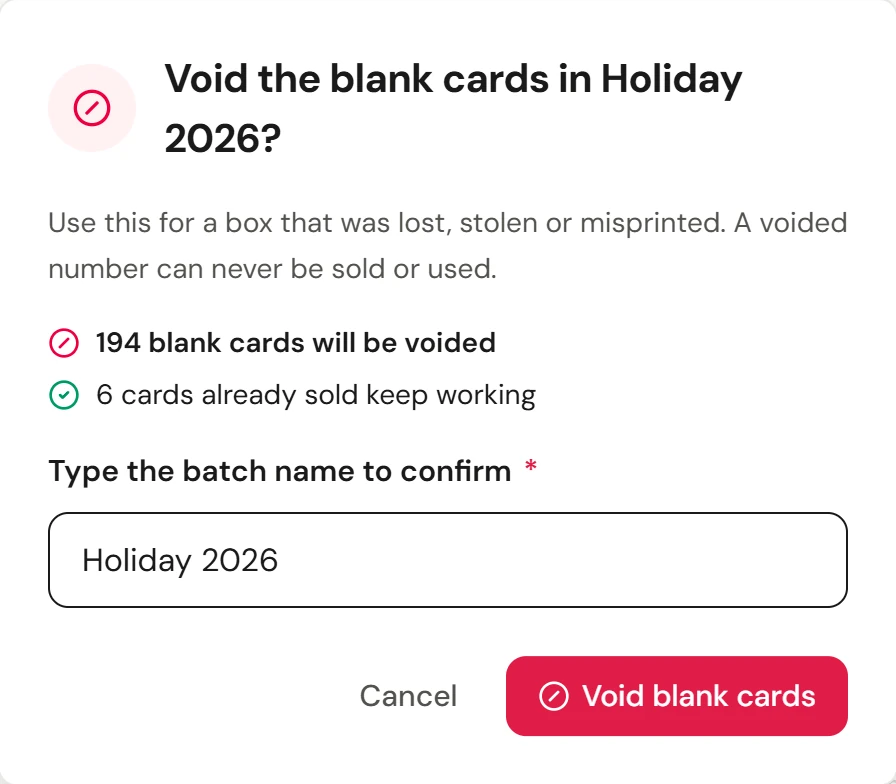
A confirmação informa quantos cartões em branco serão anulados e quantos cartões já vendidos continuam funcionando.
Digite o nome do lote
Digite o nome do lote para confirmar e selecione Anular cartões em branco.
| Após a anulação | O que acontece |
|---|---|
| Cartões em branco do lote | São anulados. O caixa passa a recusá-los e a página de saldo se comporta como se eles não existissem. |
| Cartões já vendidos do lote | Continuam funcionando: podem ser gastos, ter o saldo consultado online e receber reembolsos como antes |
| Cartão em venda que ainda não foi paga | Permanece nessa venda. Se a venda for paga, o cartão é ativado normalmente. Se for cancelada, anule o lote novamente para alcançá-lo. |
| O que você deve | Inalterado. Os cartões em branco nunca foram contabilizados. |
A anulação de um lote fica registrada no log de auditoria, incluindo quem realizou a ação e quantos cartões foram anulados. Anular um cartão perdido ou um lote inteiro requer permissão para anular vendas, e colaboradores com acesso restrito a uma unidade só podem anular lotes dessa respectiva unidade.
Reembolsos
| O que você reembolsa | O que acontece com o cartão |
|---|---|
| A venda do cartão | Faça o reembolso integral, e somente enquanto nada tiver sido gasto do cartão. O cartão é então anulado, de modo que o dinheiro não possa ser ao mesmo tempo reembolsado e gasto, e ele não pode voltar para o expositor. |
| Um item pago com o cartão | O valor retorna para o cartão |
Passivo: cartões em branco não contam
O dinheiro recebido por um vale-presente é devido ao titular até que seja gasto. Um cartão impresso só começa a ser contabilizado no momento em que é vendido; portanto, 500 cartões em branco em uma caixa não acrescentam nada ao que você deve, assim como um cartão retido em uma venda que ainda não foi paga.
| O cartão está | Contabilizado em Passivo pendente? |
|---|---|
| Em branco, na caixa ou no expositor | Não |
| Em uma venda que ainda não foi paga | Não |
| Vendido | Sim, o seu saldo restante |
| Esgotado ou anulado | Não |
O passivo pertence à unidade que vendeu o cartão, independentemente de onde a caixa foi entregue. Consulte Passivo e validade de vales-presente.
Status dos cartões
| Status | Significado |
|---|---|
| Ainda não vendido | Um cartão em branco de um lote. Sem valor. Exibido apenas quando você filtra por ele. |
| Em uma venda | Adicionado a uma venda que ainda não foi paga. Outro caixa não pode vendê-lo. Exibido como Ainda não vendido na lista. |
| Ativo | Vendido. Possui saldo e pode ser gasto. |
| Esgotado | Gasto até o saldo zerar |
| Anulado | Perdido, roubado ou danificado antes de ser vendido (individualmente ou junto com todo o lote), ou teve a venda reembolsada |
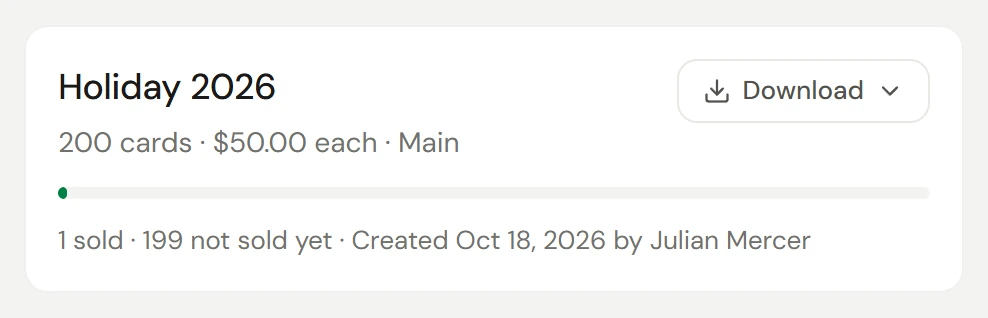
Cada lote em Cartões impressos mostra quantos dos seus cartões foram vendidos, quantos ainda estão em branco e quantos foram anulados antes que alguém os comprasse. A aba Estoque soma esses totais por unidade.
Como conferir se deu certo
Após uma venda, o cartão exibe o status Ativo com seu valor em Varejo → Vales-presente vendidos, e seu lote contabiliza mais um cartão vendido. O item Passivo pendente em Visão geral do saldo terá aumentado no valor correspondente ao do cartão.
Após anular um lote, a aba Estoque exibirá o lote sem itens disponíveis e seus cartões em branco sob Anulado, enquanto Passivo pendente permanecerá inalterado.
Perguntas frequentes
O cliente pode recarregar um cartão impresso?
Ainda não. Venda outro cartão.
Posso vender em uma unidade um cartão da caixa de outra unidade?
Sim. A unidade do lote registra onde a caixa foi alocada. O cartão pode ser vendido em qualquer uma das suas unidades, e o respectivo passivo pertence à unidade que realizou a venda.
Os cartões impressos têm prazo de validade?
Não. Como todos os vales-presente vendidos no Owneli, eles não possuem data de validade.
Posso usar cartões que a gráfica já numerou previamente?
Ainda não. O Owneli gera os números para garantir que cada um seja exclusivo e seguro para impressão: são 12 caracteres sem os caracteres facilmente confundíveis I, O, 0 e 1.
Preciso de um leitor de código de barras?
Não. Digitar os 12 caracteres funciona da mesma maneira. O leitor apenas é mais rápido em um caixa movimentado.
E se eu vender um cartão impresso por engano?
Reembolse a venda antes que o cartão seja usado, e o cartão será anulado. Em seguida, venda o cartão correto.
Uma caixa sumiu depois de termos vendido alguns cartões. O que acontece com eles?
Nada. Anule o lote: os cartões já vendidos mantêm o saldo e continuam funcionando normalmente; apenas os cartões em branco que ficaram na caixa são anulados.