

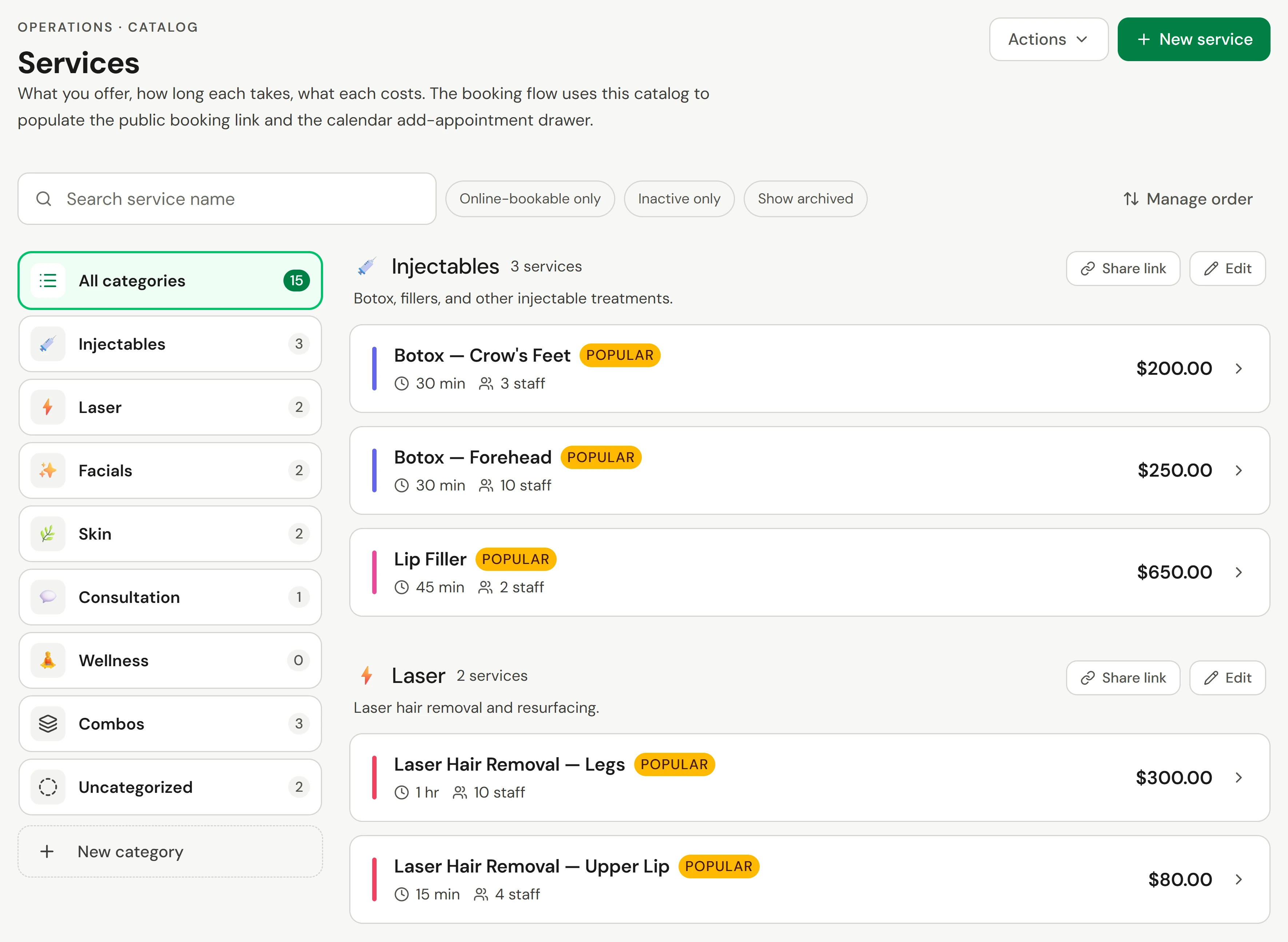
Os seus serviços são o que os clientes agendam: o que você oferece, quanto tempo cada um leva e quanto custa. O calendário, o seu site de agendamento e a finalização de venda leem todos dessa lista, em Operações → Serviços.
Antes de começar
- Quem pode fazer isso: qualquer pessoa que possa ver agendamentos pode ver serviços. Adicioná-los e alterá-los exige permissão para gerenciar agendamentos, e o menu Ações exige permissão para gerenciar a configuração de receita.
- Crie suas categorias primeiro. Selecione Nova categoria sob a lista de categorias para cada grupo, como Facials ou Laser. Os clientes veem os serviços agrupados dessa forma quando agendam.
Adicionar um serviço
Começar
Vá para Operações → Serviços e selecione Novo serviço.
Preencher as informações básicas
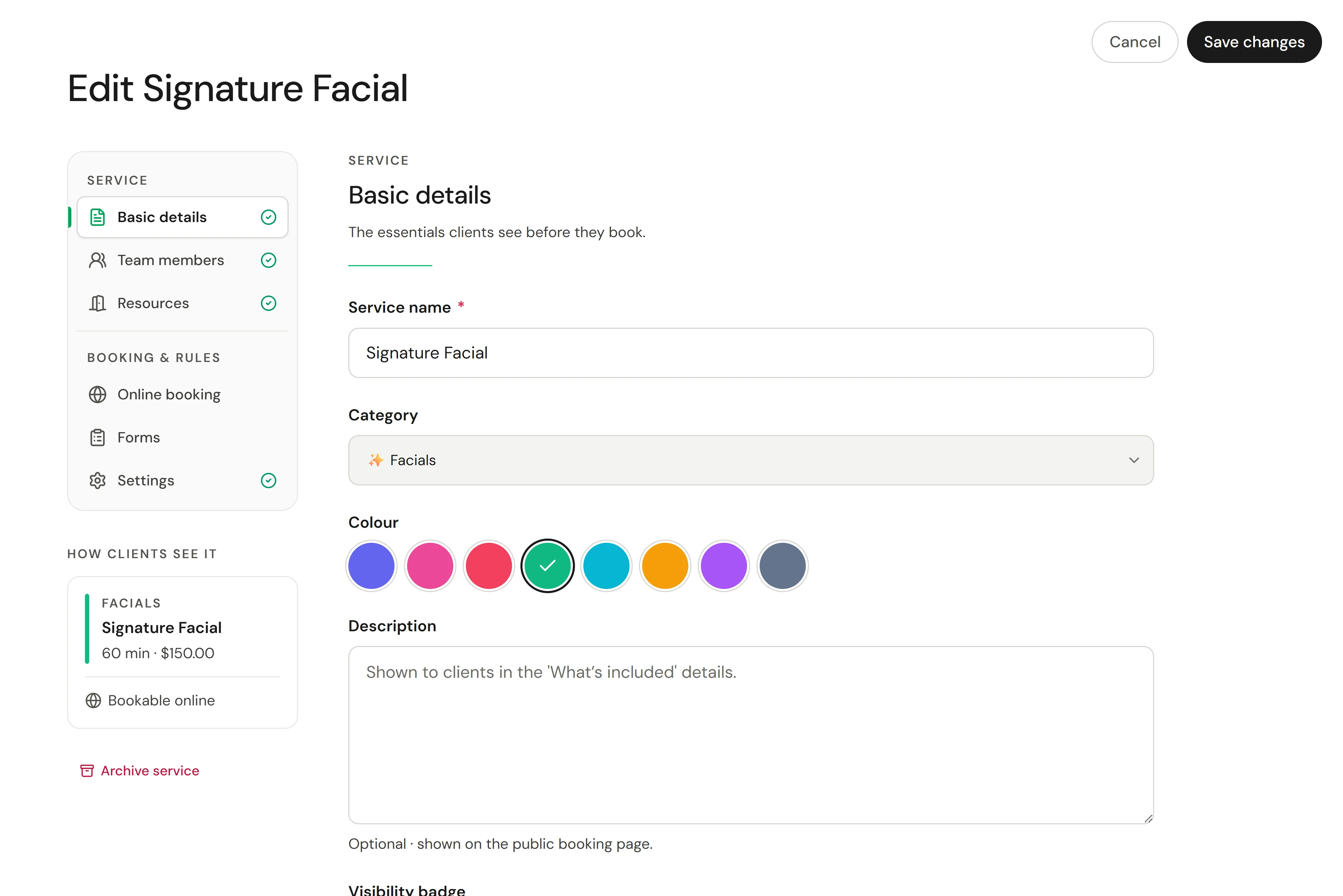
Em Detalhes básicos, insira o Nome do serviço, selecione uma Categoria e Cor, e escreva uma breve Descrição para sua página de agendamento. Adicione uma Foto de capa se desejar.
Definir o preço e a duração
Em Preço e duração, insira o Preço (deixe em branco para uma consulta gratuita) e a Duração. Adicione Intervalo antes para preparação e Intervalo depois para limpeza; ambos bloqueiam a agenda.
Escolher quem realiza o serviço
Em Membros da equipe, selecione quem pode receber agendamentos para ele. Deixe vazio e todos poderão. Um membro da equipe selecionado pode ter seu próprio Preço ou Duração (min), por exemplo, um terapeuta sênior que cobra mais.
Definir como ele é agendado online
Em Agendamento online, ative Disponível para agendamento online para que os clientes possam agendar sozinhos e selecione a Exibição do preço. Deixe desativado e apenas a sua equipe poderá agendá-lo.
Pode ser presenteado vem ligado por padrão: clientes e sua equipe podem comprar este serviço como vale-presente pelo preço de hoje, que o destinatário pode usar em qualquer coisa. Desligue para deixá-lo fora do formulário do vale-presente. Só é oferecido um serviço com preço fixo. Veja Vales-presente.
Criar o serviço
Em uma tela ampla, confira Como os clientes veem sob as seções à esquerda e selecione o botão Criar serviço no topo.
Outras configurações em um serviço
| Seção | O que você pode definir |
|---|---|
| Detalhes básicos | Tempo de processamento quando você estiver livre para atender outro cliente (tempo de ação da coloração capilar) e um Selo de visibilidade como Popular. Depois que o serviço for salvo, Opções de preço (como Cabelo curto e Cabelo longo, cada um com seu próprio preço ou duração), preços por unidade e complementos também aparecem aqui |
| Recursos | A sala ou o equipamento necessário. O Owneli reserva um recurso livre no agendamento e não oferecerá o serviço caso nenhum esteja disponível. Consulte Configurar salas e equipamentos. |
| Agendamento online | Link direto para agendamento, Manter o mesmo membro da equipe, Venda adicional de serviços (sugira até 5 serviços adicionais), Venda adicional de assinatura e limites para certas datas ou dias da semana |
| Formulários | Formulários vinculados ao serviço, quando são enviados (Com a confirmação da reserva, 24 horas antes da visita ou Apenas presencial) e se são marcados como Obrigatório |
| Configurações | A própria Política de pagamento do serviço, Exigir taxa de cancelamento tardio, Exigir taxa de não comparecimento, Exigir teste de mecha, Instruções pós-atendimento, Lembrete para reagendar, Imposto sobre vendas, Custo do serviço e Idade mínima |
Manter o mesmo membro da equipe significa que as reservas para o serviço nunca são transferidas para outra pessoa de forma automática, mesmo quando Abrir espaço para solicitações estiver ativado. Use isso para procedimentos como injetáveis ou laser, onde os clientes devem continuar sendo atendidos pela mesma pessoa. Sua equipe ainda pode mover um agendamento manualmente.
A Política de pagamento do serviço substitui a política da sua unidade para qualquer nova reserva que o inclua: Herdar política da unidade, Sem cartão ou sinal, Exigir cartão cadastrado ou Exigir sinal. Consulte Configurar sua política de pagamento.
Organizar o menu
Selecione Gerenciar ordem. Arraste as categorias para a posição desejada, depois os serviços dentro de cada uma, e selecione o botão Concluído. Os clientes veem a mesma ordem ao agendar.
Preços em cada unidade
Se tiver mais de uma unidade, abra Ações e escolha Por unidade. Ative ou desative cada serviço para cada unidade e insira um preço diferente onde precisar. Um preço em branco usará o preço padrão.
Combos
Um combo agenda vários serviços como um único item por um preço combinado. Abra Ações e selecione o prompt Novo combo, depois escolha os serviços e defina o preço. Os combos aparecem sob Combos na lista.
Deixar de oferecer um serviço
Defina o Status como Inativo para ocultá-lo temporariamente de todos os locais, ou escolha a opção Arquivar serviço. Prefira arquivar a excluir, para que as visitas anteriores mantenham o histórico. Os filtros Apenas inativos e Mostrar arquivadas listam esses itens.
Conferir se deu certo
O serviço aparece em sua categoria com preço, duração e contagem da equipe. Abra o calendário e inicie um agendamento: ele estará na lista de serviços. Se puder ser agendado online, também estará no seu site de agendamento.
Se algo der errado
O serviço não aparece no site de agendamento
Verifique se Disponível para agendamento online está ativado, se o serviço está Ativo e se está habilitado naquela unidade. O agendamento público também precisa estar ativado para toda a empresa. Consulte Configurar agendamento online.
Um membro da equipe não pode ser agendado para o serviço
Adicione-o na seção Membros da equipe ou deixe-a vazia para que todos possam realizar. Verifique também o horário de trabalho dessa pessoa.
Trazer seu menu de outro sistema
Abra Ações e escolha a opção Importar na página de serviços, ou use o caminho Configurações → Plano e dados → Importar para trazer tudo de uma vez. Consulte Importar seus dados.