

Sua política de pagamento determina com o que os clientes se comprometem ao agendar: nada, um cartão salvo ou um sinal, e quanto custa para eles um cancelamento tardio ou não comparecimento. Você a define em Configurações → Pagamentos e vendas → Política de pagamento, e uma visualização mostra o texto exato que os clientes lerão.
Antes de começar
- Quem pode fazer isso: administradores e proprietários.
- Conecte os pagamentos por cartão primeiro. Uma regra de cartão ou sinal não pode ser ativada até que os pagamentos online estejam conectados. Consulte Conectar pagamentos com cartão.
Defina sua política
Abra a política
Acesse Configurações → Pagamentos e vendas → Política de pagamento.
Escolha o que os clientes devem fazer
Em Quando os clientes agendam, escolha Sem política, Cartão salvo (um cartão é salvo, nada é cobrado) ou Sinal.
Defina o sinal
Para um sinal, insira o Valor do sinal como um valor fixo ou uma porcentagem. Ele é descontado da conta ao finalizar a venda e nunca ultrapassa o preço do serviço.
Defina as taxas
Em Taxas, escolha o Prazo para cancelamento tardio, ative a Taxa de cancelamento tardio e a Taxa de não comparecimento e defina cada valor.
Escolha quando se aplica
Insira um valor em Apenas para visitas acima de ou deixe em 0 para todos os agendamentos.
Leia a visualização e salve
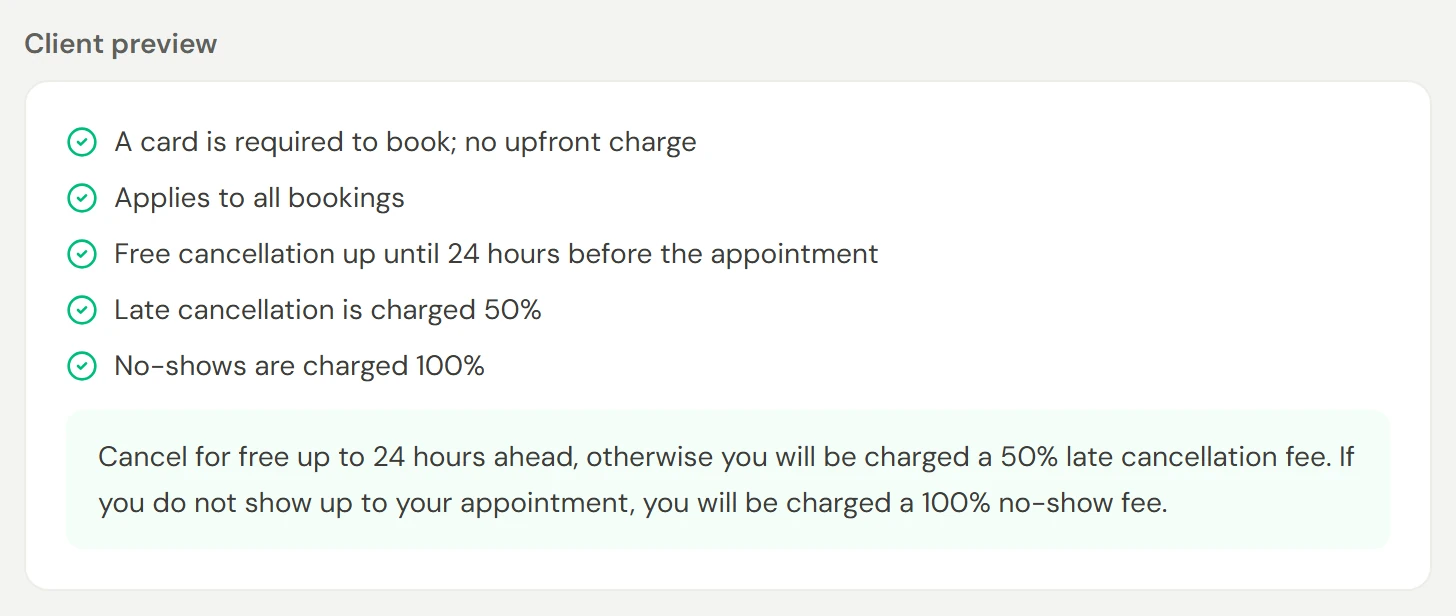
Verifique a Visualização do cliente. Ela mostra o que o cliente vê em um serviço de exemplo. Selecione o botão Salvar alterações na barra inferior; a barra indica o que você alterou.
Mais opções
| Configuração | O que faz |
|---|---|
| Exigir um sinal para reservas grandes | Em Grandes reservas, sem política ou com cartão salvo, solicita um sinal quando O total da reserva é de pelo menos um valor, Ou a visita dura mais de um número de horas |
| Sinal em cancelamento fora do prazo | Para sinais maiores que a taxa: Reter apenas a taxa (o restante é devolvido automaticamente, recomendado) ou Reter o sinal integral |
| Sinais não utilizados | O sinal não utilizado volta para o cartão ou permanece como crédito na conta. A equipe pode alterar isso para uma única venda ao finalizar a venda. |
| Taxas de cartão | Recupere taxas de cartão com Cobrança adicional e desconto para dinheiro. Consulte Taxas adicionais de cartão, descontos para dinheiro e taxas de serviço. |
Uma política diferente para um serviço ou unidade
- Um serviço: abra o serviço, vá para a seção Configurações dele e escolha a Política de pagamento: Herdar política da unidade, Sem cartão ou sinal, Exigir cartão cadastrado ou Exigir sinal. Isso substitui a política da unidade para qualquer novo agendamento que inclua o serviço, a qualquer preço. Consulte Serviços e preços.
- Uma unidade: em Cada unidade, selecione a opção Substituir na unidade e defina a política própria dela.
Quando os serviços em uma mesma visita divergirem, a regra mais rigorosa prevalece: um sinal prevalece sobre um cartão, e um cartão prevalece sobre nada.
Verifique se funcionou
Abra sua página de agendamentos em uma janela anônima e escolha um serviço coberto pela política. Antes de confirmar, você verá a solicitação de sinal ou cartão e os termos de cancelamento, exatamente como na Visualização do cliente.
Se algo der errado
"Conecte os pagamentos primeiro"
Os pagamentos online não estão conectados. Selecione a opção Conectar pagamentos e conclua a configuração, depois retorne.
A alteração da política afeta agendamentos existentes?
Não. Cada agendamento mantém os termos sob os quais foi realizado. A nova política é válida para agendamentos feitos depois de você salvar.
Quando a taxa de não comparecimento é cobrada?
Quando sua equipe registra o não comparecimento e faz a cobrança a partir do agendamento. Isso não acontece sozinho. Consulte Sinais, cancelamento e taxas de não comparecimento.