

Recupere o custo dos pagamentos com cartão de uma de duas maneiras: adicione uma taxa adicional quando um cliente pagar com cartão de crédito ou ofereça um desconto para dinheiro quando ele pagar de outra forma. Separadamente, você pode adicionar uma taxa de serviço a qualquer venda, como uma taxa de deslocamento.
Antes de começar
- Quem pode configurar: administradores.
- A cobrança de taxas adicionais é regulamentada. Você deve registrar primeiro um programa de taxa adicional junto às bandeiras de cartão. Confirmar o que é permitido por lei no local onde você trabalha cabe a você.
Escolha uma taxa adicional ou um desconto para dinheiro
| Taxa adicional para cartão de crédito | Desconto para dinheiro | |
|---|---|---|
| O que acontece | Uma porcentagem é adicionada quando o cliente paga com cartão de crédito | Uma porcentagem é deduzida quando o operador de caixa a aplica |
| Limite | No máximo 3% | Nenhum |
| Desativado automaticamente | Em unidades em Connecticut e Massachusetts, e até você confirmar que realizou o registro | Nunca |
| No caixa | Adicionado para você em pagamentos com cartão | O operador de caixa seleciona Aplicar 3% de desconto para dinheiro (com a sua porcentagem) |
| No recibo | Uma linha própria, como Taxa de processamento de cartão | Um desconto, com a sua etiqueta |
Configure
Abra a política de pagamento
Acesse Configurações → Pagamentos e vendas → Política de pagamento e localize Taxas de cartão.
Escolha o modo
Em Cobrança adicional e desconto para dinheiro, selecione Desativado, Desconto para dinheiro ou Taxa adicional para cartão de crédito.
Defina o valor e a etiqueta
Informe a Porcentagem. Em Etiqueta do recibo, digite como a linha deve aparecer nos recibos.
Confirme o registro (apenas para taxa adicional)
Marque Registramos nosso programa de taxa adicional junto às bandeiras de cartão. A taxa adicional permanece desativada até que esta caixa seja marcada.
Salve
Selecione Salvar alterações.
Se uma unidade utilizar a sua própria política de pagamento (em Cada unidade), ela também usará a sua própria configuração de taxa de cartão.
Receba um pagamento com taxa adicional
Escolha o método de cartão
Na etapa de pagamento, selecione Terminal externo ou o cartão salvo do cliente.
Isente a taxa para cartão de débito
O Owneli não consegue identificar se um cartão aproximado no seu próprio terminal é de crédito ou débito, portanto adiciona a taxa por padrão. Se o cliente usou um cartão de débito, marque Cartão de débito: isentar taxa. Um cartão de débito salvo nunca recebe taxa adicional.
Verifique o total e faça a cobrança
Uma observação exibe a taxa, como Taxa de processamento de cartão (3%), e o Total cobrado no cartão: o pagamento, a gorjeta e a taxa juntos. Faça a cobrança desse valor.
Pagamentos com dinheiro, cheque, vale-presente, pacote e assinatura nunca recebem taxa adicional.
Ofereça um desconto para dinheiro
Aplique no carrinho
No carrinho, selecione Aplicar 3% de desconto para dinheiro. O botão exibe a sua porcentagem. Ele só aparece quando a venda não tem outro desconto manual.
Receba o pagamento
Receba o pagamento em dinheiro ou cheque normalmente. O desconto aparece em Mostrar detalhamento à direita e é deduzido do total, com os impostos inclusos.
Adicione uma taxa de serviço
Abra as ações da venda
No rodapé do carrinho, selecione ⋮ (Ações da venda) e, em seguida, Adicionar taxa de serviço.
Preencha a cobrança
Informe um Rótulo da cobrança (começa como "Taxa de serviço") e o Valor.
Adicione
Selecione Adicionar cobrança. Ela entra na venda como uma linha própria.
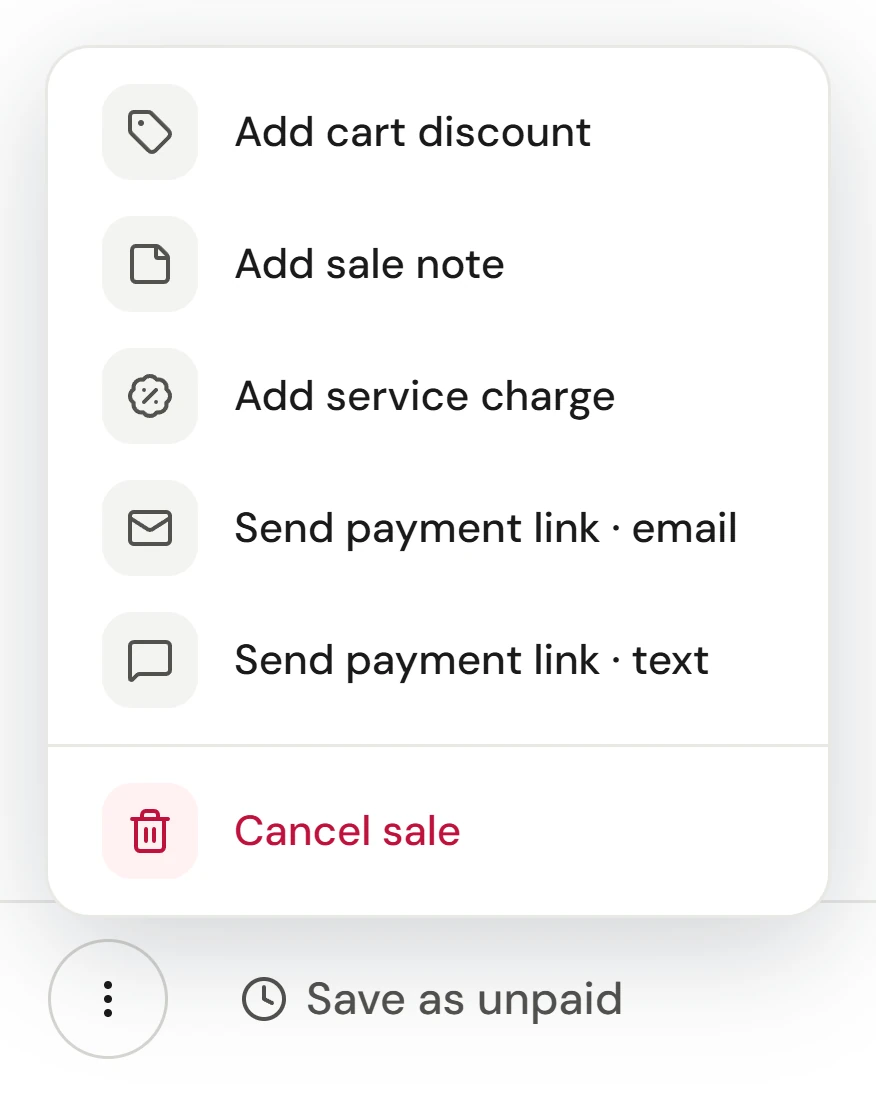
Uma taxa de serviço não possui impostos e não é uma gorjeta, portanto não é dividida entre profissionais. Se a intenção do cliente for agradecer à equipe, receba esse valor como uma gorjeta.
Verifique se funcionou
O recibo exibe a taxa adicional em uma linha própria com a sua etiqueta, o desconto para dinheiro como um desconto e a taxa de serviço como um item da venda.
Se algo der errado
Nenhuma taxa adicional foi adicionada a um pagamento com cartão
Uma destas situações se aplica: o modo está desativado, a caixa de registro não foi marcada, a unidade fica em Connecticut ou Massachusetts, o cartão salvo é de débito ou alguém marcou Cartão de débito: isentar taxa.
O botão de desconto para dinheiro não está no carrinho
O modo não é Desconto para dinheiro, ou a venda já tem um desconto manual.
Não consigo definir a porcentagem acima de 3%
Esse é o limite para uma taxa adicional de cartão de crédito. O desconto para dinheiro não tem limite.