

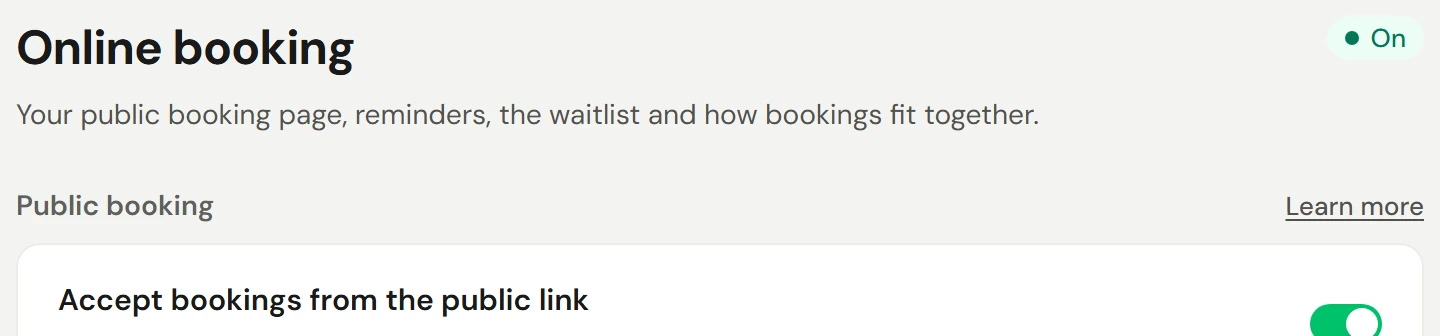
O agendamento online oferece aos clientes uma página onde eles escolhem um serviço, um horário e, se você desejar, um profissional, sem a necessidade de criar uma conta. Você ativa essa função em Configurações → Reserva → Agendamento online e ajusta suas regras em Configurações → Reserva → Regras de agendamento.
Antes de começar
- Quem pode fazer isso: administradores e proprietários com permissão para gerenciar o agendamento online.
- Três itens são obrigatórios: uma unidade, pelo menos um serviço e os horários de trabalho da sua equipe. Sem esses três elementos, os clientes não encontram opções para agendar, e a página informará o que está faltando.
- Os serviços devem permitir reservas. Cada serviço precisa estar com a opção Disponível para agendamento online ativada. Consulte Serviços e preços.
Ativar o agendamento online
Abra a configuração
Acesse Configurações → Reserva → Agendamento online.
Ative a opção
Em Agendamento público, ative Aceitar reservas do link público.
Escolha o que os convidados podem alterar
Ative ou desative Convidados podem reagendar e Convidados podem cancelar. Com o cancelamento desativado, os convidados são orientados a ligar diretamente para você.
Adicione uma mensagem de boas-vindas
Escreva uma ou duas linhas em Texto de introdução. O texto será exibido logo abaixo do nome da sua empresa na página de agendamento.
Salve e compartilhe
Selecione Salvar alterações. Selecione Copiar ao lado de Seu link público para compartilhá-lo, ou use o ícone de abrir logo ao lado para testar a página.
Definir as regras de agendamento
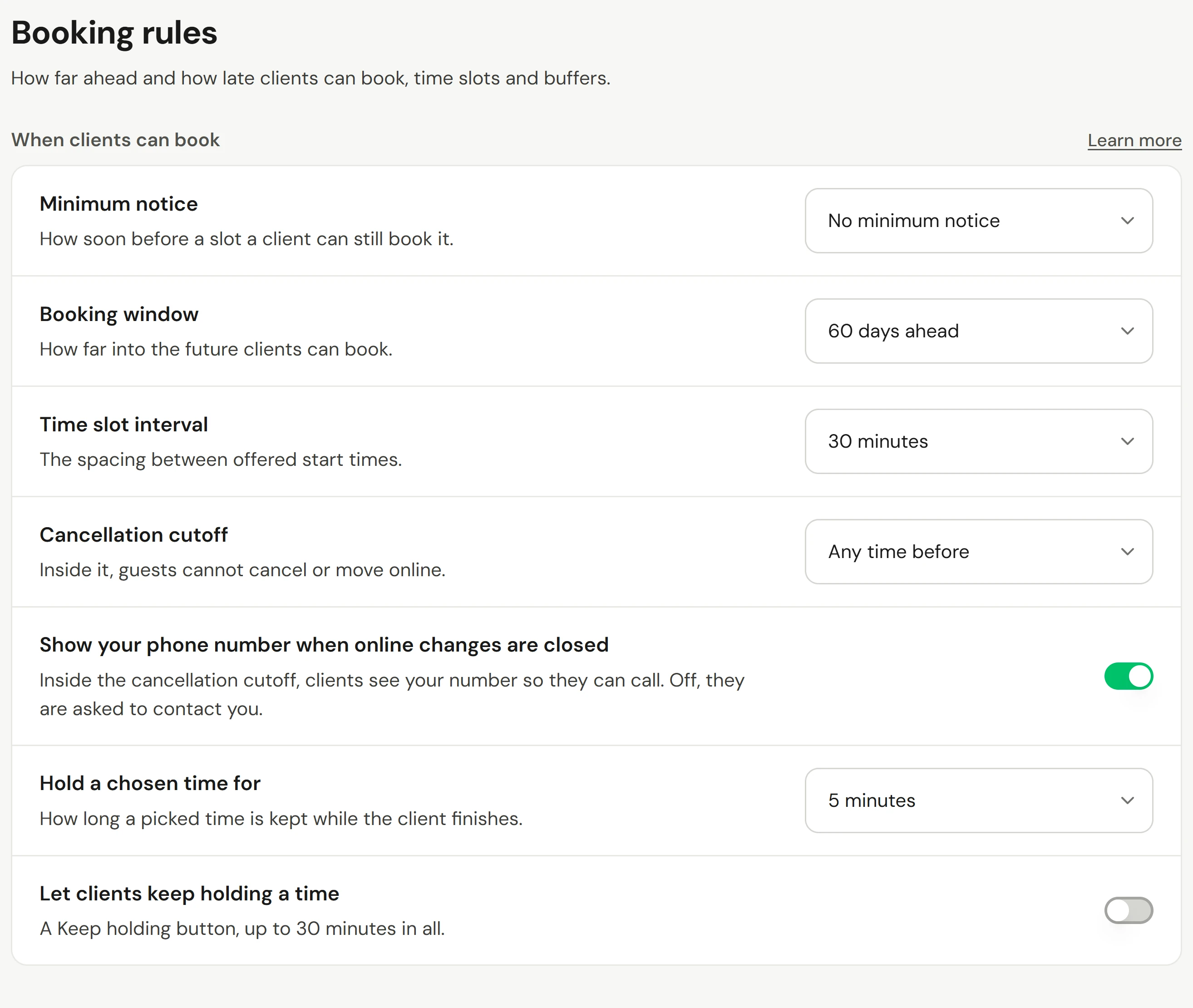
Abra Configurações → Reserva → Regras de agendamento:
| Configuração | O que controla |
|---|---|
| Aviso prévio mínimo | A antecedência mínima com que um cliente pode agendar um horário disponível, evitando que alguém agende às 8:57 para as 9:00 |
| Janela de agendamento | Com quanta antecedência máxima os clientes podem agendar |
| Intervalo de horários | O intervalo entre os horários de início exibidos, como a cada 15 minutos |
| Prazo limite para cancelamento | Período dentro do qual os clientes não podem cancelar ou reagendar online antes da visita |
| Reter o horário escolhido por | Quanto tempo o cliente tem para concluir a reserva após escolher um horário. Ninguém mais poderá reservá-lo enquanto isso. |
| Intervalos | Tempo mantido livre Antes do agendamento e Depois do agendamento. O intervalo específico de um serviço sempre prevalece. |
| Permitir que os clientes escolham o profissional | Mostra uma etapa de "escolha um profissional". Desativado, os clientes apenas escolhem o horário e a vaga é preenchida por quem estiver livre. |
Selecione Salvar alterações na barra inferior. Em Cada unidade, selecione Substituir em uma unidade específica para definir regras próprias para ela.
Outras opções na aba Regras de agendamento
| Seção | O que faz |
|---|---|
| Recomendações de agendamento | Com Mostrar horários recomendados ativado, sua equipe vê sugestões de horários ao fazer reservas pelo calendário, por exemplo para Priorizar agendas compactas. Isso nunca altera os horários que estão disponíveis. |
| Oportunidades de receita | Com Mostrar oportunidades de receita no Hoje ativado, o painel Hoje lista clientes com retorno atrasado e pacotes prestes a expirar que ainda possuem sessões. |
Períodos de fechamento, lista de espera e agendamento em grupo
Fechar para um feriado
Acesse Configurações → Reserva → Períodos de fechamento e selecione Adicionar período fechado. Escolha a Data de início e a Data de término, e adicione uma Descrição, como "Feriado". Havendo mais de uma unidade, escolha Todas as unidades ou Unidades selecionadas, depois selecione Adicionar.
Os clientes não conseguirão agendar online nessas datas. As reservas já existentes permanecem na agenda; portanto, você mesmo deve movê-las ou cancelá-las. A opção Todas as unidades abrange as unidades que existem no momento: uma unidade adicionada futuramente não será incluída automaticamente, exigindo que você a adicione ao período depois. Um período finalizado vai para Anteriores; você poderá abri-lo, mas não editá-lo, pois seus relatórios continuam contabilizando esses dados.
Mais opções e controles
| Configuração | Onde fica | O que faz |
|---|---|---|
| Aviso prévio mínimo | Regras de agendamento | Inclui 15 e 30 minutos, além de 4, 5, 6, 7 e 14 dias. |
| Intervalo de horários | Regras de agendamento | Inclui 90 minutos e 2 horas. |
| Mostrar o número de telefone quando as alterações online estiverem encerradas | Regras de agendamento | Ativado, o cliente dentro do prazo limite para cancelamento vê seu telefone para poder ligar. Desativado, ele é orientado a entrar em contato com você. Uma unidade pode ter sua própria definição em Cada unidade. |
| Clientes podem agendar para um grupo online | Regras de agendamento, em Agendamento online em grupo | Desativado, remove o agendamento em grupo da sua página de agendamento. Sua equipe continuará podendo agendar grupos diretamente pelo calendário. |
| Clientes podem entrar na lista de espera online | Agendamento online, em Lista de espera | Desativado, remove o link "Avise-me se abrir um horário" da sua página de agendamento. Sua equipe ainda poderá adicionar qualquer pessoa à lista de espera. |
| Apenas durante o horário de funcionamento | Agendamento online, em Lista de espera | Os clientes só podem solicitar dias e horários em que a unidade estiver aberta, excluindo seus períodos de fechamento. |
Cada controle começa com o comportamento padrão anterior: tudo ativado, exceto Apenas durante o horário de funcionamento.
Quem é escolhido em "Qualquer profissional"
Em Regras de agendamento → Qualquer profissional, selecione quem receberá o agendamento quando o cliente escolher "Qualquer profissional": quem estiver menos ocupado no dia (a regra padrão), na semana ou no período de duas semanas; cada pessoa alternadamente; ou Ordem personalizada, ajustada ao mover os membros para cima ou para baixo. Ative Clientes recorrentes vão para a última pessoa que os atendeu para direcionar o cliente de volta ao profissional do seu último atendimento concluído, desde que esse profissional esteja disponível e o cliente esteja conectado ou tenha informado o e-mail antes de escolher o horário.
Para excluir alguém da opção "Qualquer profissional" permitindo que os clientes ainda reservem com essa pessoa pelo nome, abra o perfil em Equipe e desative Incluir em "Qualquer profissional" online. Caso os clientes não possam escolher o profissional online, pelo menos uma pessoa precisa continuar ativa nessa opção.
Um agendamento em que o cliente escolheu a pessoa recebe a indicação Solicitado pelo cliente, usada para comissões por solicitação e em relatórios. Na agenda, ative Solicitado pelo cliente ao fazer uma reserva para um cliente que pediu expressamente por alguém.
Sugestões online e informações na finalização
Em Regras de agendamento → Sugestões online, desative Sugerir serviços, Sugerir uma assinatura ou Sugerir um pacote para toda a empresa. As sugestões configuradas no próprio serviço só aparecem se o controle geral correspondente estiver ativado. Com pacotes ativados, a tela de confirmação sugere um pacote que inclua o serviço agendado, priorizando o melhor custo-benefício.
Em Agendamento online → Agendamento público, preencha Info na finalização da venda, com até 1.000 caracteres, informando detalhes sobre estacionamento ou o que levar. Os clientes visualizam essa informação antes de confirmar um agendamento e antes de pagar por um vale-presente, assinatura, pacote ou pedido na loja.
Controle de intervalos
Em Regras de agendamento → Controle de intervalos, determine quais horários de início os clientes veem online:
| Opção | O que os clientes visualizam |
|---|---|
| Mostrar todos os horários | Todos os horários de início disponíveis. É a forma como o agendamento online sempre funcionou. |
| Reduzir intervalos | Ficam ocultos os horários que deixariam um intervalo livre menor que o Menor intervalo permitido (de 10 a 60 minutos) antes ou depois do atendimento. |
| Sem intervalos | Apenas horários imediatamente adjacentes a outro agendamento, intervalo de descanso ou ao início e fim do expediente do profissional. |
Os intervalos são calculados para cada profissional, considerando os intervalos adicionais do serviço, seus agendamentos, horários retidos e bloqueios de agenda. Uma unidade com regras próprias de agendamento pode configurar seu próprio controle de intervalos. Essa regra se aplica apenas ao agendamento online: sua equipe continua livre para agendar qualquer horário vago pelo calendário, e um cliente que estiver reagendando a própria reserva também vê todos os horários disponíveis.
Abrir espaço para solicitações
Ative Regras de agendamento → Abrir espaço para solicitações para permitir que um cliente reserve com alguém específico pelo nome quando o horário dessa pessoa estiver ocupado apenas por uma reserva de "Qualquer profissional". Se outro membro da equipe puder realizar o serviço, estiver trabalhando no momento, estiver livre e cobrar o mesmo valor, a reserva de "Qualquer profissional" será transferida para ele, liberando o horário para o cliente que fez o pedido nominal.
- O recurso vem desativado até você ativá-lo. Um agendamento no qual o cliente solicitou nominalmente o profissional, ou marcado como Solicitado pelo cliente, nunca é transferido.
- Parar de transferir reservas mantém inalterados os agendamentos próximos do início, por padrão 24 horas antes.
- Incluir reservas feitas pela equipe também transfere reservas cadastradas pela sua equipe após a ativação desse recurso.
- Apenas reservas de serviço único e sem complementos são transferidas, e nunca aquelas vinculadas a séries de agendamentos ou grupos, com chegada já registrada, ou com o serviço configurado com Manter o mesmo membro da equipe (consulte Serviços e preços).
- Salas e equipamentos acompanham o remanejamento: o agendamento transferido mantém sua sala ou máquina, e o cliente solicitante recebe outra equivalente que esteja livre. Se o cliente precisar daquela usada no agendamento transferido, a reserva transferida passa para outra sala ou máquina livre do mesmo tipo. Se não houver recurso compatível, o horário não será oferecido.
- A transferência, a troca de salas e o novo agendamento ocorrem em conjunto, impedindo que outro cliente ocupe o horário nesse meio-tempo. A reserva remanejada recebe uma nota justificando a mudança, o histórico fica registrado na trilha de auditoria e o lembrete enviado ao cliente informa o novo membro da equipe. Qualquer comissão segue o profissional que realizar o atendimento.
- Enviar e-mail ao cliente quando a reserva for transferida para outro membro da equipe já vem ativado. O cliente transferido recebe um e-mail no seu idioma informando o novo profissional responsável; o horário permanece inalterado. O envio obedece ao controle do e-mail Reagendado em E-mails. Esse mesmo controle define se a opção "Avisar o cliente sobre a alteração" virá marcada por padrão quando sua equipe transferir manualmente um agendamento para outra pessoa.
Agendamento online em grupo
Em Regras de agendamento → Agendamento online em grupo, escolha como os convidados de um grupo agendado online podem ser atendidos. Convidados podem ser atendidos um após o outro vem ativado por padrão, então os clientes escolhem Ao mesmo tempo ou Um após o outro ao escolher um horário.
| Opção | Como os convidados são agendados |
|---|---|
| Ao mesmo tempo | Todos começam juntos, cada um com um membro diferente da equipe. É assim que o agendamento em grupo sempre funcionou. |
| Um após o outro | Cada convidado começa depois que o anterior termina, primeiro o organizador e depois na ordem em que foram adicionados. Um mesmo membro da equipe atende todos quando tem espaço; caso contrário, o próximo convidado vai para outra pessoa. |
| Alguns juntos, o restante depois | Alguns convidados começam juntos com membros diferentes da equipe, e o restante começa depois que o primeiro deles termina. Os clientes não escolhem esta opção: ela é oferecida, junto com horários um após o outro, quando escolheram Ao mesmo tempo e nenhum horário do dia atende todos juntos. |
Espera máxima entre convidados é quanto tempo um convidado pode esperar depois que o anterior termina: Sem espera, ou de 5 a 60 minutos. Por padrão, são 15 minutos. Os horários de início seguem o seu Intervalo de horários, então a espera inclui o tempo até o próximo início: com horários a cada 30 minutos, um atendimento de 45 minutos às 10:00 termina às 10:45, e o próximo convidado só pode começar a partir das 11:00. Quando um mesmo membro da equipe atende dois convidados seguidos, os intervalos entre os atendimentos são somados à espera.
O que os clientes veem:
- Cada horário na página de agendamento mostra quando o grupo termina, por exemplo "até 11:30". Depois que escolhem um horário em que os convidados começam em horários diferentes, O horário de cada pessoa lista cada convidado com seu serviço e horários, e aparece de novo antes de agendar e depois que o agendamento é feito.
- Em um dia sem horário para todos juntos, são oferecidos horários em que alguns ou todos são atendidos um após o outro. Encontrar um dia para todos juntos procura um dia nas próximas duas semanas que atenda todos ao mesmo tempo.
- O link do grupo lista os convidados na ordem em que começam, cada um com seus próprios horários. Cancelar o grupo cancela todos os convidados, e o Prazo limite para cancelamento conta a partir do horário do primeiro convidado.
- Quando os convidados começam em horários diferentes, o e-mail de confirmação do organizador lista o horário de cada convidado em Os horários do seu grupo, com um link para o grupo. Cada convidado continua recebendo sua própria confirmação.
No seu calendário, cada convidado tem o próprio agendamento no próprio horário, e ao abrir um deles aparece Parte de um grupo. Os convidados que um mesmo membro da equipe atende um após o outro aparecem em sequência na coluna dessa pessoa, e o painel do grupo lista todos na ordem em que começam. Com Enviar e-mails aos membros da equipe agendados ativado, um membro da equipe com mais de um convidado no grupo recebe um único e-mail que lista todos em Seus convidados neste grupo.
Desative Convidados podem ser atendidos um após o outro para oferecer apenas horários em que todos começam juntos, como antes. Espera máxima entre convidados fica oculta enquanto a opção estiver desativada.
Compartilhar links de agendamento
Em Links e códigos QR, dentro de Configurações → Reserva → Agendamento online, crie um link curto ou código QR para abrir sua página de agendamento, serviços específicos, um profissional, um plano, vales-presente ou sua loja. Cada link salvo detalha suas visualizações e reservas. Consulte Links e códigos QR. Para incluir um botão com a ação Agendar em seu próprio site, consulte Incorporar agendamento ao seu site.
Receber e-mails sobre reservas online
A seção Notificações por e-mail em Configurações → Reserva → Agendamento online define quem recebe avisos quando um cliente agenda, reagenda ou cancela online. Isso inclui a página de agendamento, agendamentos em grupo, chamadas da lista de espera, o link de gerenciamento do cliente, o portal do cliente e cancelamentos de grupos inteiros pelo próprio link. Agendamentos criados internamente pela sua equipe não geram e-mails.
| Opção | Quem recebe o e-mail |
|---|---|
| Enviar e-mails aos membros da equipe agendados | Ativado por padrão. O profissional com quem o cliente agendou. Quando um cliente cancela ou reagenda, os gerentes responsáveis pela agenda também recebem uma cópia. |
| Enviar e-mails a proprietários e administradores | Desativado por padrão. Todos os proprietários e administradores. Esta opção correspondia anteriormente a Enviar-me um e-mail sobre novos agendamentos online em Ausências e notificações. |
| Enviar e-mails para endereços específicos | Desativado por padrão. Até 10 endereços separados por vírgulas, como a caixa de entrada da recepção. |
Selecione o botão Salvar notificações por e-mail abaixo das opções.
Cada endereço recebe apenas um e-mail por agendamento, reagendamento ou cancelamento, mesmo que conste em mais de uma lista. Um agendamento em grupo conta como uma única reserva: o profissional de cada participante recebe aviso sobre o seu respectivo cliente. O e-mail exibe o nome do cliente, os serviços, o profissional, o horário e o código de referência da reserva. O telefone e o endereço de e-mail do cliente nunca são exibidos. O e-mail enviado à equipe inclui o botão Abrir na agenda. Um endereço externo que não pertença à equipe não recebe esse botão, exibindo apenas um aviso de que a equipe pode consultar a reserva no Owneli e informando que a empresa cadastrou aquele endereço, com orientações para solicitar sua remoção caso necessário.
O ícone de sino na barra superior mostra todas essas reservas para a sua equipe, independentemente das preferências definidas aqui.
Adicionar endereços para uma unidade específica
Abra Configurações → Empresa → Unidades, selecione a unidade e adicione os endereços em E-mails de agendamento. Eles receberão as notificações das reservas daquela unidade específica, além da lista geral da empresa, desde que Enviar e-mails para endereços específicos esteja ativado.
Verificar se funcionou
Abra Seu link público em uma janela anônima do navegador. Seus serviços serão carregados e você poderá selecionar um horário. Ao criar um agendamento de teste para si mesmo, você o verá na agenda; cancele-o logo em seguida.
Se algo der errado
"Cadastre primeiro uma unidade, um serviço e os horários de trabalho da equipe"
Cadastre os itens indicados pelo sistema. Os horários de trabalho de cada colaborador são definidos em Equipe → Escalas.
Um serviço não aparece na página de agendamento
Verifique se o serviço está com a opção Disponível para agendamento online ligada, se está ativo e se está habilitado para a unidade em questão.
Nenhum horário é oferecido
Verifique os horários de trabalho da equipe para aquele dia, o Aviso prévio mínimo e a Janela de agendamento, confirmando se quem executa o serviço está escalado para trabalhar. Com o Controle de intervalos configurado em Reduzir intervalos ou Sem intervalos, menos horários serão exibidos intencionalmente; mude para Mostrar todos os horários para visualizar todas as opções.
Um grupo não recebe horários um após o outro
O próximo convidado só pode começar em um horário do seu Intervalo de horários, dentro da Espera máxima entre convidados depois que o anterior termina. Se o próximo início estiver mais longe que isso, escolha uma espera maior. Com Controle de intervalos em Reduzir intervalos, uma espera menor que o Menor intervalo permitido entre dois convidados com o mesmo membro da equipe também não é oferecida.
O link exibe "página não encontrada"
A opção Aceitar reservas do link público está desativada. Ative-a e salve as alterações.