

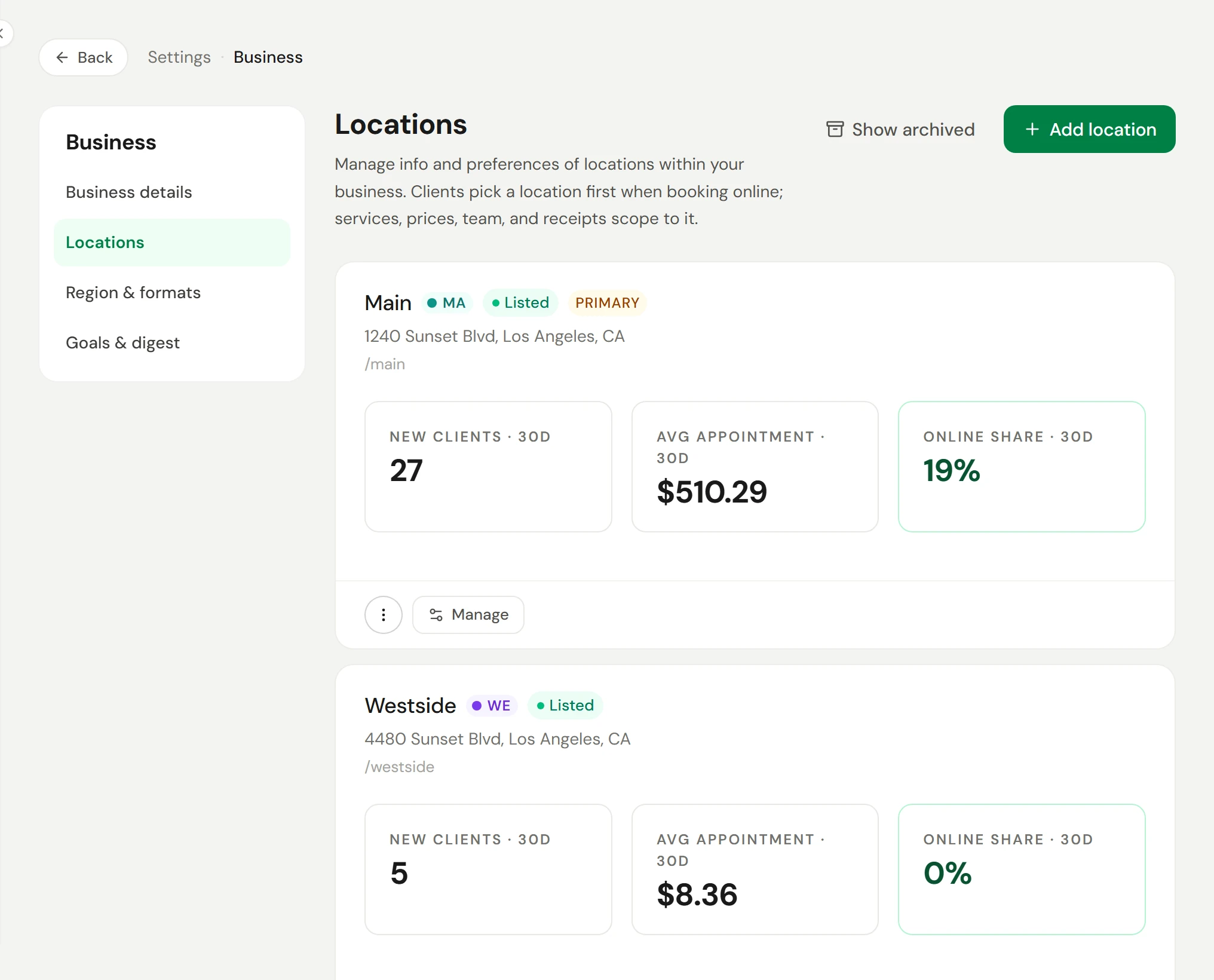
Uma unidade é um local de onde você trabalha, com seu próprio endereço, fuso horário, horário de funcionamento, equipe e preços. Os clientes escolhem primeiro uma unidade quando agendam online. Você adiciona e gerencia unidades em Configurações → Empresa → Unidades.
Antes de começar
- Quem pode fazer isso: administradores e proprietários.
- Conheça o fuso horário. Cada horário no calendário e nos lembretes segue o fuso horário da unidade.
Adicionar uma unidade
Início
Acesse Configurações → Empresa → Unidades e selecione Adicionar unidade.
Dados da empresa
Informe o Nome da unidade que os clientes veem, um Nome interno da unidade para sua equipe se desejar, o nome do Link de agendamento e o telefone e e-mail da unidade. Selecione Continuar.
Categorias
Escolha que tipo de empresa é esta unidade e selecione Continuar.
Endereço e faturamento
Informe o endereço ou marque Não tenho um endereço comercial (apenas serviços em domicílio e online). Verifique o Fuso horário. Em Dados de faturamento para vendas a clientes, adicione a razão social e o CNPJ/CPF ou número fiscal para recibos.
Horário de funcionamento
Defina os dias e horários em que você está aberto. Eles são os horários padrão da sua equipe lá, e os clientes os veem ao agendar. Para feriados e outros dias em que estiver fechado, adicione um período de fechamento em Configurações → Reserva → Períodos de fechamento, para uma unidade, várias ou todas de uma vez. Consulte Configurar agendamento online.
Ponto de partida
Escolha Copiar configurações de uma unidade existente para transferir preços, produtos, horários, padrões de impostos e quais assinaturas e vales-presente funcionam lá, ou Começar do zero. Selecione Salvar unidade.
Em seguida, adicione sua equipe à nova unidade: em Equipe, abra cada pessoa e marque a unidade na aba Unidades dela. Alguém pode trabalhar em várias unidades, com uma definida como sua base.
Publicar online
Cada unidade tem sua própria página pública e link de agendamento. No cartão da unidade, abra o menu ⋮ e escolha Editar perfil, depois siga as etapas: detalhes, horário de funcionamento, fotos do local e comodidades. Selecione Publicar quando estiver pronto; Antes de publicar lista tudo o que estiver faltando. Deslistar a retira da web novamente, e Copiar link do perfil fornece o endereço para compartilhar. Consulte Publicar sua página de presença online.
O que pertence a uma unidade e o que é compartilhado
| Por unidade | Compartilhado por toda a empresa |
|---|---|
| Agendamentos e horários de trabalho | Clientes: uma pessoa, um histórico, onde quer que visitem |
| Estoque disponível (cada produto tem sua própria contagem) | As listas de produtos e serviços, embora cada unidade possa ter seus próprios preços |
| Quais serviços são oferecidos e seus preços | Assinaturas, pacotes e vales-presente, que podem ser usados em qualquer unidade em que sejam válidos |
| Política de pagamento e regras de agendamento, se a unidade as substituir | Formulários, notas, políticas e quadros |
| O caixa, vendas e recibos | Funções e permissões |
| Sua página pública e link de agendamento | Alíquotas de impostos (uma unidade pode ter seus próprios padrões) |
Para alternar qual unidade você está visualizando, use a pílula de unidade na barra superior. Consulte Alternar entre unidades.
A unidade principal
Uma unidade é a principal. Ela é usada sempre que algo precisa de uma unidade e nenhuma foi escolhida. Para alterá-la, abra o menu ⋮ em outra unidade e escolha Definir como principal.
Arquivar uma unidade
Abra o menu ⋮ da unidade, escolha Arquivar e confirme. Mostrar arquivadas lista as unidades arquivadas.
Conferir se funcionou
A unidade aparece na lista e na pílula de unidade na barra superior. Escolha Copiar link de agendamento em seu menu ⋮ e abra o link: os clientes podem agendar na nova unidade assim que os serviços e horários de trabalho estiverem definidos lá.
Se algo der errado
Os horários no calendário estão com uma hora de diferença
Verifique o Fuso horário da unidade em Editar detalhes.
Um serviço não é oferecido na nova unidade
Abra Operações → Serviços, depois Ações → Por unidade, e ative o serviço lá. Consulte Serviços e preços.
Onde posso comparar unidades?
Em Relatórios, Desempenho por unidade mostra receita, visitas e equipe lado a lado. Resgates entre unidades mostra planos e vales-presente vendidos em uma unidade e usados em outra.